Probleme mit Video-Aufnahme
Die Video-Aufnahme ist optional und läuft über einen separaten Video-Server (Port 3003). Sie wird automatisch gesteuert: Start beim Beginn einer Übung, Stopp bei Wertungsfreigabe.
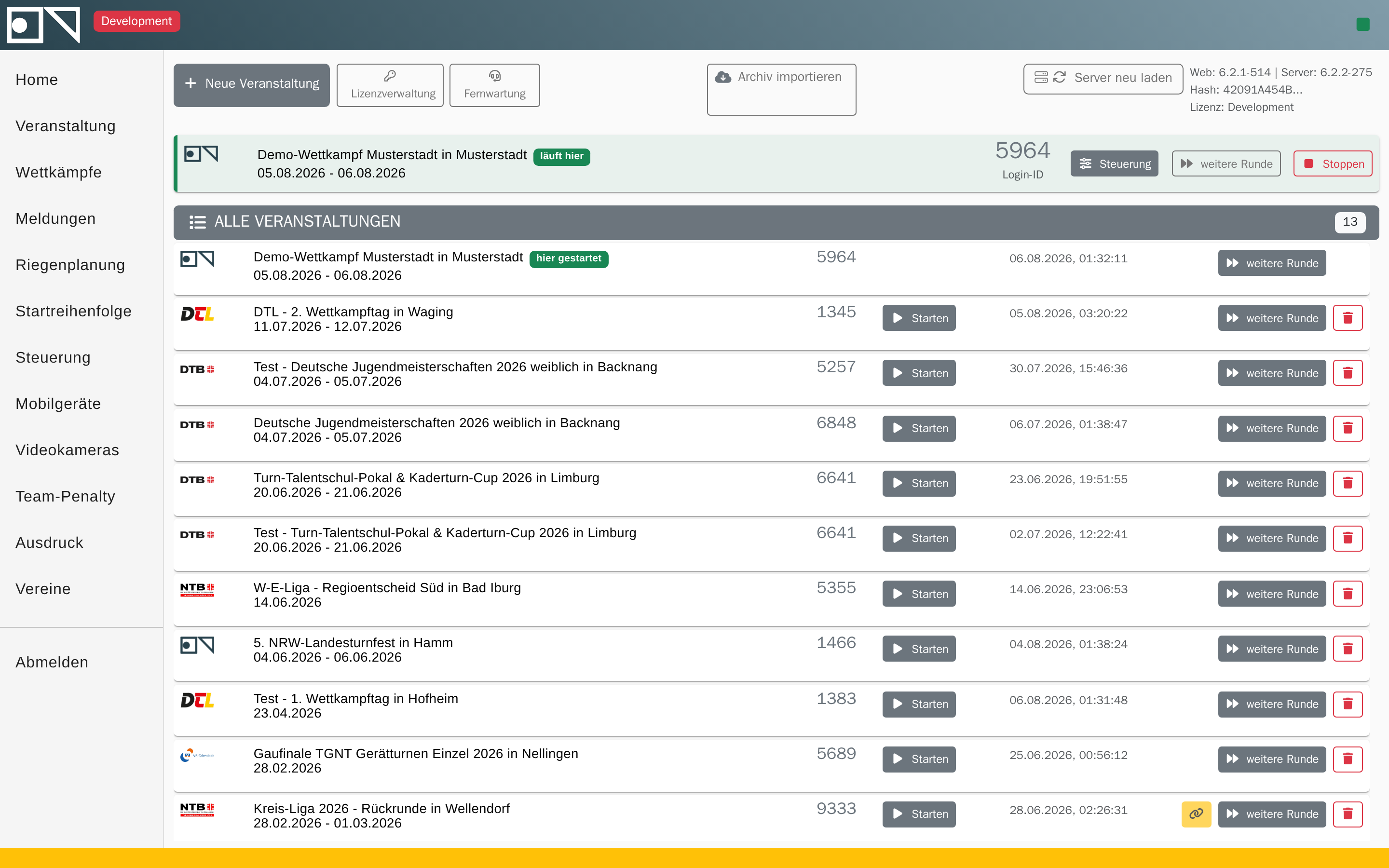
Status prüfen
Home-App → "Video-Bridge" (Bereich im Admin-Menü):
| Indikator | Bedeutung |
|---|---|
| Grün | Alles ok, Aufnahmen laufen |
| Gelb | Bridge verbunden, aber Kamera meldet sich nicht |
| Rot | Bridge nicht erreichbar — Video-Server startet nicht |
Häufige Probleme
1. "Video-Server nicht erreichbar"
Ursache: Port 3003 blockiert oder Video-Server nicht gestartet.
Lösung:
- Firewall prüfen: TCP Port 3003 freigegeben?
- Video-Server-Dienst starten (auf dem Master, separat von der WettkampfApp)
2. Aufnahme startet nicht bei Übungsbeginn
Ursache: Kamera nicht verbunden oder Scoring-App hat Event noch nicht getriggert.
Lösung:
- Prüfen, ob die Android-Kamera-App verbunden ist
- Kamera-App auf dem Gerät kurz neu starten
- Wertungseingabe noch einmal mit Confirm abschließen — Trigger wird neu gesendet
3. Aufnahme stoppt nicht nach Bestätigen
Ursache: Netzwerk-Hickup zwischen Scoring-App und Bridge.
Lösung: Aufnahme wird automatisch mit der nächsten Turnerin beendet. Datei manuell zurechtschneiden bei Bedarf.
4. Korrektur-Flow: falsche Aufnahme zugeordnet
Der Video-Korrektur-Flow ist sensibel:
- Nach Confirm + Zurückblättern: stop auf die aktuelle Aufnahme
- Bei "Korrektur fertig": Neustart der Aufnahme für die nächste Turnerin (nicht die korrigierte)
Wenn Videos falsch zugeordnet werden:
- In Home-App → Event → "Video-Verwaltung" manuell zuordnen
- Bei fundamentalem Problem: Video-Bridge-Dienst am Master neu starten
5. Keine Videos auf der Festplatte
Ursache: Speicherpfad nicht erreichbar oder voll.
Lösung:
- Festplatten-Speicher prüfen (min. 50 GB empfohlen pro Event-Tag)
- Konfigurierten Speicherpfad prüfen (Video-Server-Konfig)
- Schreibrechte auf dem Ordner prüfen
6. Videos ruckeln oder sind unvollständig
Ursache: Netzwerk zu langsam / WLAN-Überlastung.
Lösung:
- Kamera-Geräte per LAN statt WLAN anschließen
- WLAN-Bandbreite für Video-Geräte reservieren (QoS im Router)
- Video-Auflösung in der Kamera-App reduzieren
Ohne Video weiterarbeiten
Falls die Video-Aufnahme dauerhaft nicht funktioniert: den Wettkampf ohne Video durchführen. Die Wertungen bleiben unabhängig. Oberkari kann ohne Videobeweis arbeiten — dann entscheidet die Kari-Eingabe + Beobachtung in Echtzeit.
Deaktivieren der Video-Bridge:
Home-App → Event → "Video-Einstellungen" → "Video deaktivieren".
Weitere Hilfe
- FAQ
- Technische Referenz:
docs/video-bridge.mdim Quellbestand der Anwendung (für Entwickler/Techniker)