Wettkampf-App - Gerätturnen
| Description | Benutzerhandbuch fuer Veranstalter, Kampfrichter und Coaches |
| Author(s) | WettkampfApp Team |
Wettkampf-App - Gerätturnen¶
Willkommen zum Benutzerhandbuch. Es richtet sich an Nutzer — Veranstalter, Kampfrichter, Moderation, Coaches — nicht an Entwickler.
Schritt für Schritt (Bildanleitungen)¶
Wer lieber Bildern folgt als Fließtext: drei durchnummerierte Wege, jeder Schritt mit eigenem Bildschirmfoto und eigener Sprungadresse.
| Weg | Wann |
|---|---|
| Vorbereitung | Tage vorher, am Laptop |
| Wettkampftag | am Wettkampftag, am Laptop |
| Kampfrichter am Tablet | am Wettkampftag, am Gerät |
Übersicht mit allen 30 Schritten
Die Kapitel unter Wettkampf durchführen und Rollen bleiben das Nachschlagewerk mit den Hintergründen.
Nach Rolle navigieren¶
| Sie sind… | Starten Sie hier |
|---|---|
| Veranstalter / Admin | rollen/admin.md |
| Kampfrichter (Kari) | rollen/kampfrichter.md |
| Moderation | rollen/moderation.md |
| Oberkampfgericht (Oberkari) | rollen/oberkari.md |
| Trainer / Coach | rollen/coach.md |
Installation & Einrichtung¶
- Master-Laptop aufsetzen
- Netzwerk einrichten (WLAN/LAN)
- Raspberry Pi für LED-Wände
- Kampfrichter-Tablets vorbereiten
Wettkampf durchführen¶
- Vor dem Wettkampf: Event & Teilnehmer
- Durchgang starten & Rotation
- Wertungseingabe (Kari)
- Oberkari & Proteste
- Live-Anzeige bedienen
- Ergebnisse abschließen & archivieren
Hilfe bei Problemen¶
Symbole im Handbuch¶
| Symbol | Bedeutung |
|---|---|
| Hinweis: | Nützliche Ergänzung, kein Pflichtschritt |
| Wichtig: | Unbedingt beachten |
| Tipp: | Empfehlung aus der Praxis |
| Problem?: | Verweis ins Troubleshooting |
Kontakt¶
Bei Fragen, Fehlermeldungen oder Featurewünschen:
- E-Mail: tobiasnolte@gmx.de
- Telefon: 0177 / 3 91 20 10
- Vor-Ort-Support: Tobias Nolte, Frankenstraße 17, 65719 Hofheim a. Taunus
Version: steht rechts oben in der Kopfzeile dieses Handbuchs — sie wird beim Erzeugen aus dem laufenden Stand von Frontend und Server übernommen. Stand: Aktualisierung bei jedem Release über den Veranstalter.
Für Redakteure: PDF / HTML erzeugen¶
Das Handbuch lässt sich mit MkDocs Material als HTML und PDF erzeugen.
Setup (einmalig)¶
Benötigt Python 3.9+ und Node.js (für Playwright). Kein Admin-Recht:
Live-Preview¶
HTML + PDF bauen¶
Ergebnis:
site/index.html— durchsuchbare HTML-Version mit Suche (offline-fähig)site/print_page.html— Alles-in-einer-Seite (druckbar)site/pdf/WettkampfApp-Handbuch.pdf— A4-PDF mit Seitenzahl, Kopfzeile, eingebetteten Bildern
Wie es funktioniert¶
- MkDocs Material baut die HTML-Variante und via
print-site-plugineine gebündelte Druckseite. - Playwright (aus dem Projekt, bereits installiert) rendert diese Druckseite im Chromium-Headless zu PDF.
- Keine WeasyPrint/GTK-Abhängigkeiten — läuft sauber unter Windows.
HTML auf dem Master-Laptop ausliefern¶
Parallel zu den WettkampfApp-Apps bedient die Doku auf Port 4210:
# Live-Vorschau während man schreibt (HTTP, mit Live-Reload)
mkdocs serve --dev-addr 0.0.0.0:4210

# Oder die gebaute Site statisch serven (HTTP)
python -m http.server 4210 -d site
Kunden im WLAN öffnen dann z. B. http://<master-ip>:4210/. HTTPS ist
für die Doku nicht zwingend; wer's braucht, kann server.js erweitern.
Schritt für Schritt
Schritt für Schritt¶
Drei Wege durch die WettkampfApp, jeder als durchnummerierte Bildanleitung. Jeder Schritt hat eine feste Sprungadresse — Sie können also direkt auf einen einzelnen Schritt verlinken, etwa in einer Kurzanleitung für Ihre Helfer.
Welchen Weg brauche ich?
Tage vor dem Wettkampf → Vorbereitung. Am Wettkampftag, am Laptop → Wettkampftag. Am Wettkampftag, am Tablet → Kampfrichter.
Weg 1 — Vorbereitung¶
Von der leeren Veranstaltung bis zur druckfertigen Startreihenfolge. Läuft komplett am Laptop, in Ruhe, ohne Zeitdruck.
| # | Schritt | Sprungadresse |
|---|---|---|
| 1 | Veranstaltungsliste öffnen | → |
| 2 | Neue Veranstaltung anlegen | → |
| 3 | Stammdaten eintragen | → |
| 4 | Wettkämpfe auswählen | → |
| 5 | Meldungen importieren | → |
| 6 | Meldeliste prüfen | → |
| 7 | Riegen und Durchgänge einteilen | → |
| 8 | Startreihenfolge festlegen | → |
| 9 | Wettkampfkarten drucken | → |
| 10 | Login-ID notieren | → |
Weg 2 — Wettkampftag¶
Die Knopfreihenfolge am Wettkampftag: starten, freischalten, live setzen, abschließen. Wer diese Reihenfolge einhält, hat keinen schwarzen Bildschirm und keine gesperrten Tablets.
| # | Schritt | Sprungadresse |
|---|---|---|
| 1 | Veranstaltung starten | → |
| 2 | Durchgangs-Steuerung öffnen | → |
| 3 | Durchgang wählen und wechseln | → |
| 4 | Initialisieren | → |
| 5 | Kampfrichter freischalten | → |
| 6 | LIVE setzen | → |
| 7 | Gerätesätze kontrollieren | → |
| 8 | Live-Anzeige prüfen | → |
| 9 | Ergebnisabschluss | → |
| 10 | Ergebnislisten drucken | → |
Weg 3 — Kampfrichter am Tablet¶
Der Weg, den jeder Kampfrichter einmal gezeigt bekommen muss — samt Musik-App. Zwei Seiten zum Ausdrucken und an den Gerätesatz legen.
| # | Schritt | Sprungadresse |
|---|---|---|
| 1 | Geräteauswahl öffnen | → |
| 2 | Gerät wählen | → |
| 3 | Anmelden und starten | → |
| 4 | Aktuelle Turnerin | → |
| 5 | D-Note öffnen | → |
| 6 | Schwierigkeit eingeben | → |
| 7 | Ausführungsnote eingeben | → |
| 8 | Abzug erfassen | → |
| 9 | Wertung freigeben | → |
| 10 | Nächste Turnerin | → |
| 11 | Musik am Tablet | → |
Woher die Bilder kommen¶
Alle Bildschirmfotos in diesen drei Wegen entstehen automatisch aus einer Demo-Veranstaltung — gleiche Auflösung, gleicher Ausschnitt, gleicher Datenstand bei jedem Lauf. Ändert sich ein Knopf in der App, fällt es beim nächsten Lauf im Bildvergleich auf.
Namen, Vereine und Ergebnisse in den Bildern sind erfunden.
Weg 1 — Vorbereitung¶
Von der leeren Veranstaltung bis zur druckfertigen Startreihenfolge. Alles am Laptop, alles vor dem Wettkampftag.
Sprungadressen: 1 Liste · 2 Anlegen · 3 Stammdaten · 4 Wettkämpfe · 5 Meldungen · 6 Meldeliste · 7 Riegen · 8 Startreihenfolge · 9 Ausdrucke · 10 Login-ID
Voraussetzung
Der WettkampfApp-Server läuft auf dem Laptop, und Sie haben die Home-App im Browser geöffnet. Falls nicht: Master-Laptop einrichten.
1. Veranstaltungsliste öffnen¶
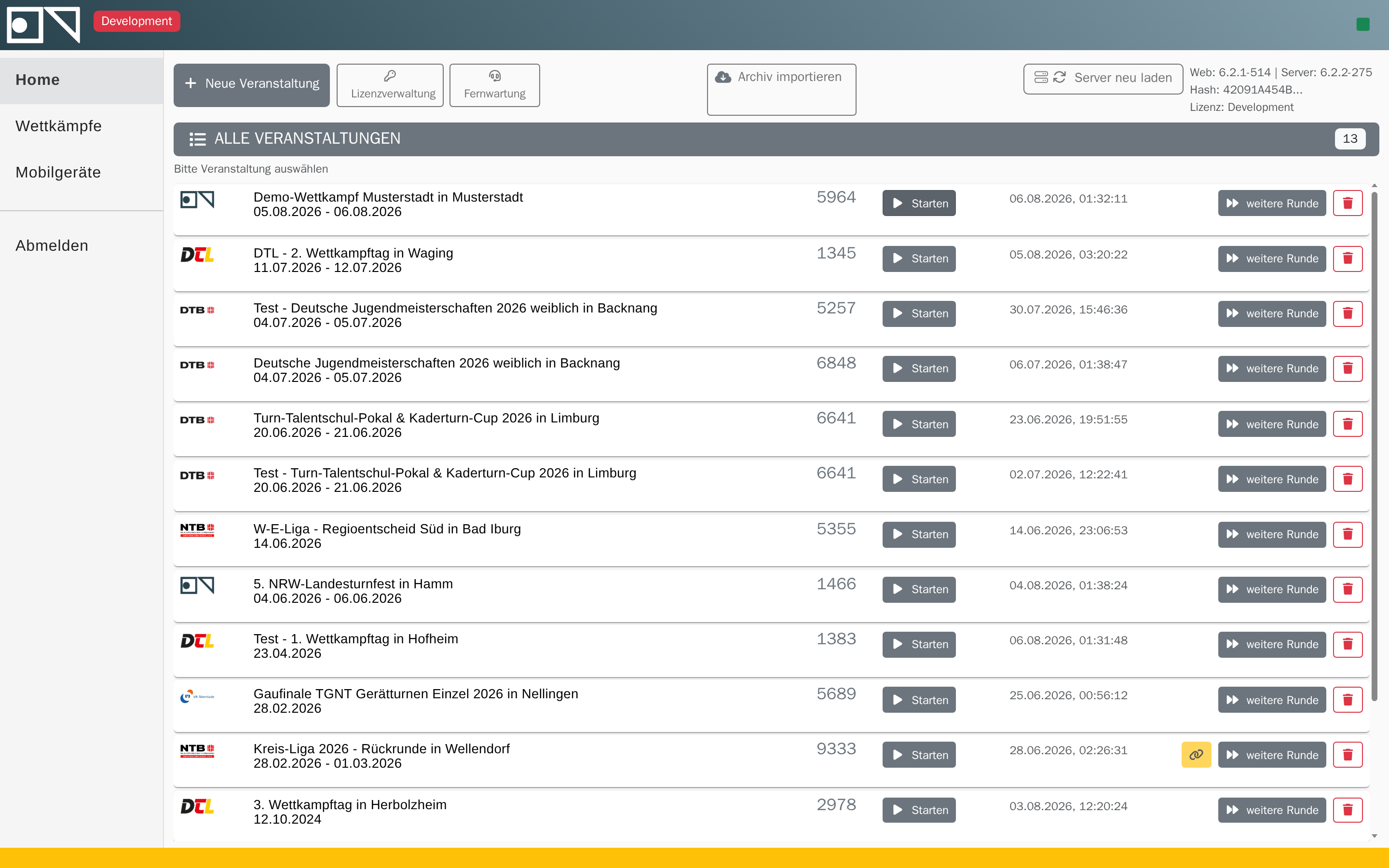
Die Startseite zeigt alle Veranstaltungen auf diesem Rechner. Jede Zeile ist eine eigene Veranstaltung mit eigenen Meldungen, Riegen und Ergebnissen.
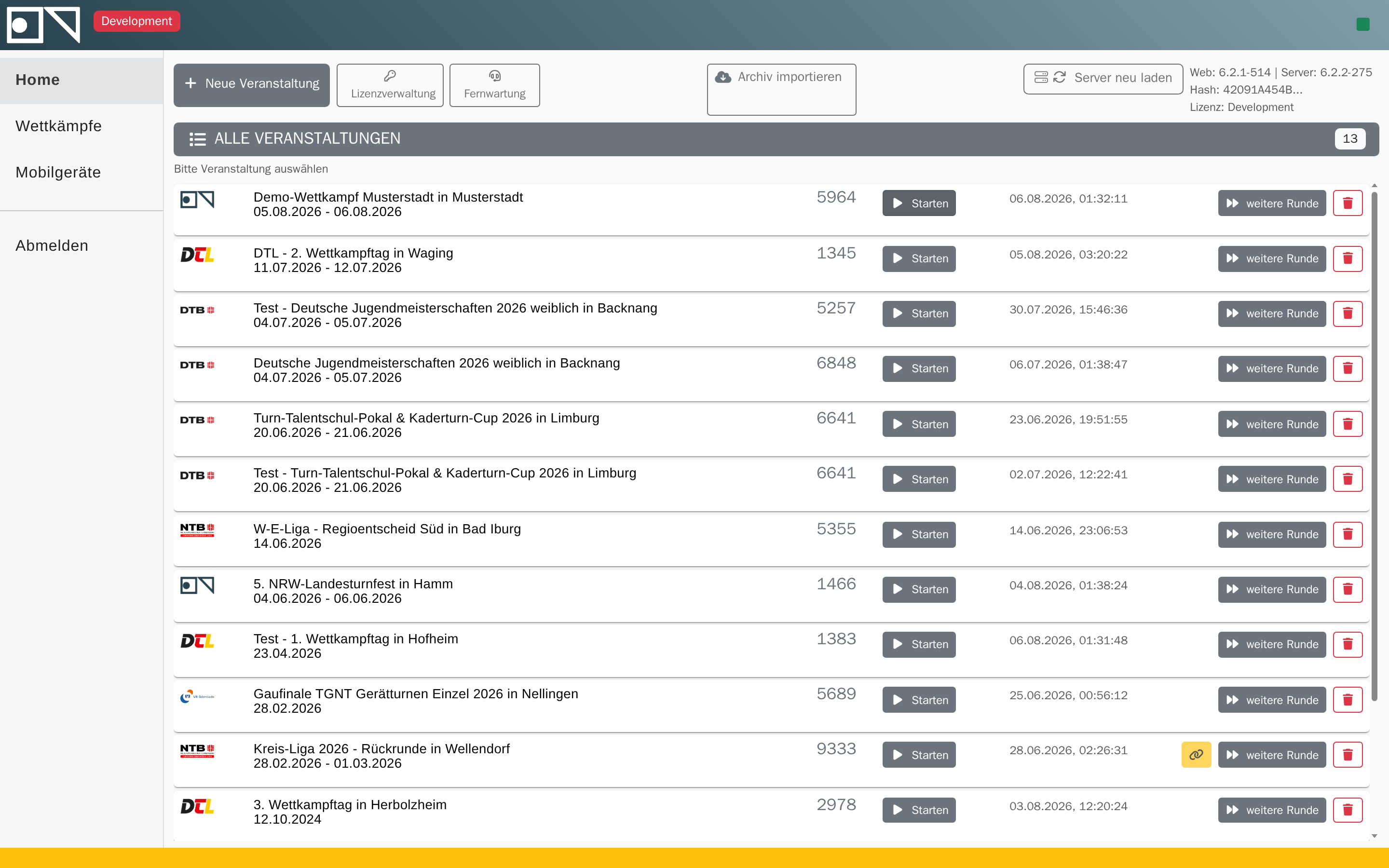
Die farbige Markierung rechts zeigt, welche Veranstaltung gerade läuft. Es kann immer nur eine gleichzeitig aktiv sein.
2. Neue Veranstaltung anlegen¶
Oben rechts legt Neue Veranstaltung einen leeren Datensatz an.

Der Knopf legt sofort an
Es gibt keinen Abbrechen-Schritt: die Veranstaltung existiert nach dem Klick und wird zugleich gestartet. Eine versehentlich angelegte Veranstaltung löschen Sie in der Liste über das Papierkorb-Symbol.
3. Stammdaten eintragen¶
Name, Ort und Wettkampftage. Die Wettkampftage bestimmen, welche Termine später in Startreihenfolge und Ausdrucken erscheinen.
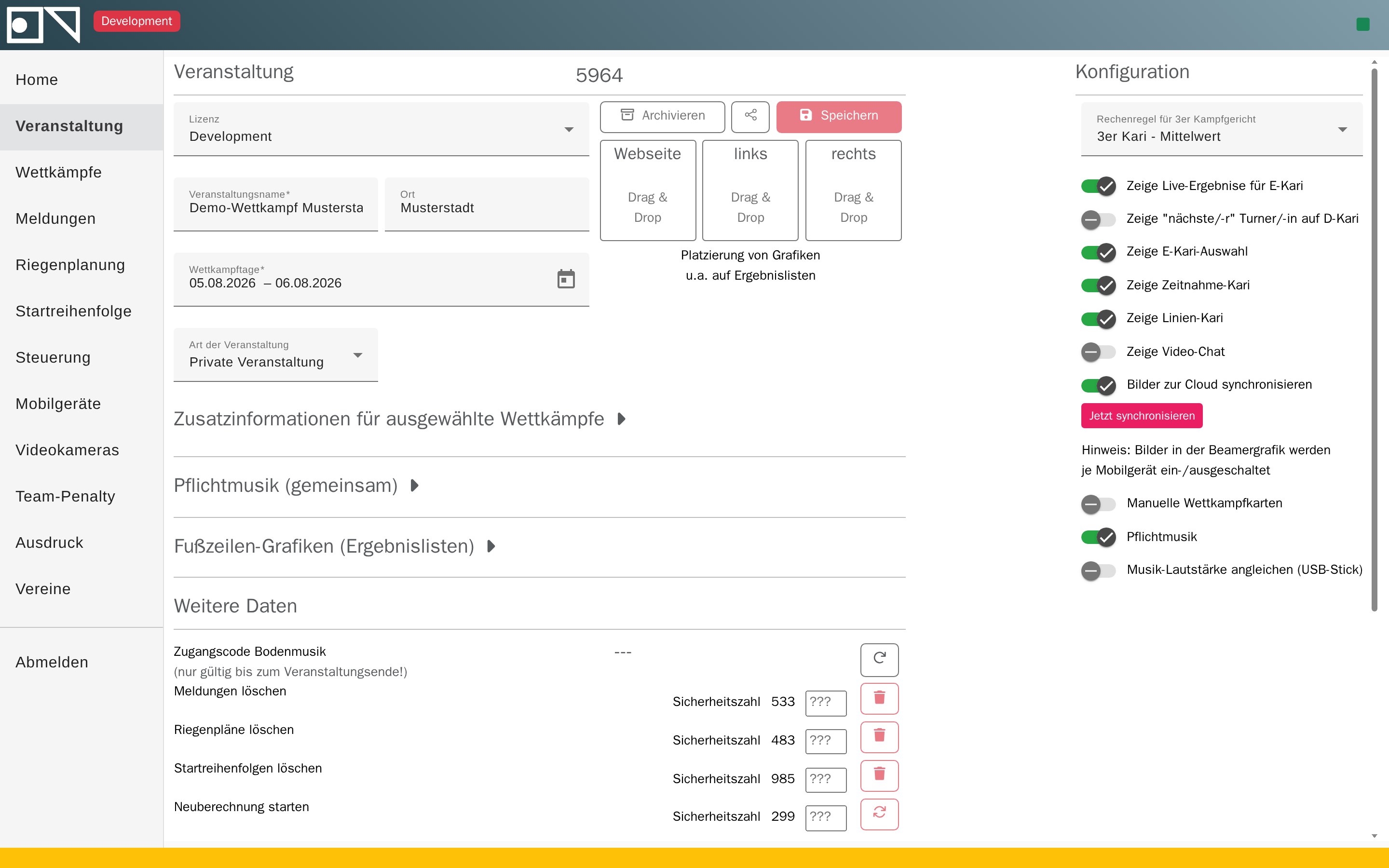
| Feld | Bedeutung |
|---|---|
| Veranstaltungsname | erscheint auf Live-Anzeige, Urkunden und Listen |
| Ort | erscheint auf Urkunden und in der Veranstaltungsliste |
| Wettkampftage | Zeitraum; bei eintägigen Wettkämpfen zweimal dasselbe Datum |
| Speicherort | Privat für eigene Wettkämpfe, sonst nach Vorgabe des Verbands |
Logos für die linke und rechte Seite der Live-Anzeige ziehen Sie in die beiden Ablageflächen weiter unten in derselben Maske.
Zusätzliche Kampfgerichte freischalten¶
Weiter unten in der Stammdaten-Maske stehen zwei Schalter, die den Wettkampftag spürbar verändern:
| Schalter | Wirkung |
|---|---|
| Zeige Zeitnahme-Kari | Die Zeitnahme bekommt einen eigenen Platz am Gerät — eigenes Tablet, eigene Maske für Standzeiten und Übungsdauer |
| Zeige Linien-Kari | Die Linienrichter bekommen eigene Plätze mit eigener Maske für Linienübertritte |
Erst einschalten, dann Kampfrichter einteilen
Ohne diese Schalter erscheinen die Plätze gar nicht in der Geräteauswahl der Tablets. Wer sie erst am Wettkampftag vermisst, muss die Veranstaltung anhalten und nachträglich umstellen.
Umgekehrt gilt: eingeschaltet, aber nicht besetzt, wartet der Durchgang auf Wertungen, die niemand abgibt. Schalten Sie nur ein, was Sie auch besetzen.
Sind die Schalter nicht zu sehen, deckt Ihre Lizenz diese Kampfgerichte nicht ab.
4. Wettkämpfe auswählen¶
Ein Wettkampf ist die Kombination aus Altersklasse, Geschlecht und Wertungsformel. Was Sie hier ankreuzen, steht später bei den Meldungen zur Auswahl.
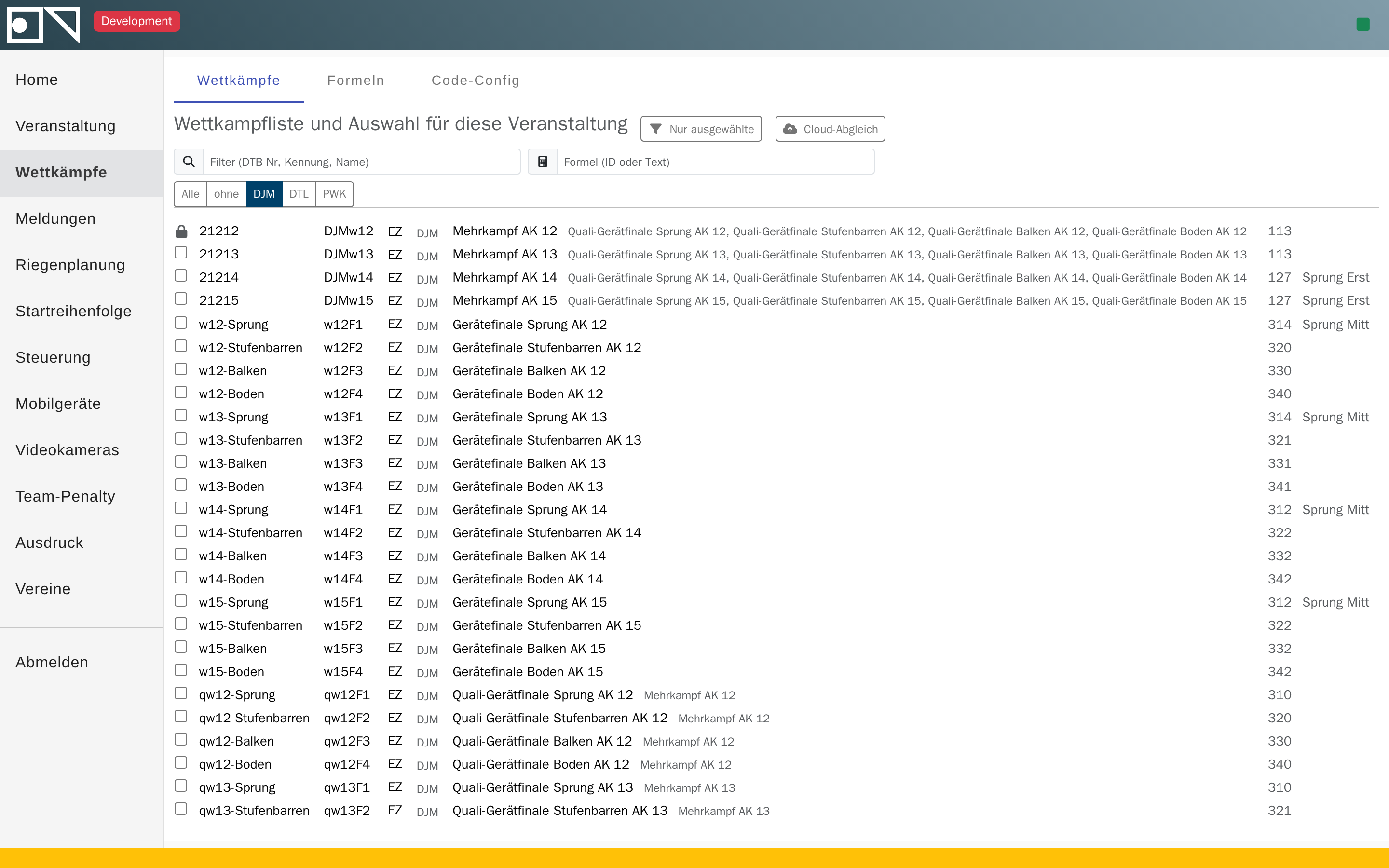
Formel prüfen, bevor Meldungen kommen
Die Wertungsformel legt fest, wie D- und E-Note verrechnet werden und wie viele Geräte in die Mehrkampfwertung eingehen. Sie nachträglich zu ändern, wenn schon Ergebnisse vorliegen, führt zu Rückfragen — lieber jetzt einmal kontrollieren.
Die drei Reiter¶
Oben stehen drei Reiter. Sie hängen zusammen: ein Wettkampf verweist auf eine Formel, und eine Formel kann auf eine Code-Config verweisen.
| Reiter | Was dort steht |
|---|---|
| Wettkämpfe | Welche Wettkämpfe es gibt und welche zu dieser Veranstaltung gehören |
| Formeln | Wie gerechnet wird: D und E verrechnen, wie viele Geräte zählen, wie viele Turnerinnen einer Mannschaft in die Wertung eingehen |
| Code-Config | Die Wertungsregeln des D-Kampfgerichts — die Elementtafel, aus der die Schwierigkeit gebildet wird |
Alle drei sind gleich aufgebaut: links die Liste, rechts die Bearbeitung. Der rechte Bereich erscheint erst, wenn Sie eine Zeile anklicken.
Wettkampf bearbeiten¶
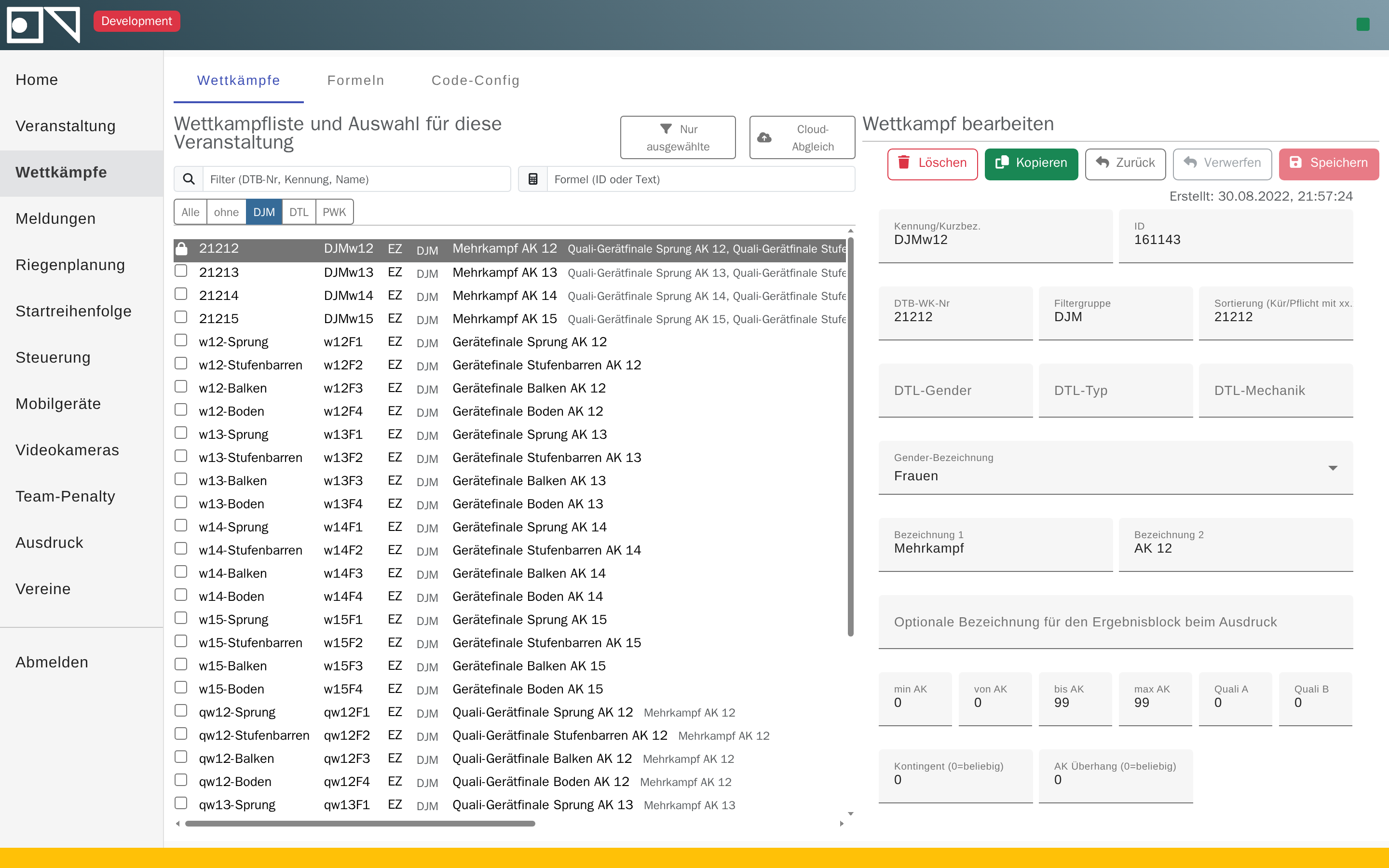
Hier hängen Name, Kennung, Geschlecht, Altersklasse und — entscheidend — die Formel. Das Kontrollkästchen ganz links in der Liste ist etwas anderes: es sagt nur, ob der Wettkampf zu dieser Veranstaltung gehört. Anklicken einer Zeile öffnet also die Bearbeitung, ohne die Auswahl zu ändern.
| Feld | Bedeutung |
|---|---|
| Kennung/Kurzbez. | Kurzname, z. B. DJMw12. Steht im Wettkampf-Filter der Riegenplanung — nicht die Nummer |
| ID | interne Kennung, vergibt die Anwendung |
| DTB-WK-Nr | die offizielle Wettkampfnummer, z. B. 21212. Sie steht in Meldelisten |
| Filtergruppe | Sammelbegriff für die Knopfleiste über der Liste (DJM, DTL, PWK) |
| Sortierung | Reihenfolge im Ausdruck; bei Kür/Pflicht mit Nachkommastelle |
| DTL-Gender / -Typ / -Mechanik | nur für den DTL-Abgleich relevant, sonst leer lassen |
| Gender-Bezeichnung | Frauen, Männer — steuert Geräteauswahl und Ansprache |
| Bezeichnung 1 / 2 | zusammen der Anzeigename, z. B. „Mehrkampf" + „AK 12" |
| Optionale Bezeichnung … | eigene Überschrift des Ergebnisblocks im Ausdruck |
| min AK / max AK | absolute Grenzen: jünger oder älter geht gar nicht |
| von AK / bis AK | die eigentliche Altersklasse dieses Wettkampfs |
| AK Überhang | wie viele außerhalb der Altersklasse mitstarten dürfen (0 = beliebig) |
| Kontingent | Höchstzahl Teilnehmer (0 = beliebig) |
| Quali A / B | Qualifikationspunktzahlen |
| Qualifikation bis Platz | wie viele sich fürs Finale qualifizieren, samt Quali-Formel |
| Reserve Turner/-innen | Nachrücker fürs Gerätefinale |
| Turner/-innen je Gerät | > 1 macht daraus einen Mannschaftswettkampf |
| Turner/-innen in Wertung | wie viele je Mannschaft in die Wertung eingehen |
| Besten Geräte je Turner/-in | wie viele Geräte in den Mehrkampf zählen |
| D-Wert-Vorgabe | fester D-Wert im Pflichtwettkampf (0 = das Kampfgericht gibt ihn ein) |
| Wettkampfformel | die Formel, nach der gerechnet wird — siehe nächster Reiter |
| Mehrkämpfe als Geräte-Qualifikation | verknüpft Mehrkampf und Gerätefinale |
| Mit diesen Wettkämpfen zusammenwerten | mehrere Wettkämpfe in eine Wertung, z. B. Einzel aus Mannschaft + Einzel |
Duellwettkampf einrichten¶
Ein Duellwettkampf ist ein Mannschaftswettkampf, bei dem zwei Mannschaften
Gerät für Gerät direkt gegeneinander antreten. Er entsteht nicht durch eine
eigene Wettkampfart, sondern durch einen Schalter ganz unten in derselben
Bearbeitungsmaske — im Beispiel am Wettkampf 771:
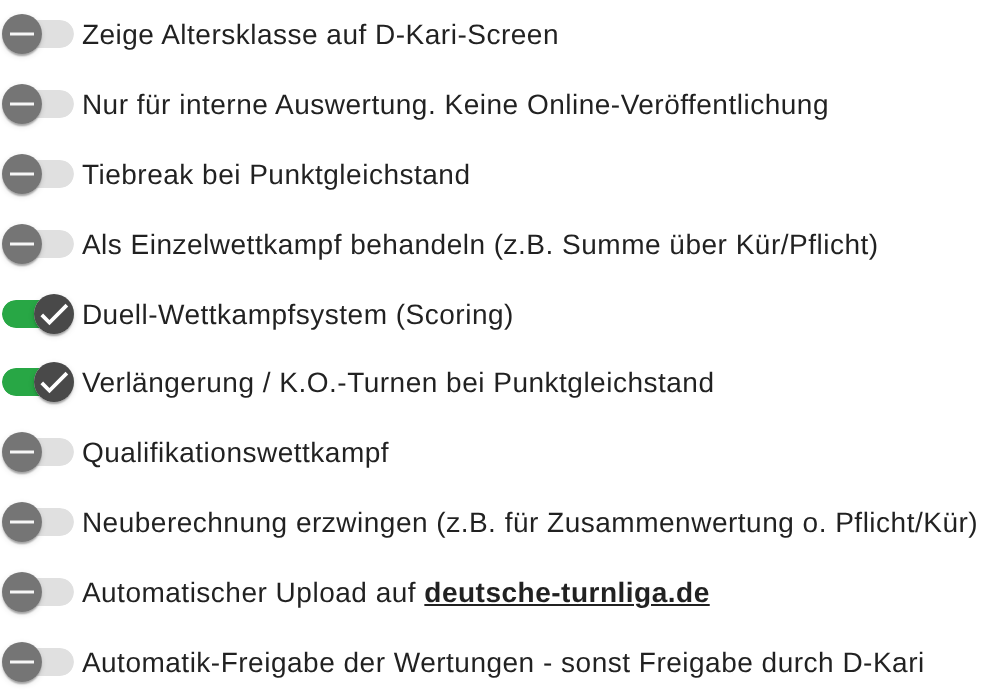
| Schalter | Wirkung |
|---|---|
| Duell-Wettkampfsystem (Scoring) | Turnerinnen werden am Tablet frei über die Startnummer gewählt, es wird in Duellen je Gerät geturnt, und die Punkte entstehen nach der Differenztabelle statt aus der reinen Summe |
| Verlängerung / K.O.-Turnen bei Punktgleichstand | Bei Gleichstand entscheidet ein K.O.-Turnen. Der sonst übliche Geräte-Tiebreak wird dann nicht angewandt — Gleichstand bleibt Gleichstand bis zur Verlängerung |
Ein drittes Feld weiter oben gehört dazu: Duelle je Gerät (Standard 4) legt fest, wie viele Duelle je Gerätewechsel geturnt werden. Es erscheint erst, sobald das Duell-Wettkampfsystem an ist.
Riegen im Duell: zwei Mannschaften an ein Startgerät¶
Die Riegeneinteilung (Schritt 7) machen Sie auch hier — sie legt fest, an welchem Gerät eine Mannschaft startet. Der Unterschied: im Duell gehören zwei Mannschaften in dieselbe Riege. Sie turnen dort gegeneinander; eine Riege mit nur einer Mannschaft hat keinen Gegner.
Keine Startreihenfolge
Was in Schritt 8 über die Startreihenfolge steht, gilt für den Duellwettkampf nicht. Sie wird gar nicht erfasst: Am Gerät wählt das Kampfgericht die Turnerin ad hoc über ihre Startnummer — genau darin liegt der Reiz, weil beide Mannschaften auf den Gegner reagieren können.
Der Duellwettkampf taucht deshalb in der Startreihenfolge-Liste nicht auf. Das ist kein Fehlen, sondern Absicht.
Formeln¶
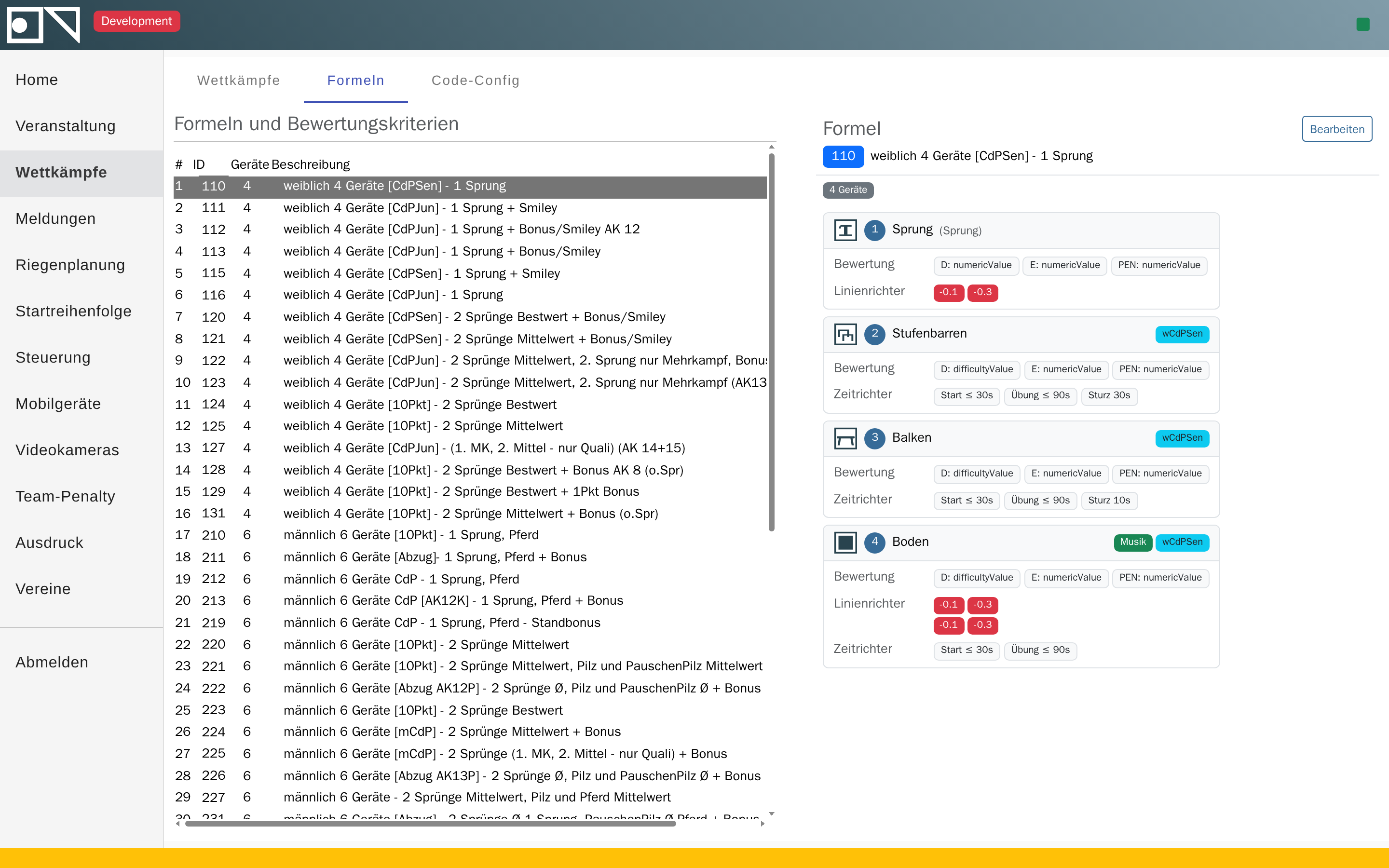
Rechts steht Gerät für Gerät, wie gewertet wird: woher D- und E-Note kommen,
welche Abzüge die Linienrichter geben, welche Zeitgrenzen gelten und ob eine
Code-Config (wCdPSen) hinterlegt ist.
Der Knopf Bearbeiten öffnet dieselben Angaben als Formular:
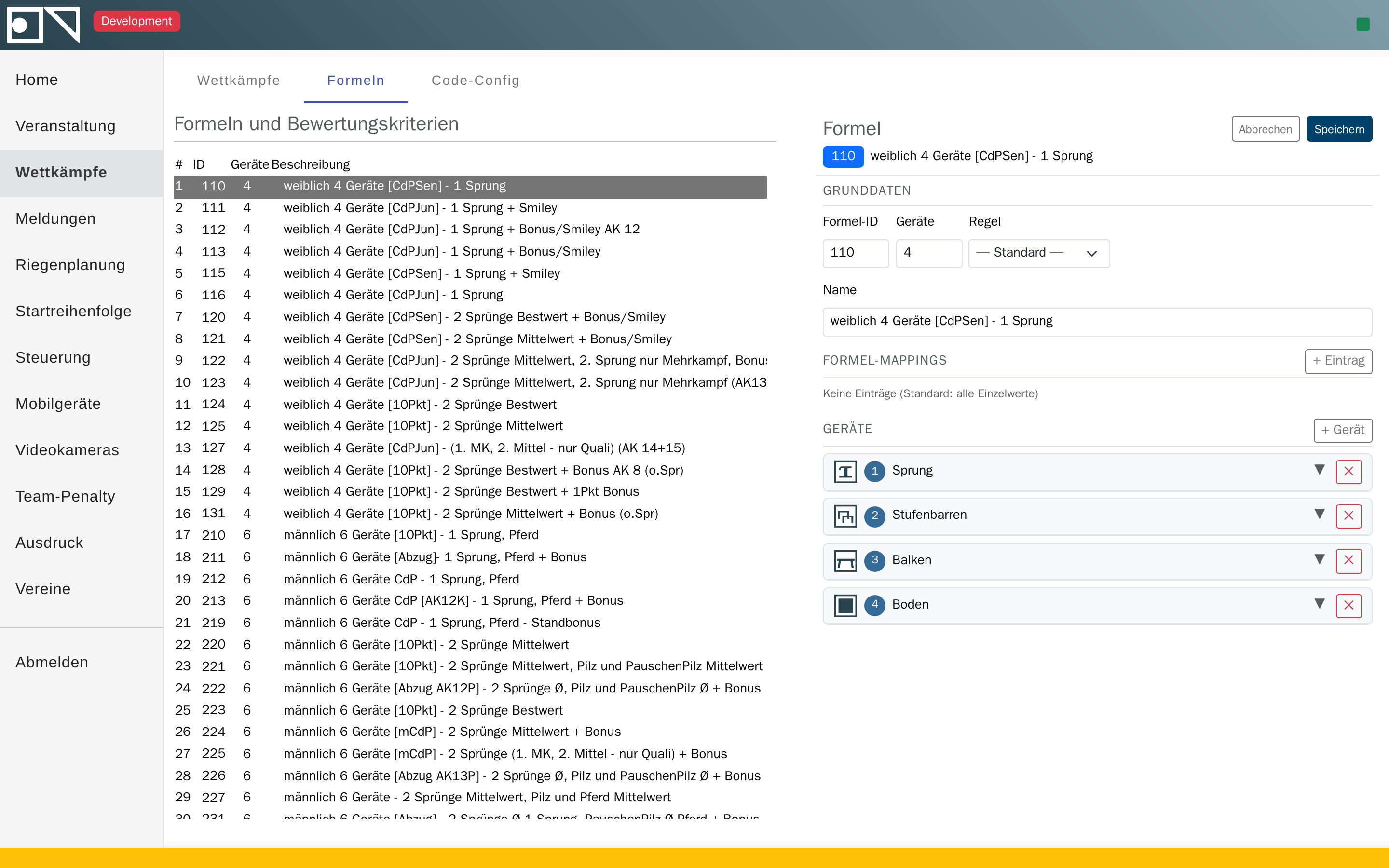
Oben die Grunddaten, darunter je Gerät ein aufklappbarer Block:
| Feld | Bedeutung |
|---|---|
| Formel-ID | Nummer, unter der Wettkämpfe die Formel referenzieren |
| Geräte | Anzahl Geräte des Wettkampfs — 4 weiblich, 6 männlich |
| Regel | Sonderregel für die Mehrkampfrechnung; Standard ist der Normalfall |
| Name | Klartext für die Liste, z. B. „weiblich 4 Geräte [CdPSen] – 1 Sprung" |
| Formel-Mappings | Ausnahmen von der Standardrechnung (leer = alle Einzelwerte) |
Und je Gerät:
| Feld | Bedeutung |
|---|---|
| Gerät-Nr. / Name / Icon | Position in der Rotation und Darstellung auf Anzeige und Tablet |
| Übung | Nummer der Übung an diesem Gerät — zwei Einträge mit gleicher Gerät-Nr. ergeben zwei Sprünge |
| D-Wert | woher die Schwierigkeit kommt: numericValue (eintippen) oder difficultyValue (Elementtafel) |
| E-Wert / Penalty | Herkunft von Ausführungsnote und neutralem Abzug |
| Code-Config | verweist auf die Elementtafel — nur mit ihr erscheint sie am Tablet |
| Musik | Gerät mit Musikbegleitung; die Musik-App zieht sich die Datei automatisch |
| Optional / Nur Quali | Gerät zählt nicht immer bzw. nur in der Qualifikation |
| Bonus / Smiley | Zusatzwertungen im Nachwuchsbereich |
| Linienrichter, 0,1 / 0,3 | welche Übertritts-Abzüge das Linien-Tablet anbietet |
| Zeitrichter, Start (s) / Übung (s) | Zeitgrenzen für Standzeit und Übungsdauer |
| Sturz / Remount (s) | Sturzzeit und ob nach dem Sturz weitergeturnt werden darf |
Zwei Sprünge kommen aus der Formel
Ob am Sprung eine oder zwei Übungen gewertet werden, steht hier — nicht am Wettkampf und nicht am Gerät. Zwei Einträge mit derselben Gerät-Nr. und unterschiedlicher Übungsnummer ergeben die Sprungmaske mit zwei Sprüngen: Kampfrichter, Schritt 6.
Formeln nicht während des Wettkampfs ändern
Eine geänderte Formel wirkt auf alle Wettkämpfe, die auf sie verweisen — auch rückwirkend auf bereits gewertete. Für einen abweichenden Fall lieber eine Kopie anlegen und dem Wettkampf zuordnen.
Code-Config¶
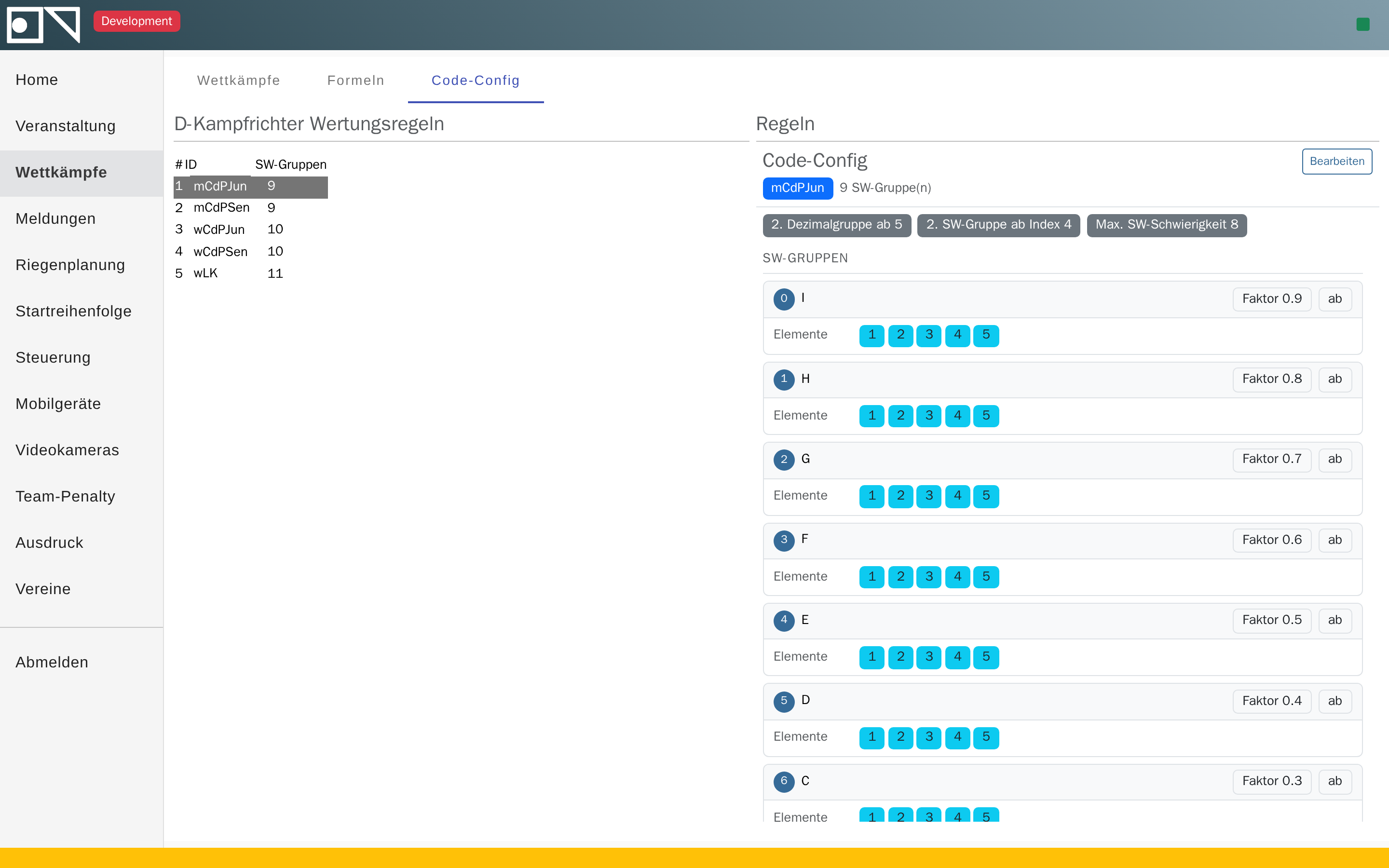
Hier hängt der Code de Pointage — deshalb der Name. Rechts stehen die SW-Gruppen mit ihren Faktoren: das ist die Tafel, aus der das D-Kampfgericht die Schwierigkeit zusammensetzt.
Auch hier öffnet Bearbeiten das Formular:
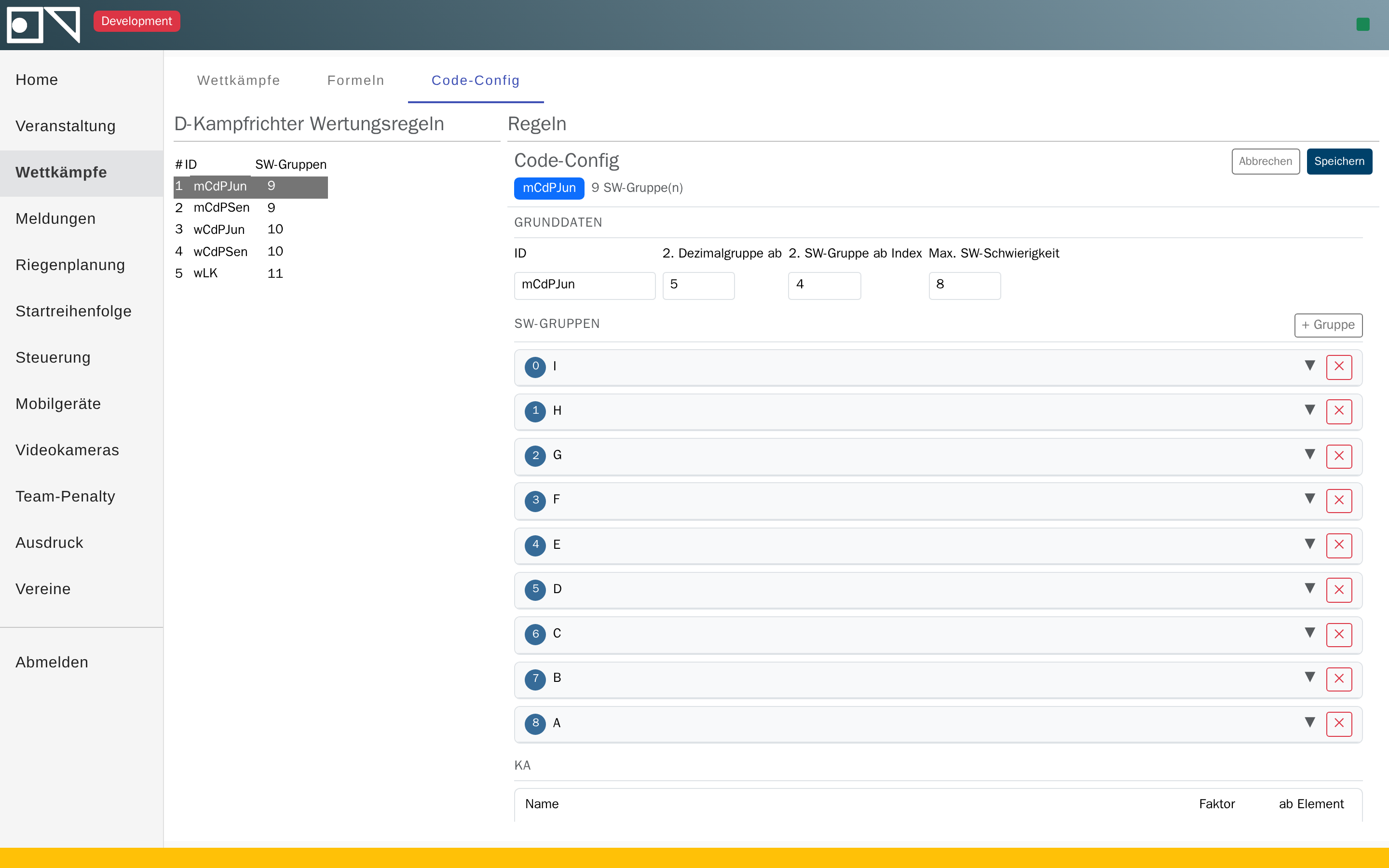
| Feld | Bedeutung |
|---|---|
| ID | Kennung der Konfiguration, z. B. wCdPSen. Formeln verweisen darauf |
| 2. Dezimalgruppe ab | ab welcher Gruppe die zweite Nachkommastelle gilt |
| 2. SW-Gruppe ab Index | ab welchem Element die zweite Schwierigkeitsgruppe beginnt |
| Max. SW-Schwierigkeit | Obergrenze, die das Kampfgericht nicht überschreiten kann |
Darunter die SW-Gruppen — je Gruppe eine Zeile:
| Feld | Bedeutung |
|---|---|
| Sort | Reihenfolge der Gruppen in der Tafel |
| Name | Buchstabe der Gruppe (A, B, C …) |
| Faktor | Punktwert eines Elements dieser Gruppe, z. B. 0.3 |
| ab Element | ab dem wievielten Element die Gruppe zählt |
| Elemente | die anwählbaren Elemente — genau die Kacheln, die am Tablet erscheinen |
Ganz unten stehen Kurzübungen: fertige Elementfolgen, die das Kampfgericht mit einem Griff setzt, statt sie einzeln zusammenzuklicken.
Ist einer Formel eine Code-Config zugeordnet, bekommt das D-Kampfgericht am Tablet die Elementtafel statt der Zifferneingabe: Kampfrichter, Schritt 6.
5. Meldungen importieren¶
Der Import-Assistent nimmt eine Tabelle aus der Zwischenablage entgegen — direkt aus Excel oder aus dem Meldeportal kopiert.
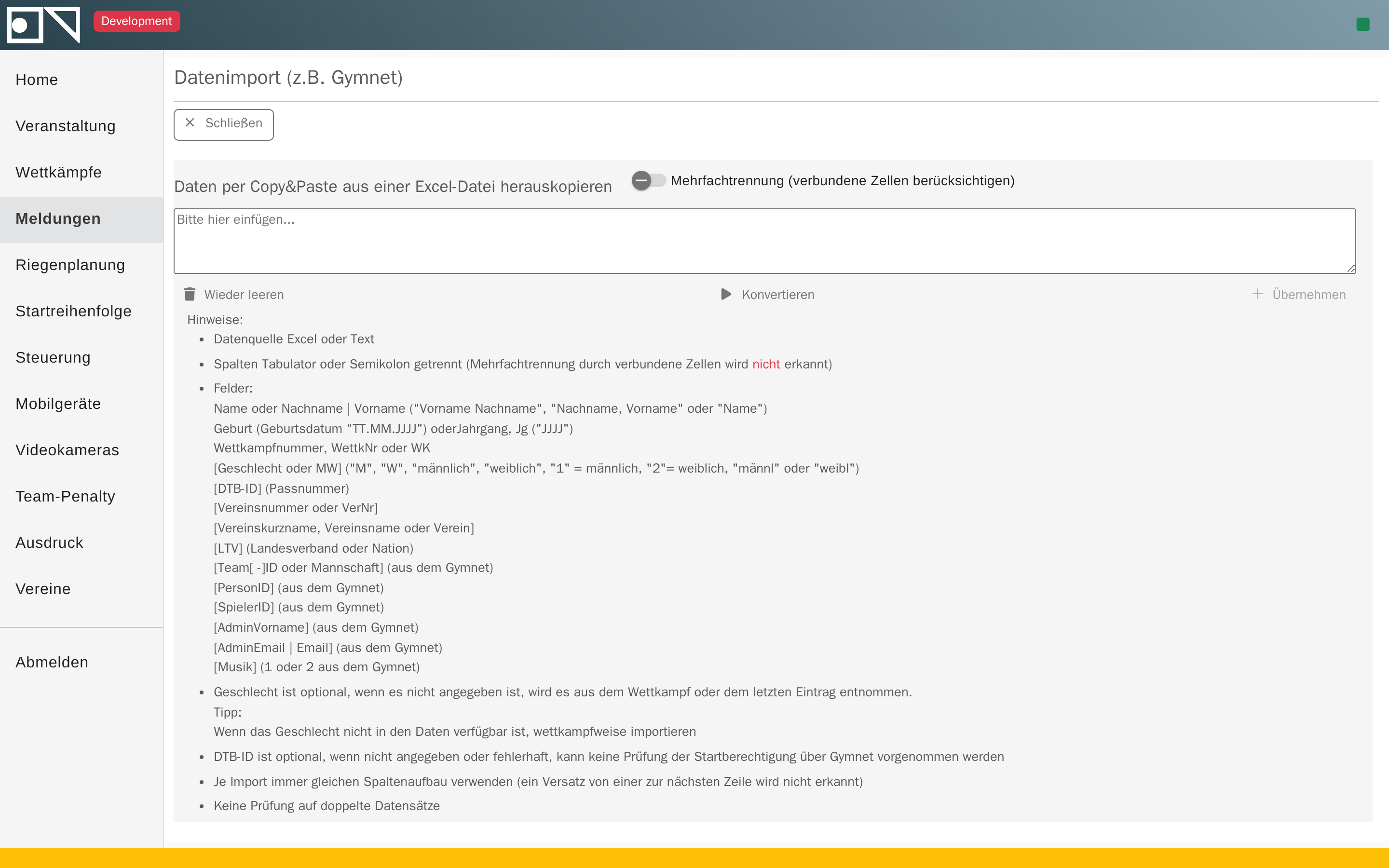
- Meldungen in der Seitenleiste öffnen
- Import-Assistent starten
- Tabelle einfügen — die Vorschau erscheint sofort
- Vorschau prüfen: stimmen Wettkampfnummer, Name und Verein?
- Übernehmen
Die Kopfzeile der Tabelle muss enthalten sein; der Assistent erkennt die Spalten darüber. Eine Spalte, die er nicht zuordnen kann, bleibt leer statt den ganzen Import abzubrechen.
6. Meldeliste prüfen¶
Nach dem Übernehmen stehen alle Teilnehmerinnen in der Liste, gruppiert nach Wettkampf und Mannschaft.
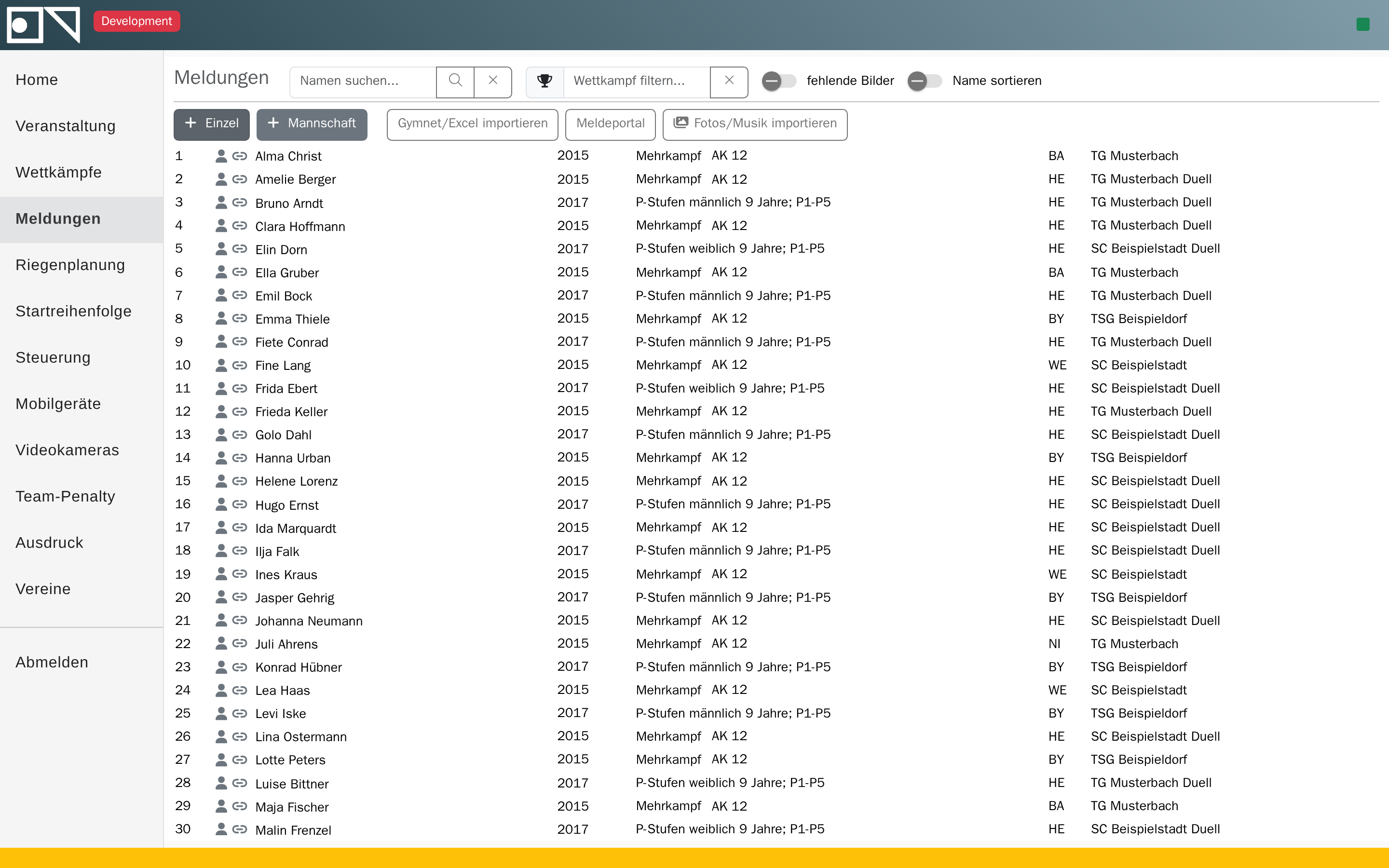
Prüfen Sie stichprobenartig:
- Steht jede Turnerin im richtigen Wettkampf?
- Sind Mannschaften vollständig?
- Fehlen Geburtsjahrgänge? Die entscheiden über die Altersklasse.
Einzelne Meldungen ändern Sie direkt in der Liste, ohne den Import zu wiederholen.
7. Riegen und Durchgänge einteilen¶
Ein Durchgang ist ein Zeitblock mit eigener Startzeit und eigenen Gerätesätzen. Eine Riege ist die Gruppe, die gemeinsam von Gerät zu Gerät wandert.
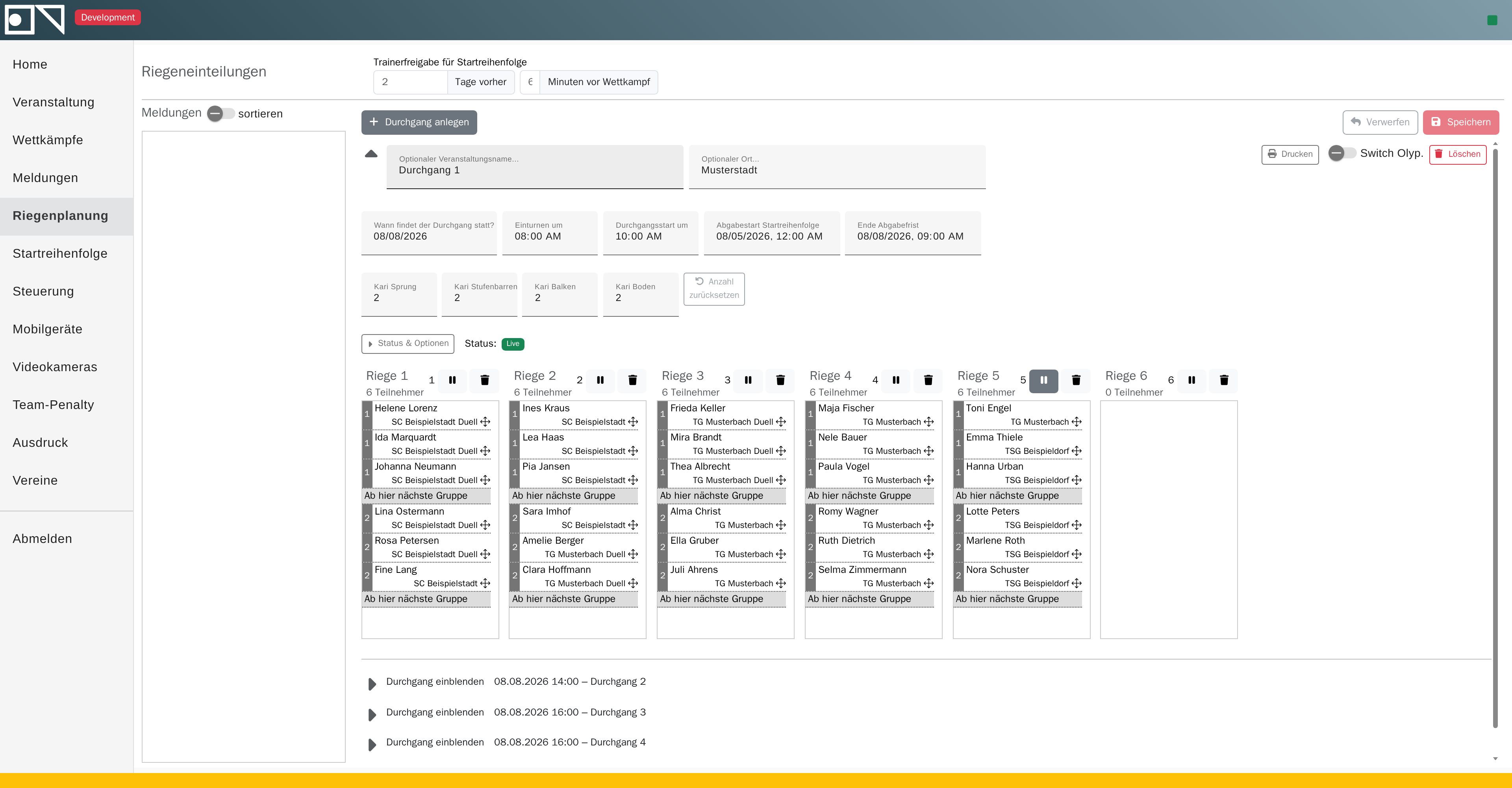
- Durchgang anlegen, Name und Startzeit eintragen
- Kampfrichterzahl je Gerät festlegen
- Teilnehmerinnen aus der Meldungsliste links in die Riegen ziehen
- Wo eine Riege pausiert, Pause setzen — dann bleibt das Gerät in dieser Runde frei
- Speichern
So funktioniert das Ziehen¶
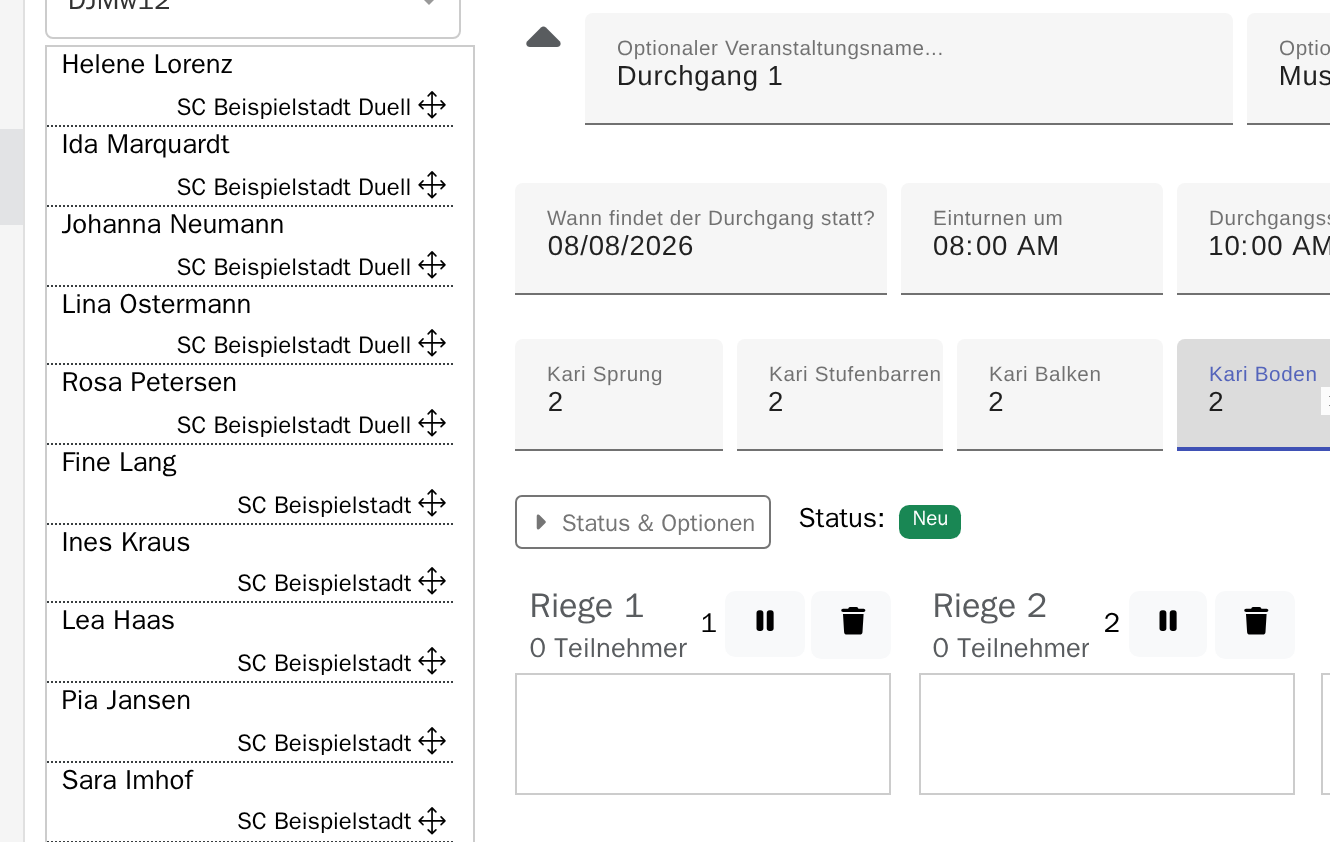
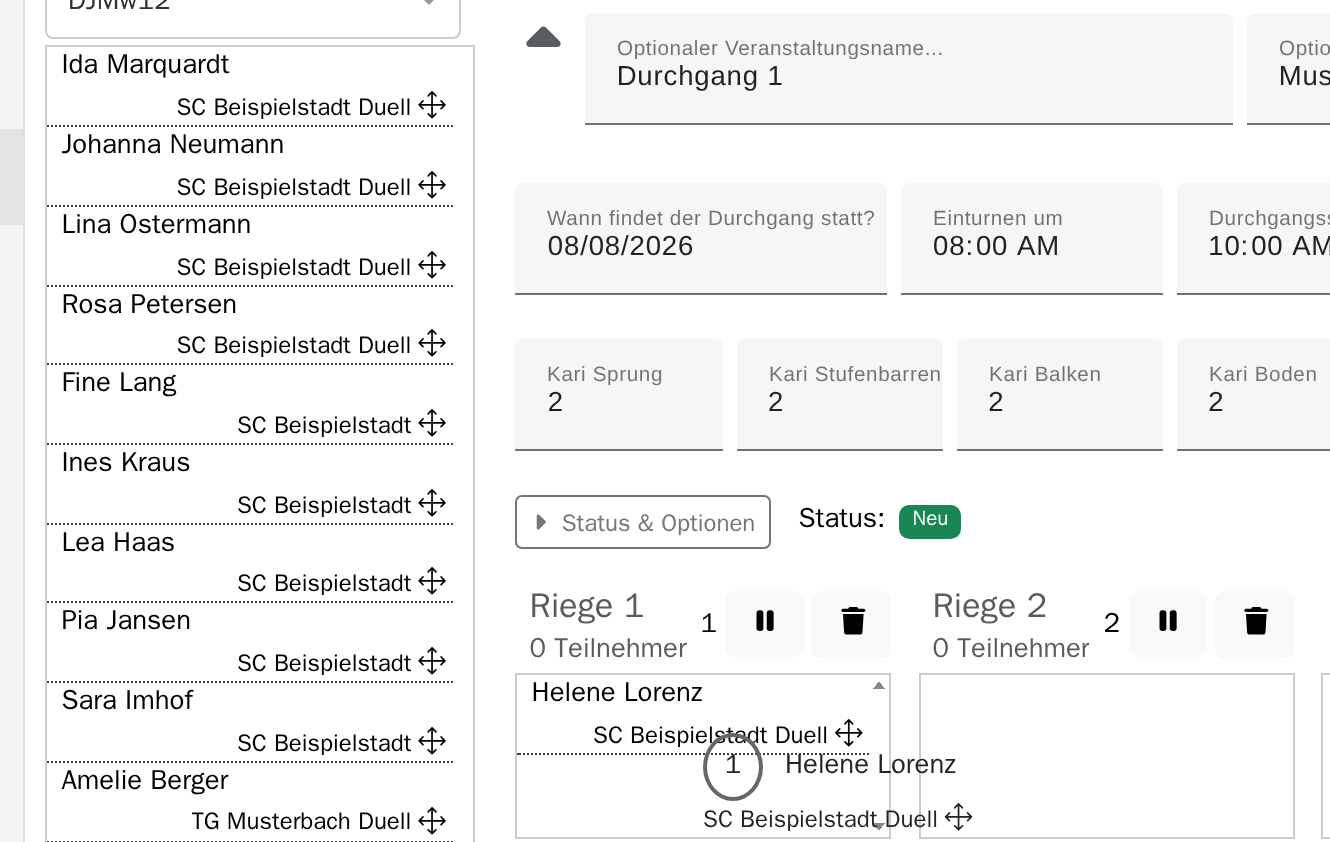
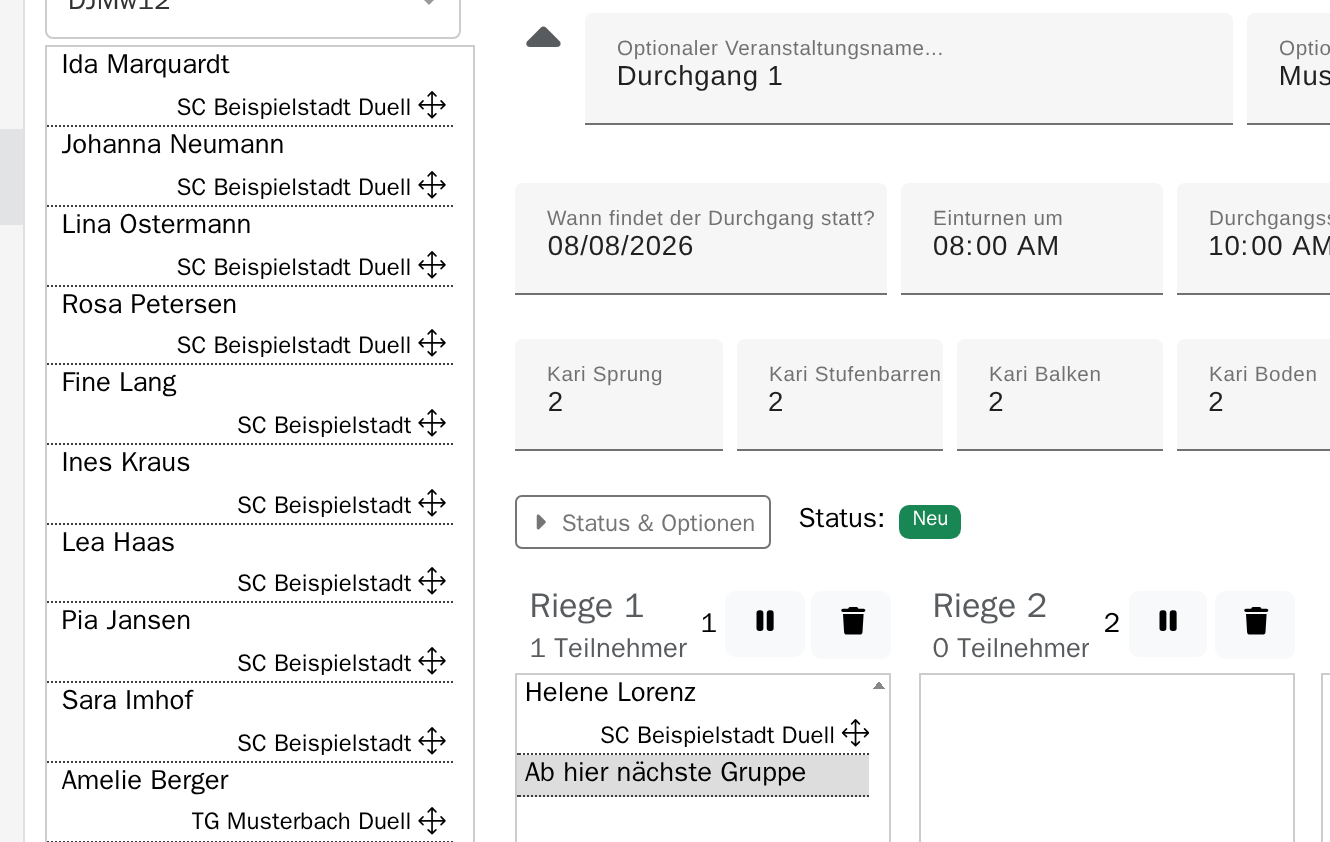
Die Meldungen stehen links, die Riegen rechts. Mit gedrückter Maustaste hinüberziehen — die Riege zeigt beim Überfahren, wo die Turnerin landet.
Mehrere auf einmal
Mit gedrückter Strg-Taste lässt sich links schon die Reihenfolge vorbelegen: nacheinander anklicken, was zusammengehört. Der Block wandert dann in einem Zug hinüber — deutlich schneller als dreißig einzelne Züge, und die Reihenfolge stimmt von vornherein.
| Anfassen | Ziehen | Ablegen |
|---|---|---|
 |
 |
 |
Auf dem Touchscreen
Erst kurz halten, bis die Zeile sich löst, dann schieben. Sofortiges Wischen scrollt die Liste, statt die Meldung mitzunehmen.
Kampfrichterzahl bestimmt die Tablets
Die hier eingestellte Zahl legt fest, wie viele E-Kampfrichter-Plätze das Gerät auf den Tablets anbietet. Steht sie zu hoch, wartet der Durchgang auf Wertungen, die niemand abgibt.
8. Startreihenfolge festlegen¶
Die Startreihenfolge bestimmt, in welcher Reihenfolge die Riegen die Geräte durchlaufen und in welcher Reihenfolge die Turnerinnen innerhalb der Riege turnen.
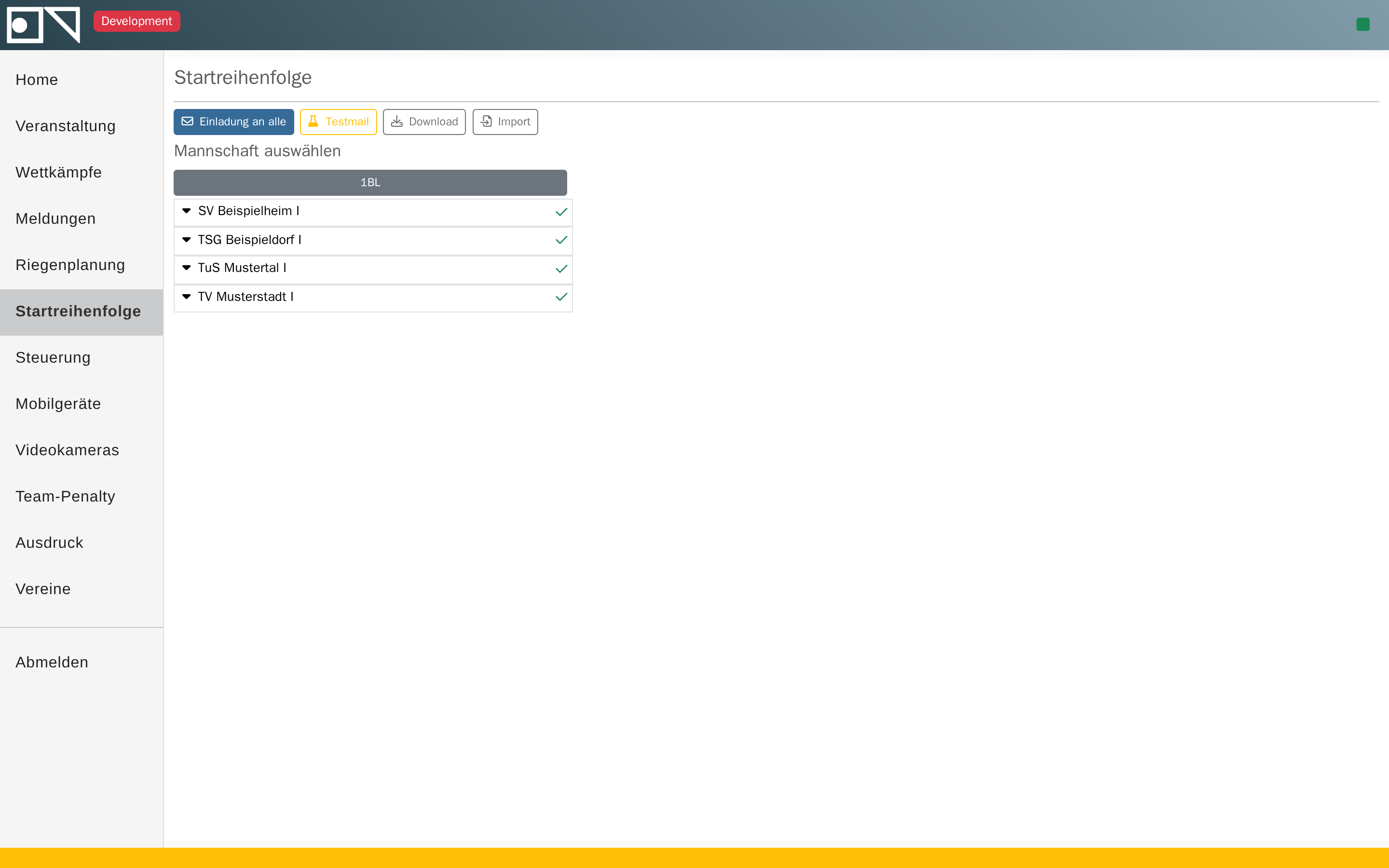
Reihenfolge selbst eintragen¶
Ein Klick auf eine Mannschaft öffnet ihre Turnerinnen. Dort legen Sie fest, wer an welchem Gerät in welcher Reihenfolge turnt.
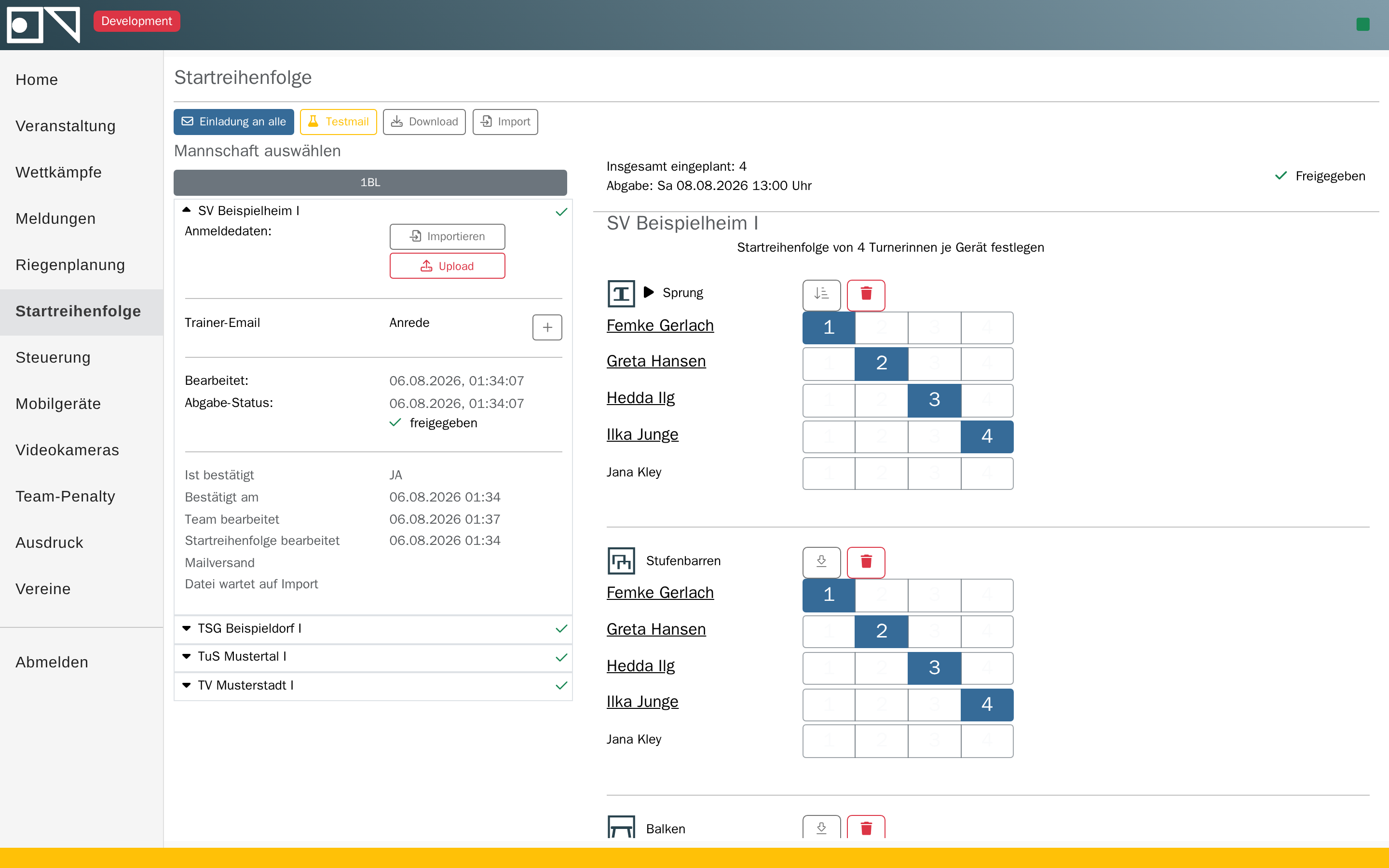
Jedes Gerät hat seine eigene Reihenfolge — die Turnerinnen müssen also nicht überall in derselben Position antreten.
Weniger Positionen als gemeldete Turnerinnen
Über der Liste steht, für wie viele Turnerinnen je Gerät eine Position zu vergeben ist. Diese Zahl gibt der Wettkampf vor, nicht die Mannschaftsgröße — in der 1. Bundesliga etwa dürfen höchstens vier Turnerinnen je Gerät starten.
Wer mehr meldet, hat Ersatz auf der Bank: die übrigen bleiben ohne Position und turnen an diesem Gerät nicht. Das ist kein Fehler, sondern der Normalfall — die Aufstellung kann sich je Gerät unterscheiden.
Oben rechts zeigt Freigegeben, dass die Reihenfolge verbindlich ist. Coaches können sie auch selbst eintragen — dazu bekommen sie einen eigenen Zugang: Coach-Zugang. Was der Coach abgibt, erscheint hier; Sie können es jederzeit überschreiben.
9. Wettkampfkarten drucken¶
Unter Ausdruck entstehen alle Papierdokumente: Wettkampfkarten, Startreihenfolgen, Meldegeldlisten, Quittungen.
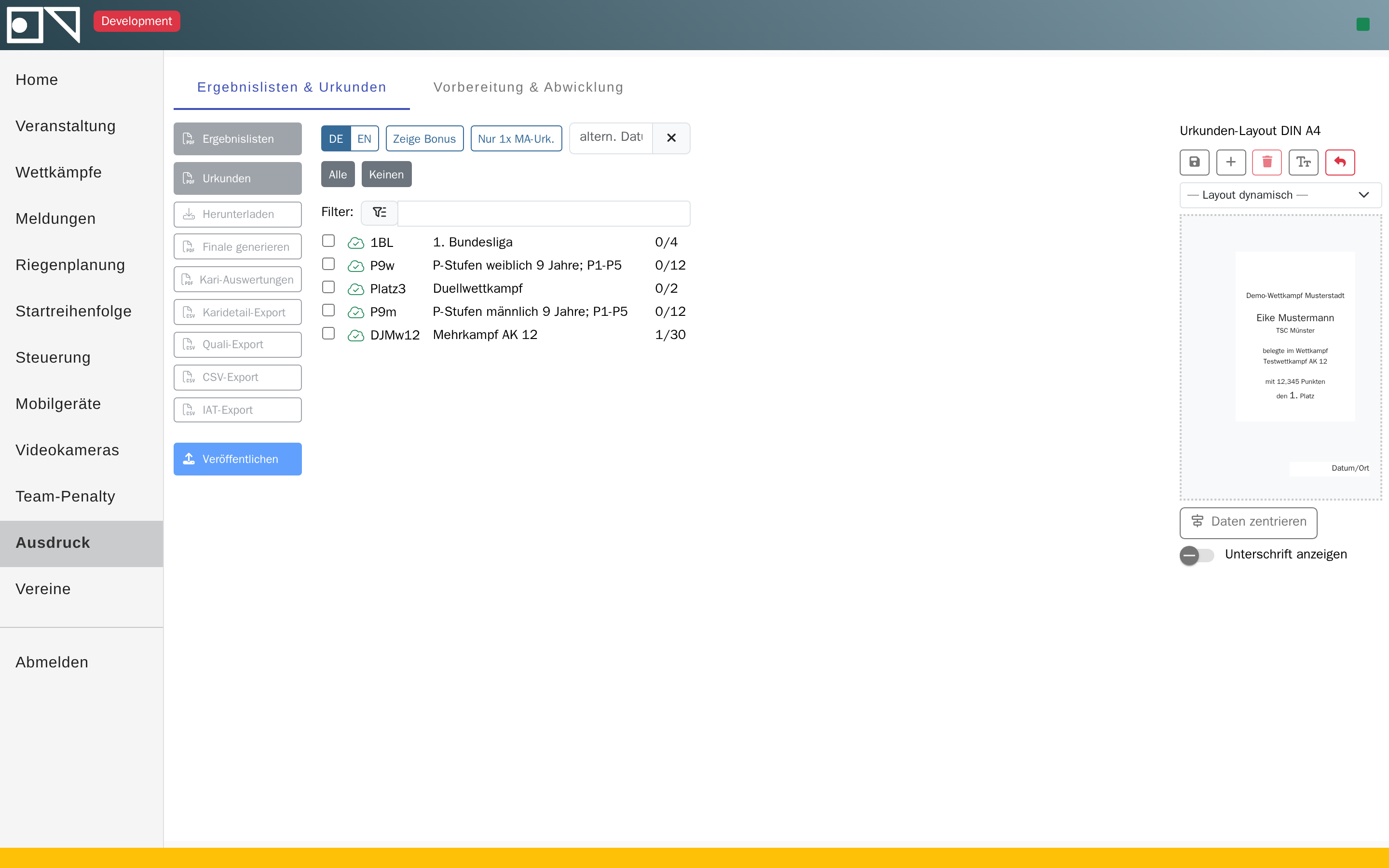
Am Wettkampftag brauchen Sie erfahrungsgemäß:
- Wettkampfkarten — je Turnerin, für das Kampfgericht als Rückfallebene
- Startreihenfolge — je Gerätesatz, an den Gerätesatz gelegt
- Meldegeldliste — für die Abrechnung am Anmeldetisch
10. Login-ID notieren¶
Jede Veranstaltung hat eine vierstellige Login-ID. Mit ihr melden sich Tablets, Live-Anzeigen und Moderationsplätze an der richtigen Veranstaltung an.
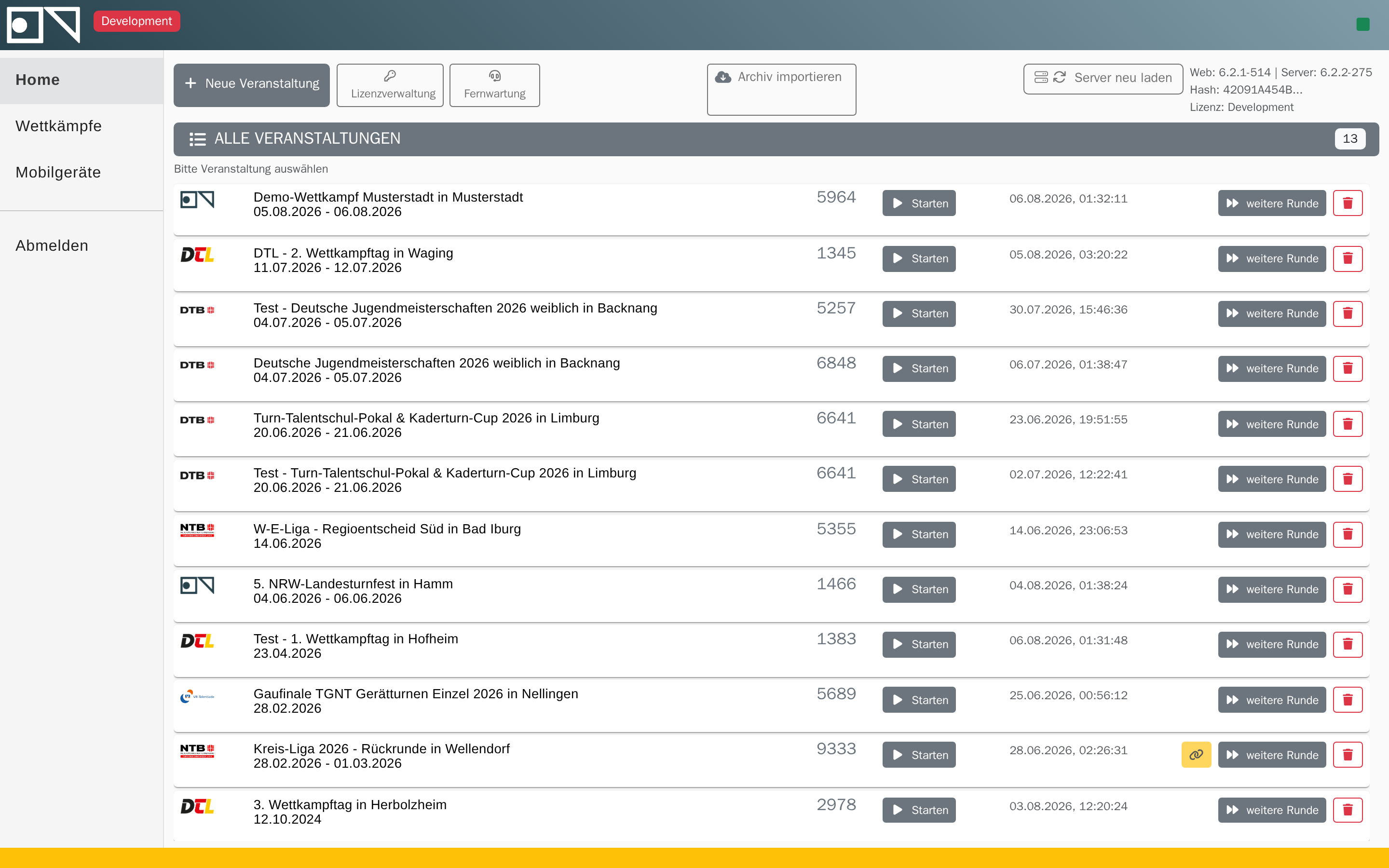
Im Normalfall fragt danach niemand: ein Tablet, das schon einmal angemeldet war, meldet sich nach einem Neustart von selbst wieder an.
Wann die Nummer doch gebraucht wird
Zwei Fälle, und nur diese zwei:
- Jemand hat sich am Tablet vollständig abgemeldet — dann ist die gespeicherte Anmeldung weg.
- Es laufen mehrere Veranstaltungen gleichzeitig — dann kann das Tablet nicht wissen, welche gemeint ist, und fragt nach.
Für diese Fälle lohnt ein Zettel am Laptop. Wer nur einen Wettkampf fährt und die Tablets nicht abmeldet, braucht die Nummer den ganzen Tag nicht.
Weiter geht es am Wettkampftag: Weg 2 — Wettkampftag
Weg 2 — Wettkampftag¶
Die Knopfreihenfolge am Wettkampftag. Sie ist nicht beliebig: jeder Schritt schaltet frei, was der nächste braucht.
Sprungadressen: 1 Starten · 2 Steuerung · 3 Durchgang · 4 Initialisieren · 5 Kari frei · 6 LIVE · 7 Gerätesätze · 8 Live-Anzeige · 9 Abschluss · 10 Ausdruck
Voraussetzung
Die Veranstaltung ist vorbereitet: Meldungen importiert, Riegen eingeteilt, Startreihenfolge gesetzt — siehe Weg 1. Tablets, Live-Anzeigen und WLAN sind aufgebaut.
Die Reihenfolge ist die halbe Miete
Starten → Wechseln → Initialisieren → Kari freischalten → LIVE setzen. Fast alle Störungsmeldungen am Wettkampftag („Tablets zeigen nichts", „Anzeige bleibt schwarz") sind ein übersprungener Schritt aus dieser Kette.
Bei den Schritten 4 bis 6 steht jeweils daneben, was das Kampfrichter-Tablet in diesem Moment zeigt. Wer eine Störungsmeldung bekommt, kann daran ablesen, wie weit die Kette gekommen ist — die Tablet-Ansicht verrät den offenen Schritt genauer als jede Nachfrage.
1. Veranstaltung starten¶
In der Veranstaltungsliste die richtige Veranstaltung starten. Erst danach kennen Tablets und Anzeigen sie.
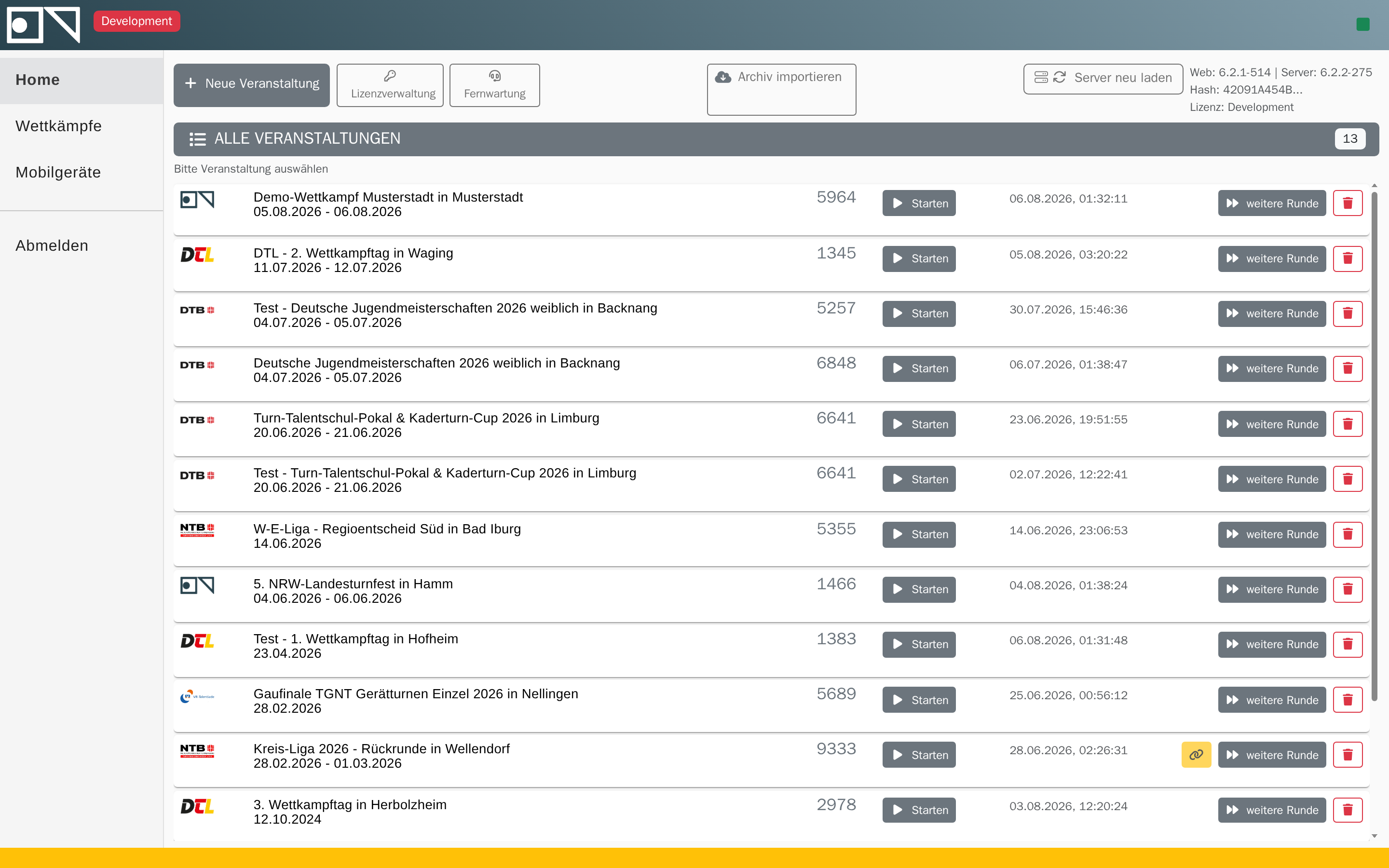
Es kann nur eine Veranstaltung gleichzeitig laufen. Wird eine andere gestartet, verlieren alle Geräte die vorherige.
2. Durchgangs-Steuerung öffnen¶
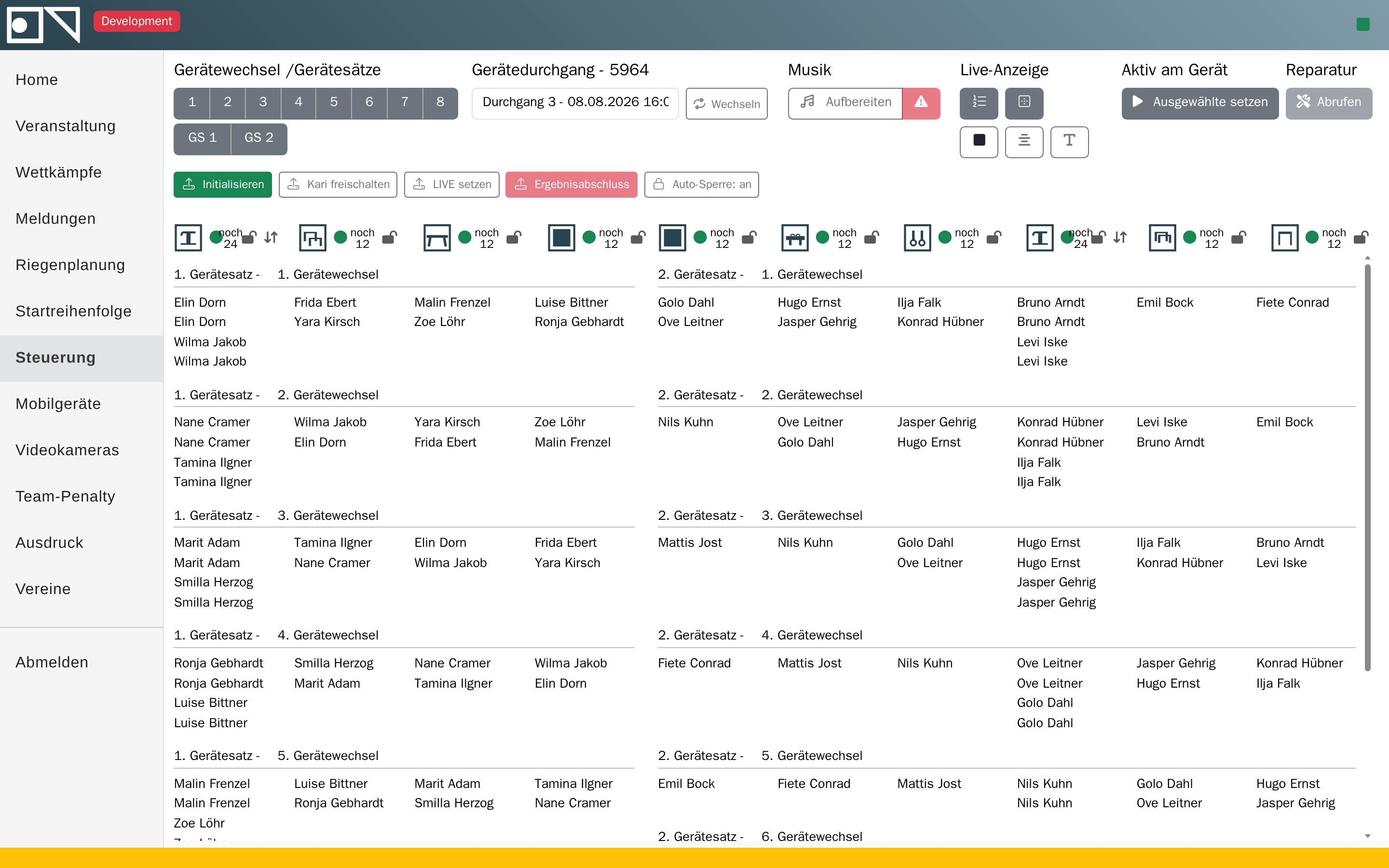
Steuerung in der Seitenleiste ist Ihr Arbeitsplatz für den ganzen Tag. Von hier aus wird jeder Durchgang freigeschaltet und beendet.
3. Durchgang wählen und wechseln¶
Im Auswahlfeld den Durchgang wählen, der als nächstes läuft, und Wechseln drücken.
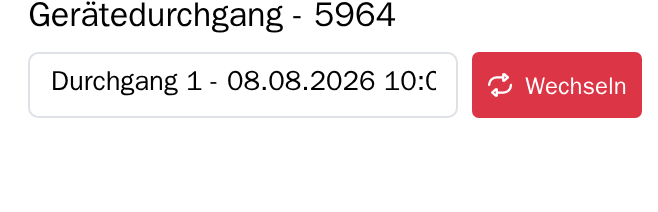
Wechseln wirkt auf alle Geräte
Der Wechsel schaltet sämtliche Tablets und Anzeigen auf den neuen Durchgang um. Während ein Durchgang läuft, wechselt man nicht.
4. Initialisieren¶
Initialisieren überträgt die Wettkampfauswahl und die Kampfrichterzahl auf Tablets und Live-Seiten.

Danach zeigen die Live-Seiten die Veranstaltungsankündigung, die Tablets kennen ihre Gerätesätze — die Geräteauswahl ist aber noch ausgeblendet.
So sieht es auf dem Tablet aus. Noch nichts zu wählen — das ist an dieser Stelle richtig und kein Fehler.
5. Kampfrichter freischalten¶
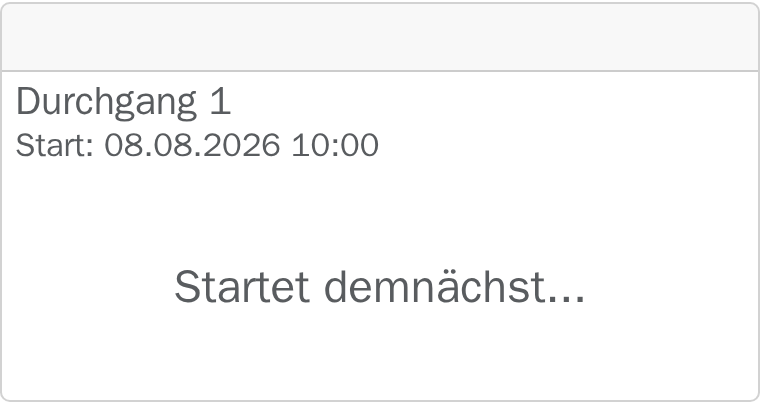
Kari freischalten kündigt den Durchgang auf den Tablets an. Die Kampfrichter sehen „startet demnächst" und können sich vorbereiten.

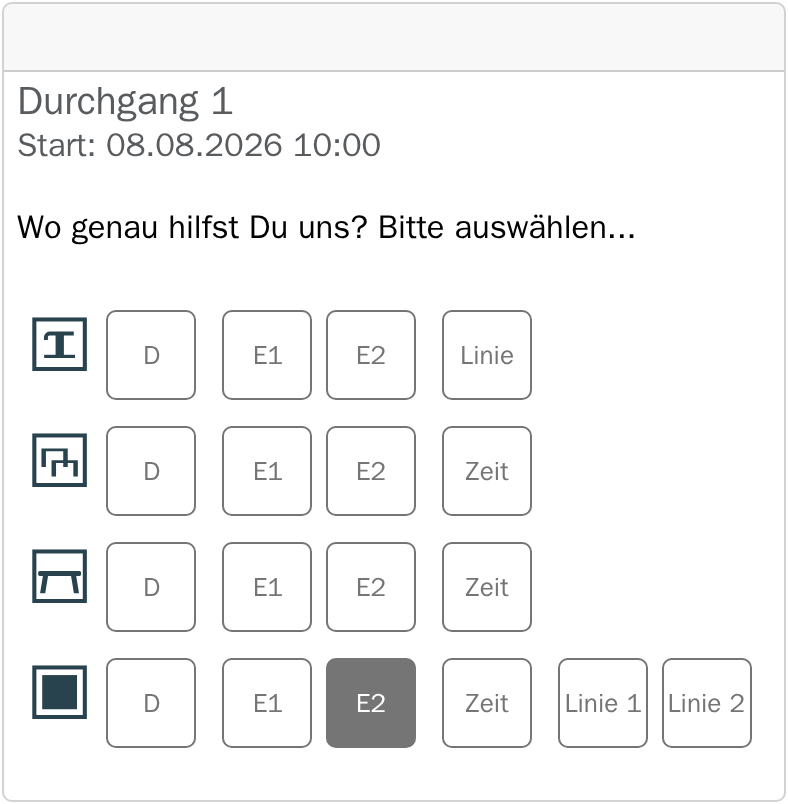
So sieht es auf dem Tablet aus. Jetzt steht die Geräteauswahl da: die Kampfrichter können ihren Platz belegen, werten aber noch nicht.
Nutzen Sie diesen Zwischenschritt: Er ist der richtige Zeitpunkt, um zu prüfen, ob alle Tablets verbunden sind, bevor der Wettkampf tatsächlich läuft.
6. LIVE setzen¶
LIVE setzen startet den ersten Gerätewechsel, setzt die erste Turnerin auf aktiv und veröffentlicht den Durchgang auf allen Live-Seiten.

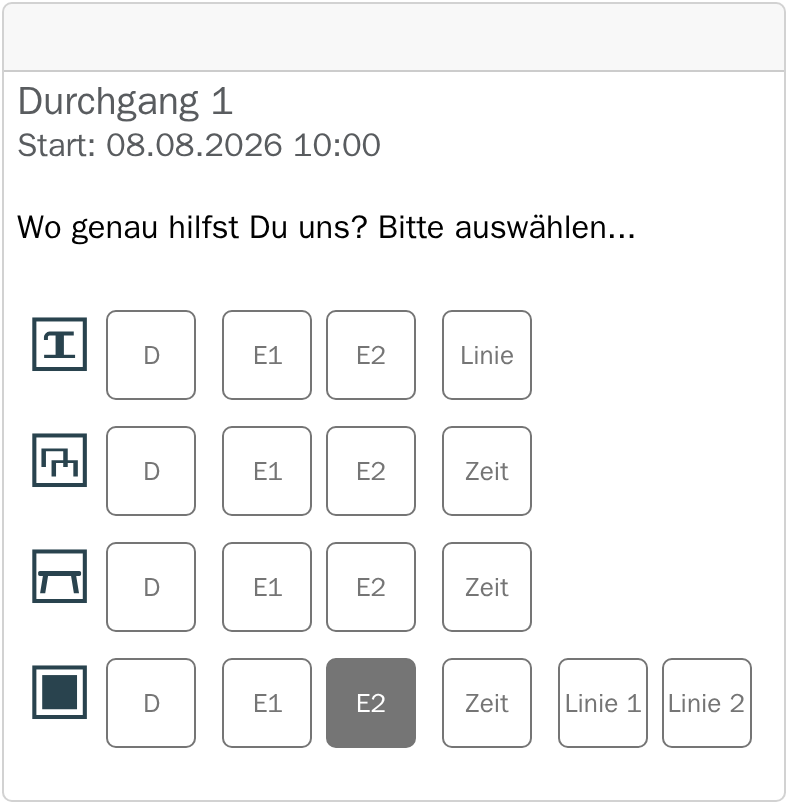
So sieht es auf dem Tablet aus. Die Platzauswahl sieht unverändert aus — LIVE ändert nicht dieses Bild, sondern das, was hinter der Auswahl kommt: Platz antippen, Start, Wertungsmaske.
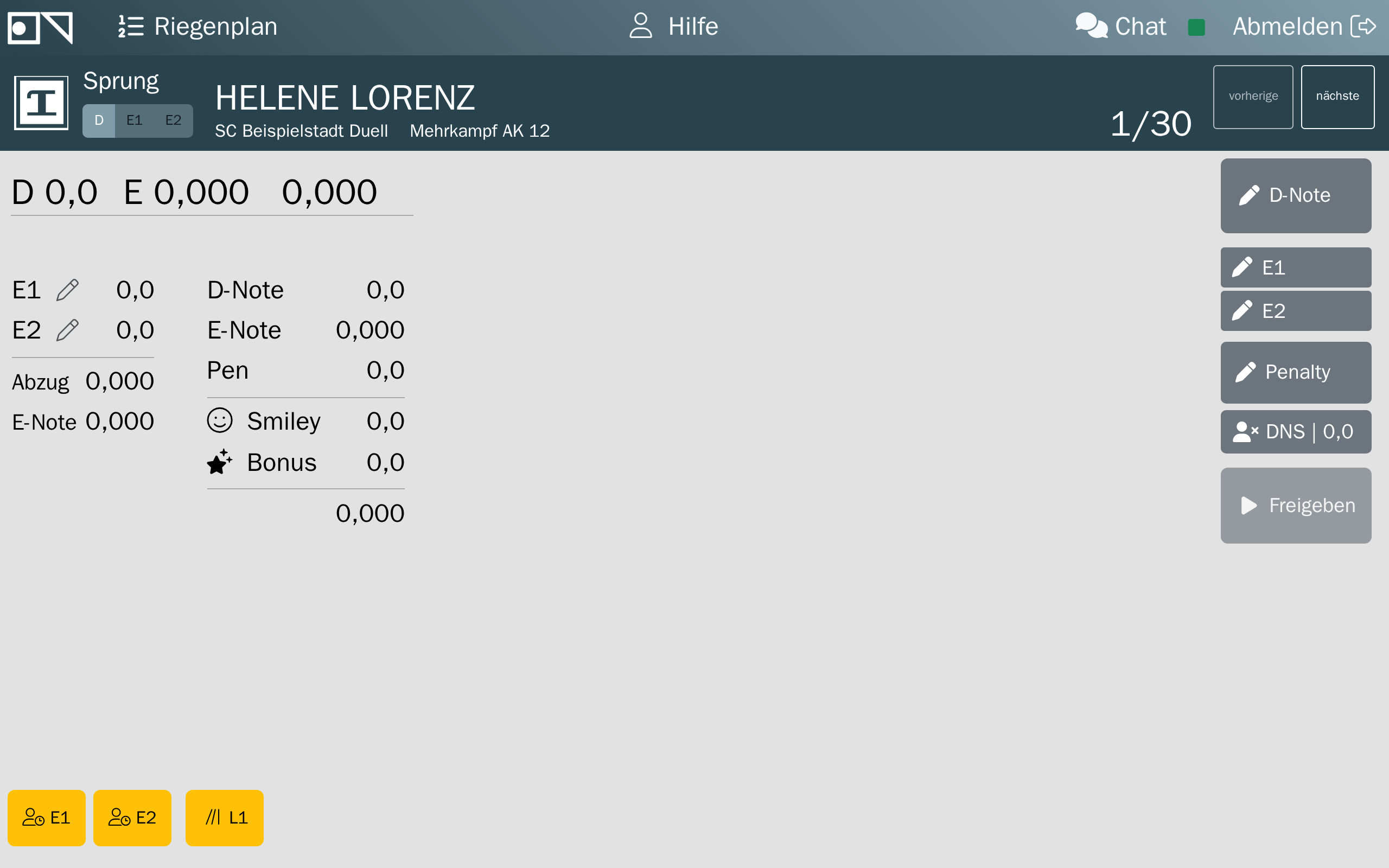
Genau hier ist der Weg vor LIVE zu Ende. Wer meldet, er komme „nicht in die Maske", steht an dieser Stelle. Weiter geht es in Weg 3.
Ab hier sind die Geräte entsperrt
Erst mit LIVE kommen die Kampfrichter in die Wertungsmaske. Wer meldet, sein Gerät sei „gesperrt", wartet meist nur auf diesen Knopf.
Von hier an läuft die Aktualisierung automatisch — Gerätewechsel, Anzeige, Ergebnisse.
7. Gerätesätze kontrollieren¶
Die Steuerung zeigt je Gerätesatz, welches Gerät besetzt ist, wie viele Kampfrichter angemeldet sind und welche Wertungen noch fehlen.
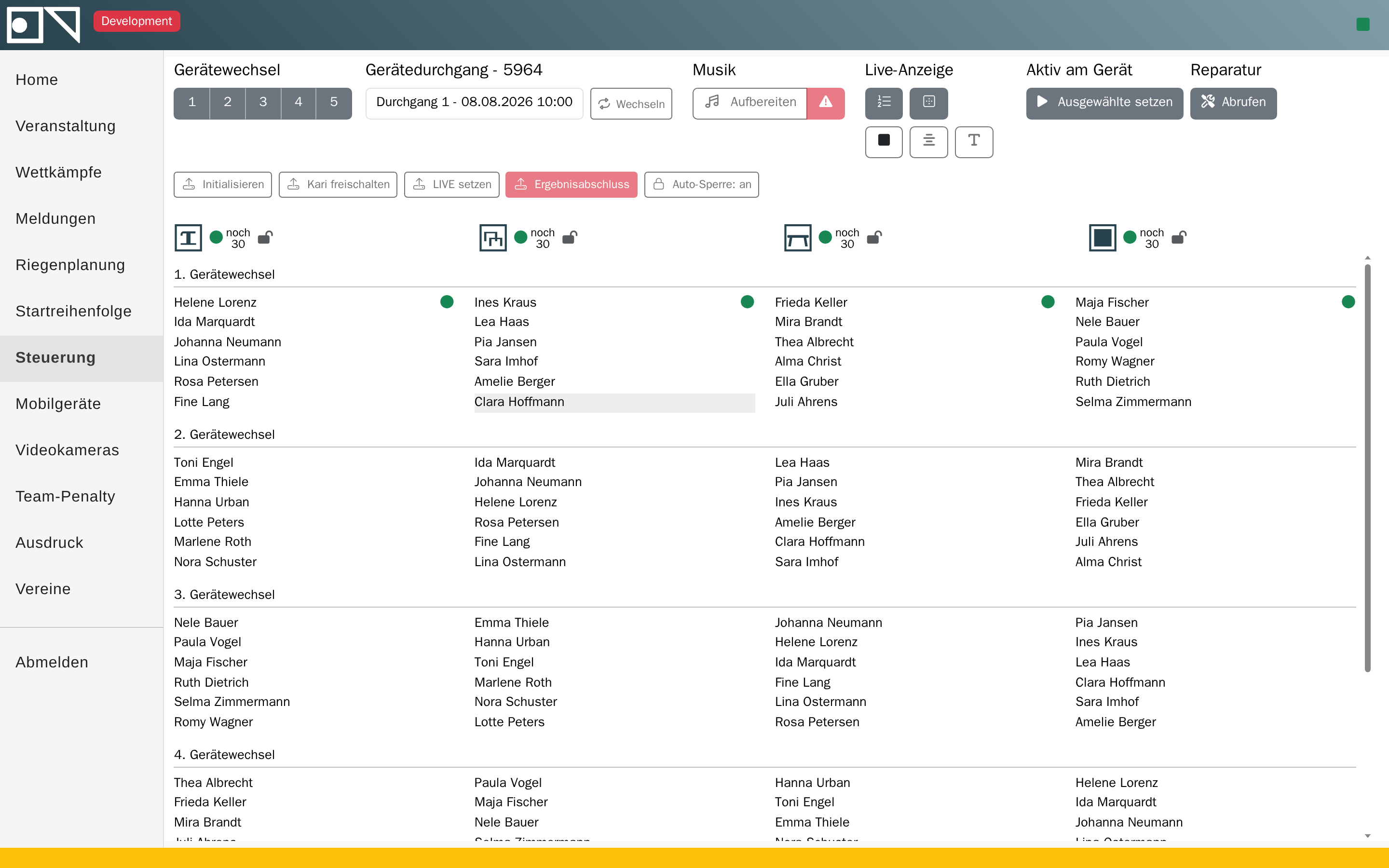
Darauf zu achten:
- Fehlende E-Kampfrichter — ein Gerät wartet auf einen Platz, den niemand besetzt hat. Entweder Kampfrichter zuweisen oder die Kampfrichterzahl im Durchgang senken.
- Nicht bestätigte Wertungen — die Turnerin bleibt aktiv, bis alle Plätze bestätigt haben.
Zwei Gerätesätze gleichzeitig¶
In einer Halle mit zwei Gerätesätzen turnen oft zwei Felder nebeneinander — Mädchen auf dem einen, Jungen auf dem anderen. Beide laufen als eigener Durchgang, aber im selben Zeitfenster.
Wie die Anwendung das erkennt: an Datum und Startzeit. Zwei Durchgänge mit demselben Datum und derselben Uhrzeit gehören zusammen und werden gemeinsam scharfgeschaltet. Es gibt keinen Schalter dafür — die gleiche Startzeit ist der Schalter.
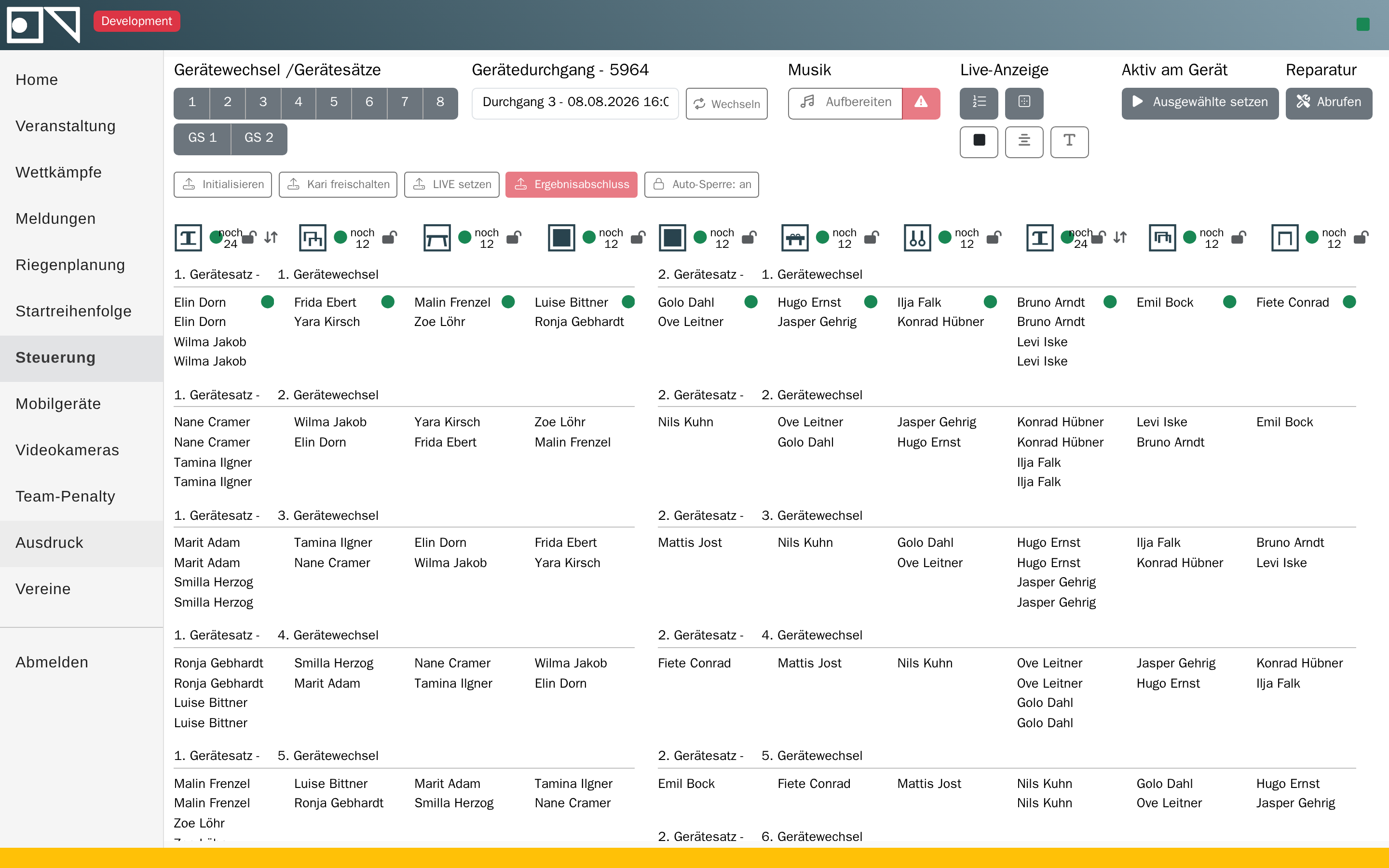
Sie steuern weiterhin nur einen Durchgang: Auswahlfeld, Wechseln, dann die bekannte Kette aus Schritt 4 bis 6. Der zweite Gerätesatz kommt automatisch mit — Sie müssen ihn nicht getrennt starten.
Auf dem Kampfrichter-Tablet erscheinen beide Sätze untereinander, jeder mit eigener Überschrift:
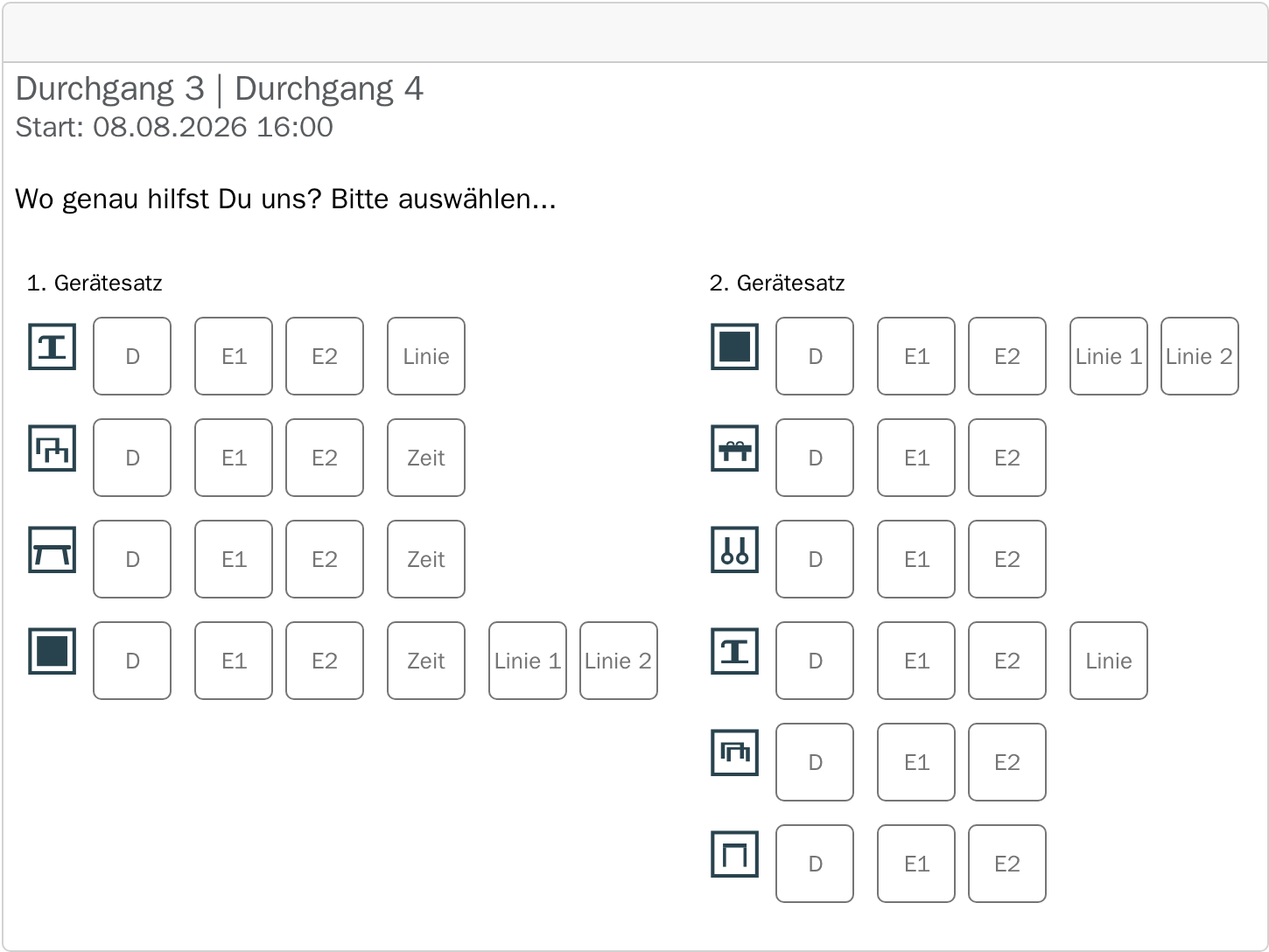
Eine Uhrzeit, ein Datum — sonst nacheinander
Weichen Startzeit oder Datum auch nur um eine Minute ab, sind es zwei getrennte Durchgänge, die nacheinander laufen. Auf dem Tablet steht dann nur ein Gerätesatz, und das zweite Feld wartet. Wer den Parallelbetrieb vermisst: zuerst die Startzeiten beider Durchgänge vergleichen.
8. Live-Anzeige prüfen¶
Kontrollieren Sie einmal, was das Publikum sieht — auf der LED-Wand oder in einem eigenen Browserfenster.
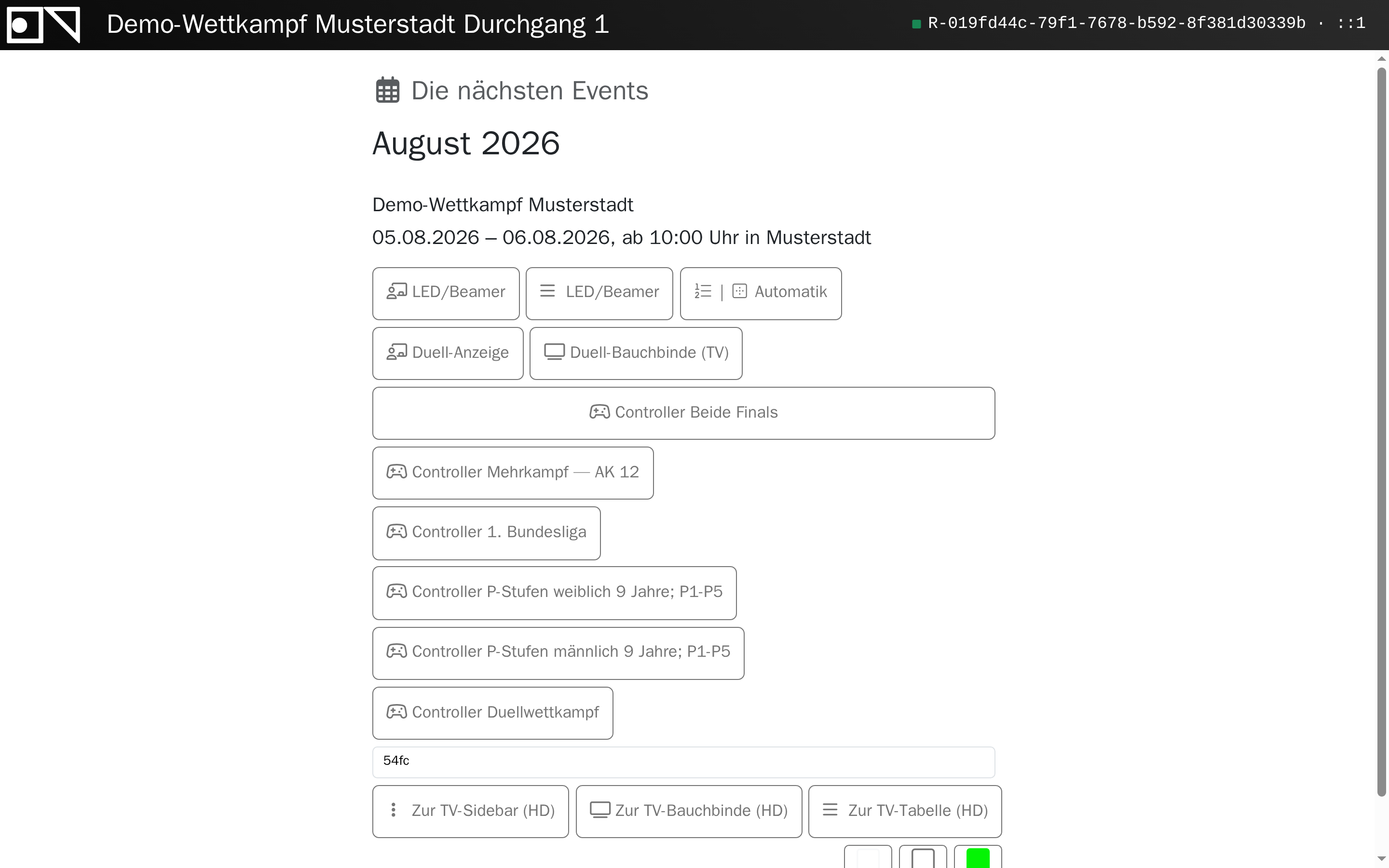
Bleibt die Anzeige schwarz, ist fast immer einer der Schritte 4 bis 6 offen — oder das Anzeigegerät hängt an einer anderen Login-ID. Weiter: Netzwerkprobleme.
9. Ergebnisabschluss¶
Wenn alle Geräte bestätigt haben, schließt Ergebnisabschluss den Durchgang ab: Endergebnis auf alle Live-Seiten, Durchgang auf beendet, automatisches Archiv der Veranstaltung.

Der Knopf bleibt gesperrt, solange noch Wertungen fehlen — der Hinweistext am Knopf nennt den Grund.
Nachträglich korrigieren
Zum Nachbearbeiten einzelner Ergebnisse schalten Sie Auto-Sperre aus. Dann wird kein Gerät mehr automatisch gesperrt und der Durchgang nicht automatisch beendet. Danach wieder einschalten.
10. Ergebnislisten drucken¶
Unter Ausdruck entstehen Ergebnislisten und Urkunden für die Siegerehrung.
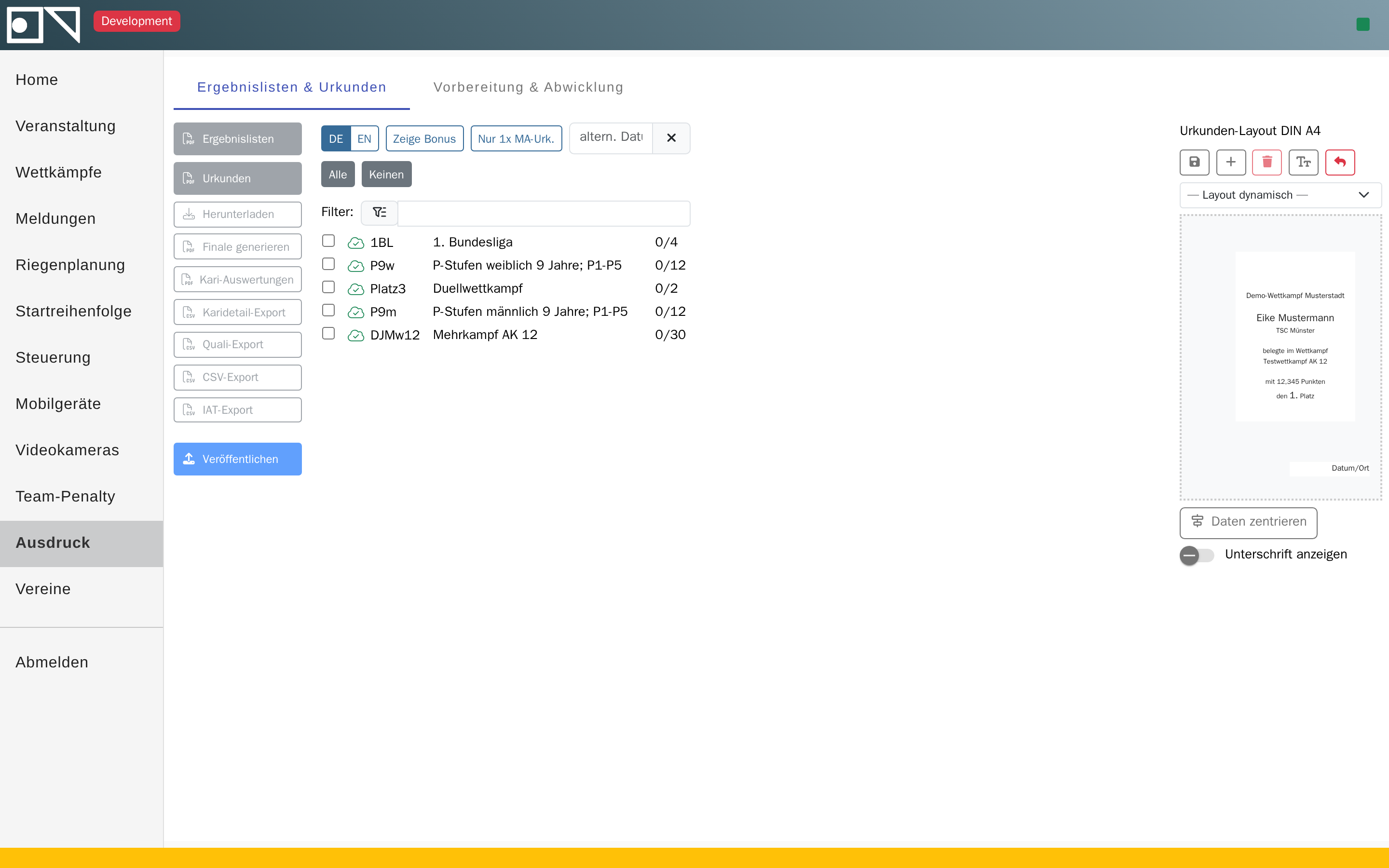
Drucken Sie erst nach dem Ergebnisabschluss — vorher fehlen noch nicht bestätigte Wertungen.
Der Weg der Kampfrichter: Weg 3 — Kampfrichter am Tablet
Weg 3 — Kampfrichter am Tablet¶
Vom Anmelden bis zur freigegebenen Wertung. Zwei Seiten zum Ausdrucken und an den Gerätesatz legen.
Sprungadressen: 1 Geräteauswahl · 2 Gerät wählen · 3 Starten · 4 Turnerin · 5 D-Note öffnen · 6 Schwierigkeit · 7 Ausführung · 8 Abzug · 9 Freigeben · 10 Weiter · 11 Musik
Voraussetzung
Das Tablet hängt im Wettkampf-WLAN und zeigt die Kampfrichter-Seite. Der Durchgang wurde am Laptop auf LIVE gesetzt (Weg 2, Schritt 6). Ohne LIVE bleiben die Geräte gesperrt.
1. Geräteauswahl öffnen¶
Nach dem Öffnen zeigt das Tablet alle Gerätesätze des laufenden Durchgangs. Ein Block je Gerätesatz, darin ein Knopf je Gerät.
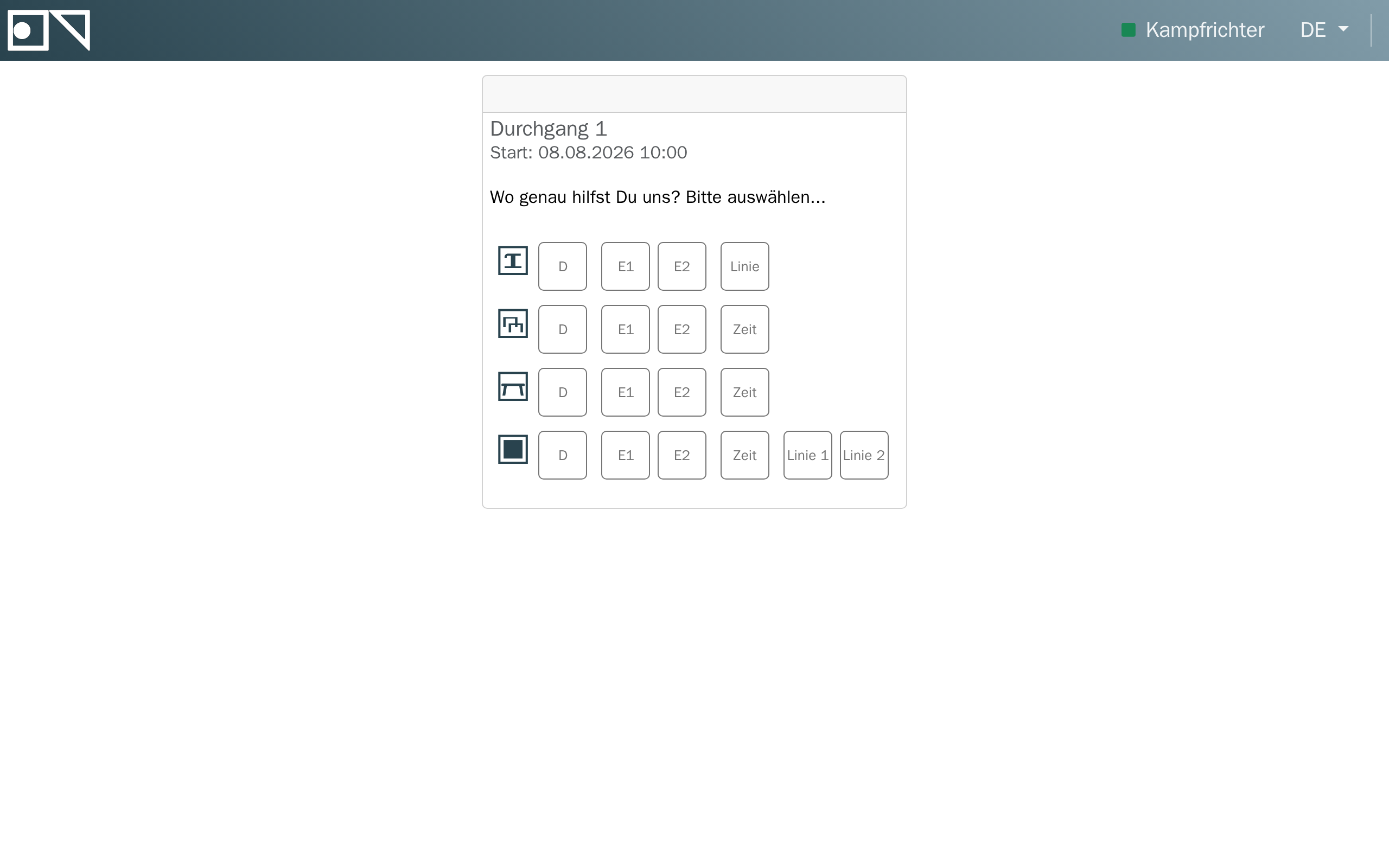
Sind hier keine Geräte zu sehen, läuft der Durchgang noch nicht — warten Sie auf das Signal vom Wettkampfbüro.
2. Gerät wählen¶
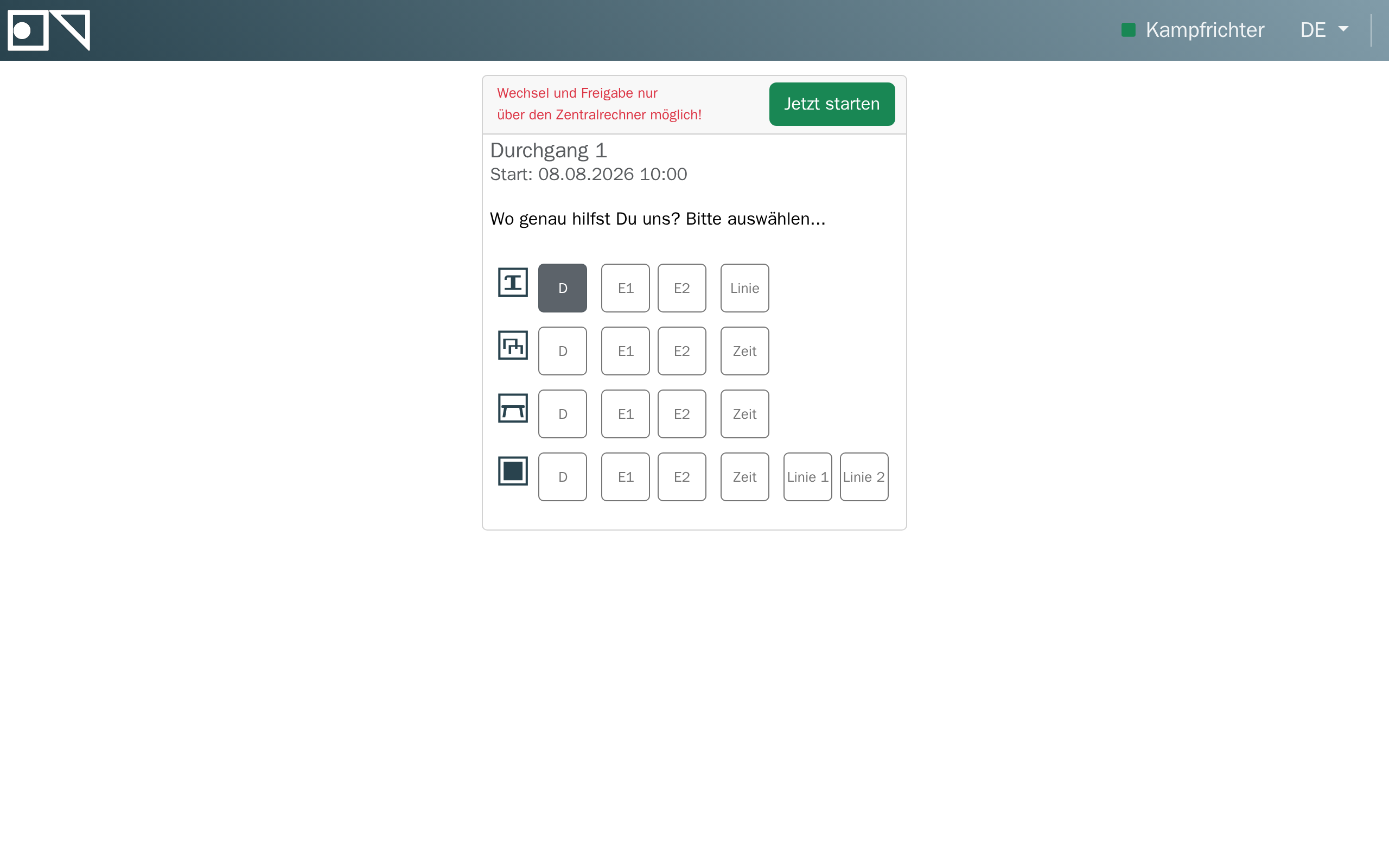
Wählen Sie Ihren Gerätesatz und Ihr Gerät. Der Knopf trägt die Rolle: D für das D-Kampfgericht, E1 bis E4 für die Ausführungswertung.

Ein Platz, ein Tablet
Jeder Platz kann nur einmal besetzt werden. Ein ausgegrauter Knopf heißt: Dieser Platz ist bereits von einem anderen Tablet belegt.
Je nach Veranstaltung stehen neben D und E weitere Plätze zur Wahl — und zwar je Gerät unterschiedlich:
| Platz | Aufgabe | wo |
|---|---|---|
| Zeit | Standzeiten und Übungsdauer | Stufenbarren, Balken, Boden |
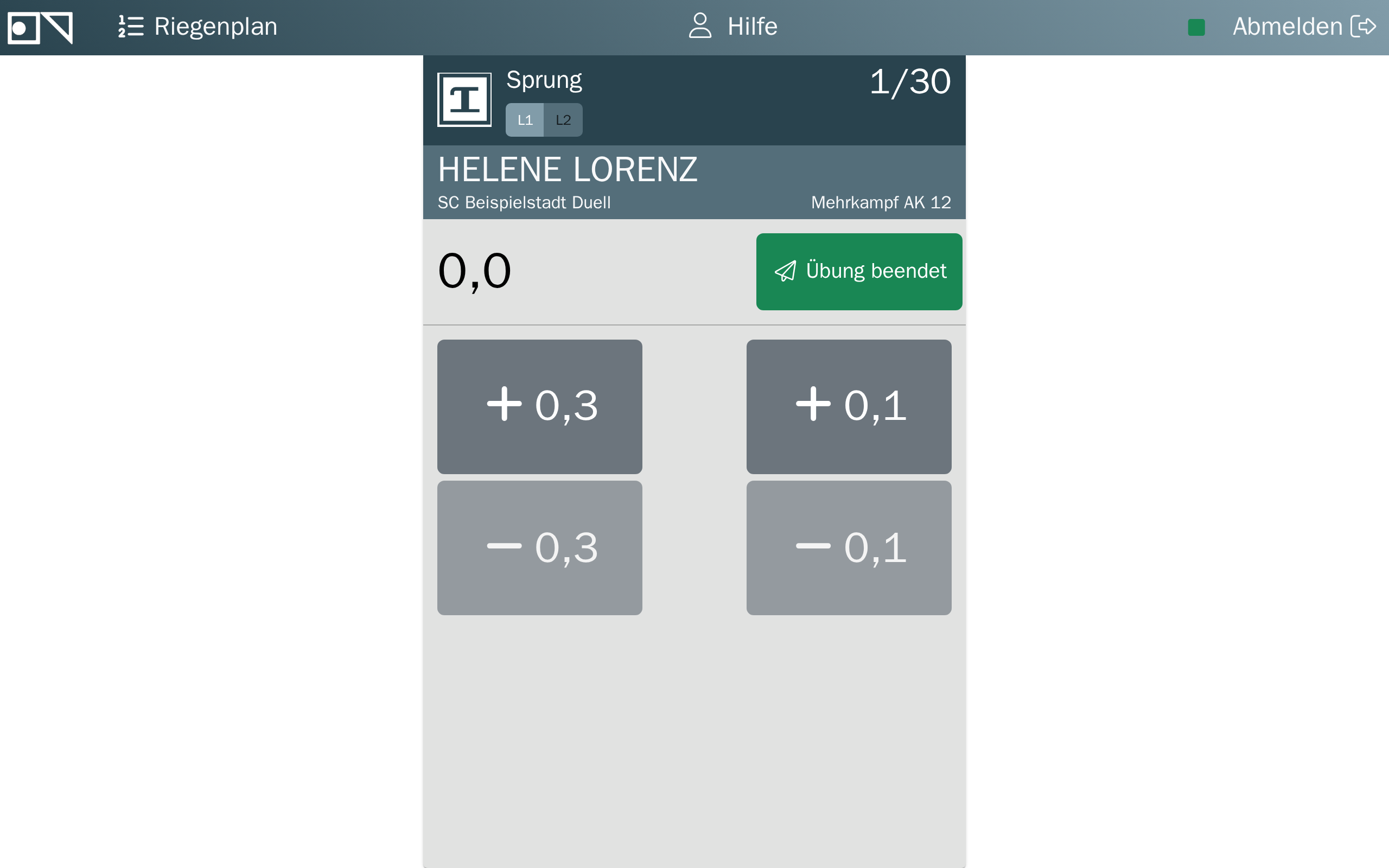
| Linie | Übertritte | Sprung |
| Linie 1, Linie 2 | Übertritte der Bodenfläche, zwei Positionen | Boden |
Fehlen sie ganz, sind sie für diese Veranstaltung nicht freigeschaltet. Das stellt das Wettkampfbüro ein: Vorbereitung, Zusätzliche Kampfgerichte.
Linien-Tablet¶
Zeit-Tablet¶
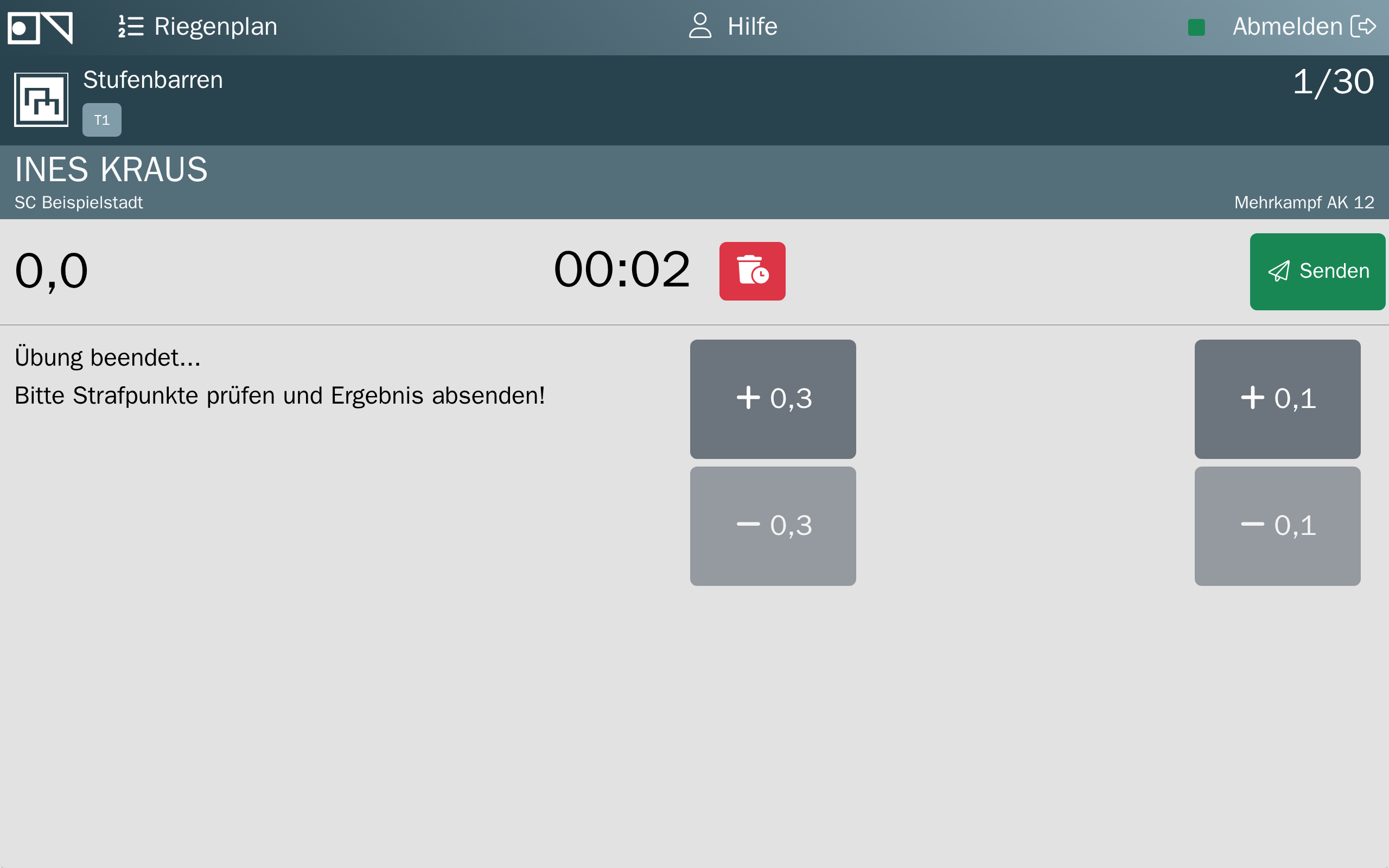
Beide Masken sind bewusst kurz gehalten: eine Handvoll Knöpfe, dann Speichern. Wer nichts zu beanstanden hat, speichert ohne Eingabe — das zählt als „keine Beanstandung" und ist kein Überspringen.
Auch ohne Beanstandung speichern
Solange ein Platz nicht gespeichert hat, gilt die Wertung als unvollständig. Das D-Kampfgericht kann dann nicht freigeben, und der Durchgang steht — auch wenn es an Ihrem Gerät gar nichts zu melden gab.
3. Anmelden und starten¶
Nach der Gerätewahl erscheint der Start-Knopf. Er meldet Sie am Gerät an — ab jetzt sieht das Wettkampfbüro Sie als anwesend.
4. Aktuelle Turnerin¶
Die Maske zeigt oben, wer gerade turnt: Name, Verein, Startnummer und Wettkampf.
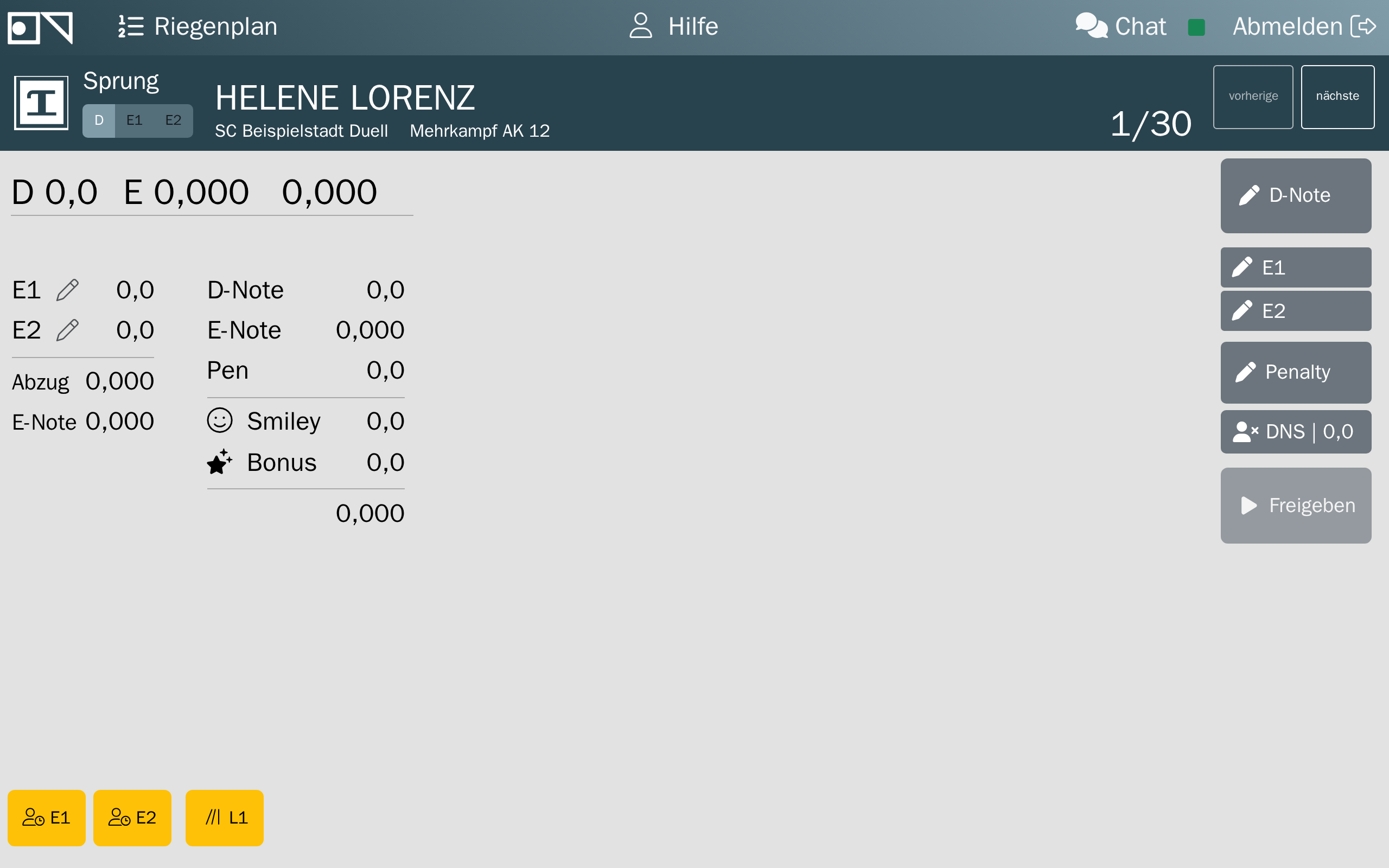
Prüfen Sie den Namen, bevor Sie werten. Stimmt er nicht mit dem überein, was am Gerät passiert, blättert das D-Kampfgericht über die Pfeile zur richtigen Turnerin.
5. D-Note öffnen¶
Das D-Kampfgericht erfasst zuerst die Schwierigkeit. Der Knopf D-Note öffnet die Eingabe.
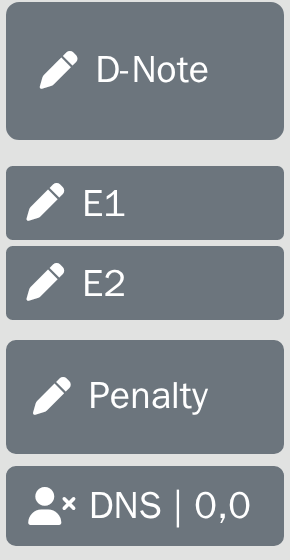
Die E-Kampfrichter sehen diesen Knopf nicht — sie warten, bis die D-Note steht.
6. Schwierigkeit eingeben¶
Es gibt zwei Masken. Welche erscheint, hängt nicht am Gerät, sondern an der Wertungsformel des Wettkampfs: ist ihr eine CdP-Konfiguration (Code de Pointage) hinterlegt, erscheint die Elementtafel — sonst wird der Wert direkt eingetippt.
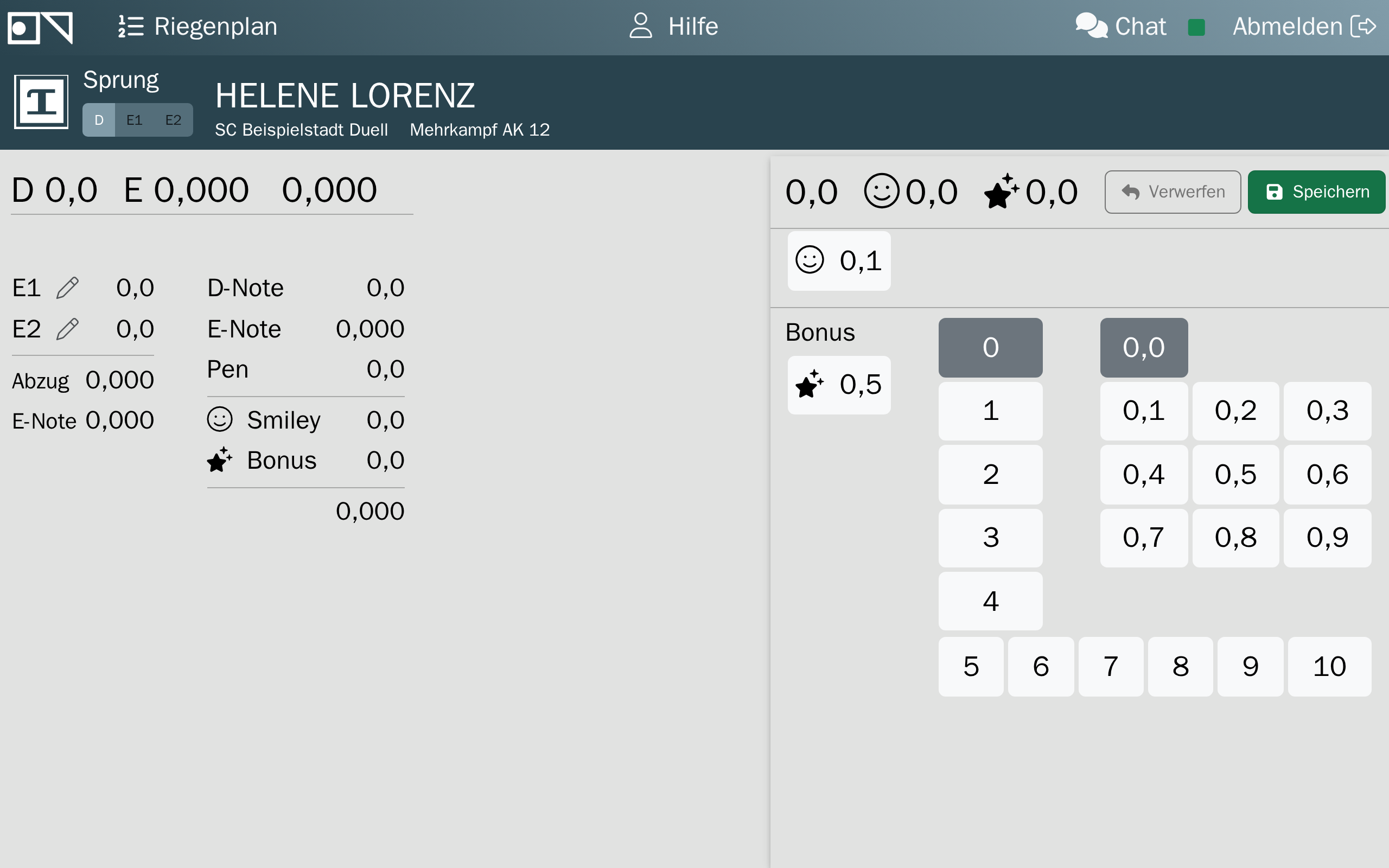
Ohne CdP: Zahl eintippen. Vorkommastelle, Nachkommastelle, fertig.
Mit CdP: Elemente antippen. Sie wählen die geturnten Elemente aus der Tafel, die App bildet den D-Wert daraus.
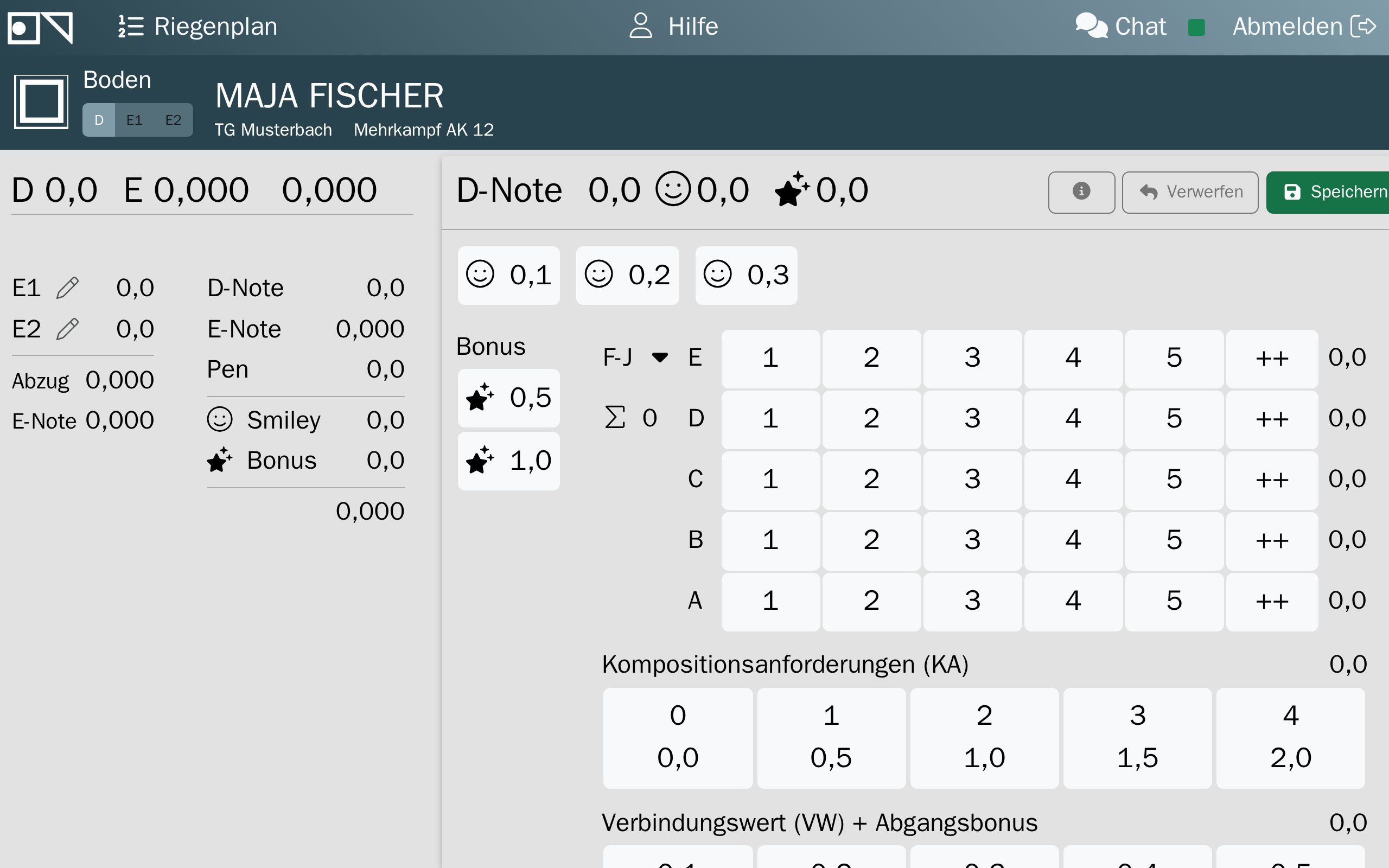
Mit Speichern geht die D-Note an alle E-Kampfrichter am selben Gerät.
Sprung: zwei Sprünge¶
Am Sprung kann es zwei Übungen geben — ein Sprung oder zwei, je nach Wettkampf. Werden zwei geturnt, trägt schon die Kopfzeile die Nummer (Sprung 1, Sprung 2), und es gibt je Sprung einen eigenen D-Note-Knopf.
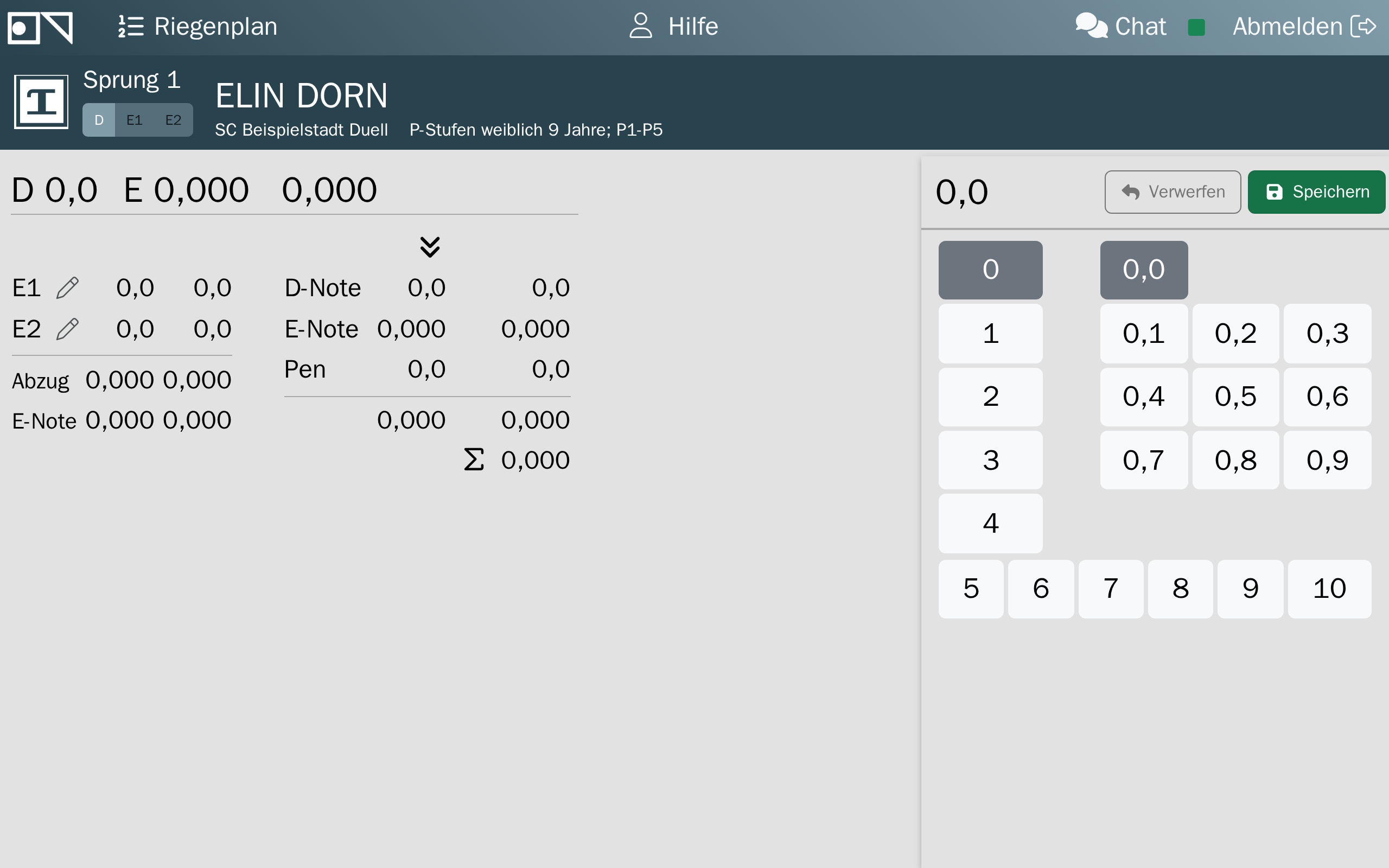
Beide werden vollständig gewertet — D-Note, E-Note und Abzug je Sprung. Welcher in die Wertung eingeht, entscheidet die Formel: Bestwert nimmt den besseren, Mittelwert den Durchschnitt. Das rechnet die Anwendung, Sie geben nur ein.
In der Übersicht links stehen beide nebeneinander — eine Spalte je Sprung, dazu die Summenzeile. Eingegeben wird trotzdem einzeln: der D-Note-Knopf für Sprung 1 öffnet die Eingabe für Sprung 1, der für Sprung 2 die für Sprung 2. Die Kopfzeile sagt Ihnen jederzeit, in welchem Sprung Sie gerade sind.
Nur ein Sprung geturnt?
Dann bleibt die zweite Spalte auf 0. Das ist kein offener Platz und blockiert die Freigabe nicht.
Ob ein oder zwei Sprünge, steht in der Wertungsformel des Wettkampfs, nicht am Gerät: Vorbereitung, Formeln.
Warum an einem Gerät so, am anderen anders
Innerhalb einer Veranstaltung können Wettkämpfe mit und ohne CdP nebeneinander laufen. Es kann also sein, dass Sie am einen Gerät tippen und am nächsten die Tafel bekommen — daran ist nichts kaputt. Maßgeblich ist der Wettkampf der Turnerin, nicht das Gerät, an dem Sie sitzen.
7. Ausführungsnote eingeben¶
Jetzt der Abzug für die Ausführung: erst die Vorkommastelle, dann die Nachkommastelle. Die Anzeige zeigt laufend den eingegebenen Wert.
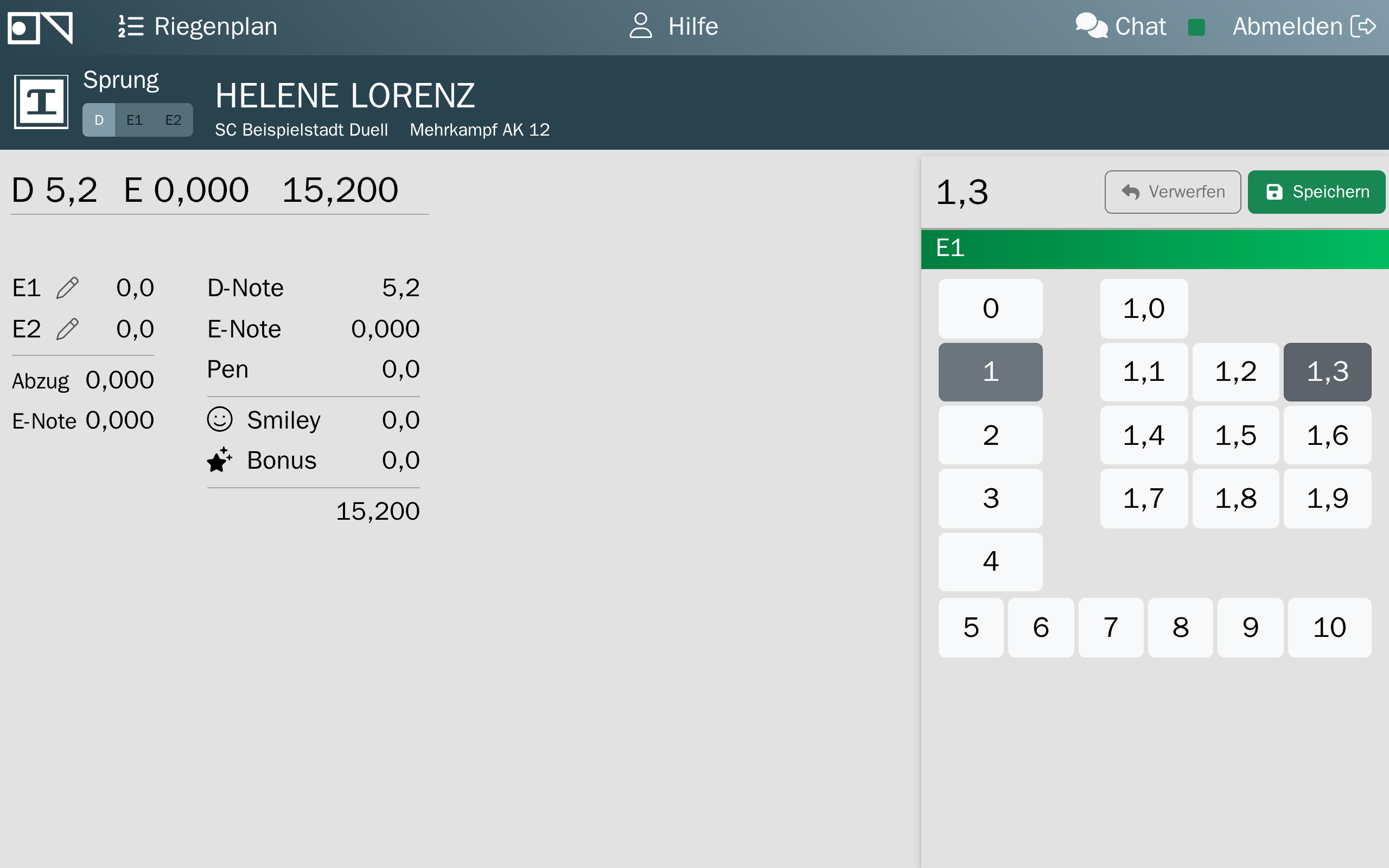
Sie geben den Abzug ein, nicht die Endnote. 1,3 bedeutet 1,3 Punkte Abzug.
Vertippt?
Vor dem Speichern setzt die Null-Taste die Eingabe zurück. Nach dem Speichern korrigiert das D-Kampfgericht oder die Oberjury.
8. Abzug erfassen¶
Neutrale Abzüge — Linienübertritt, Zeitüberschreitung, Sturz-Zuschläge — laufen über einen eigenen Reiter und werden von der Endnote abgezogen.
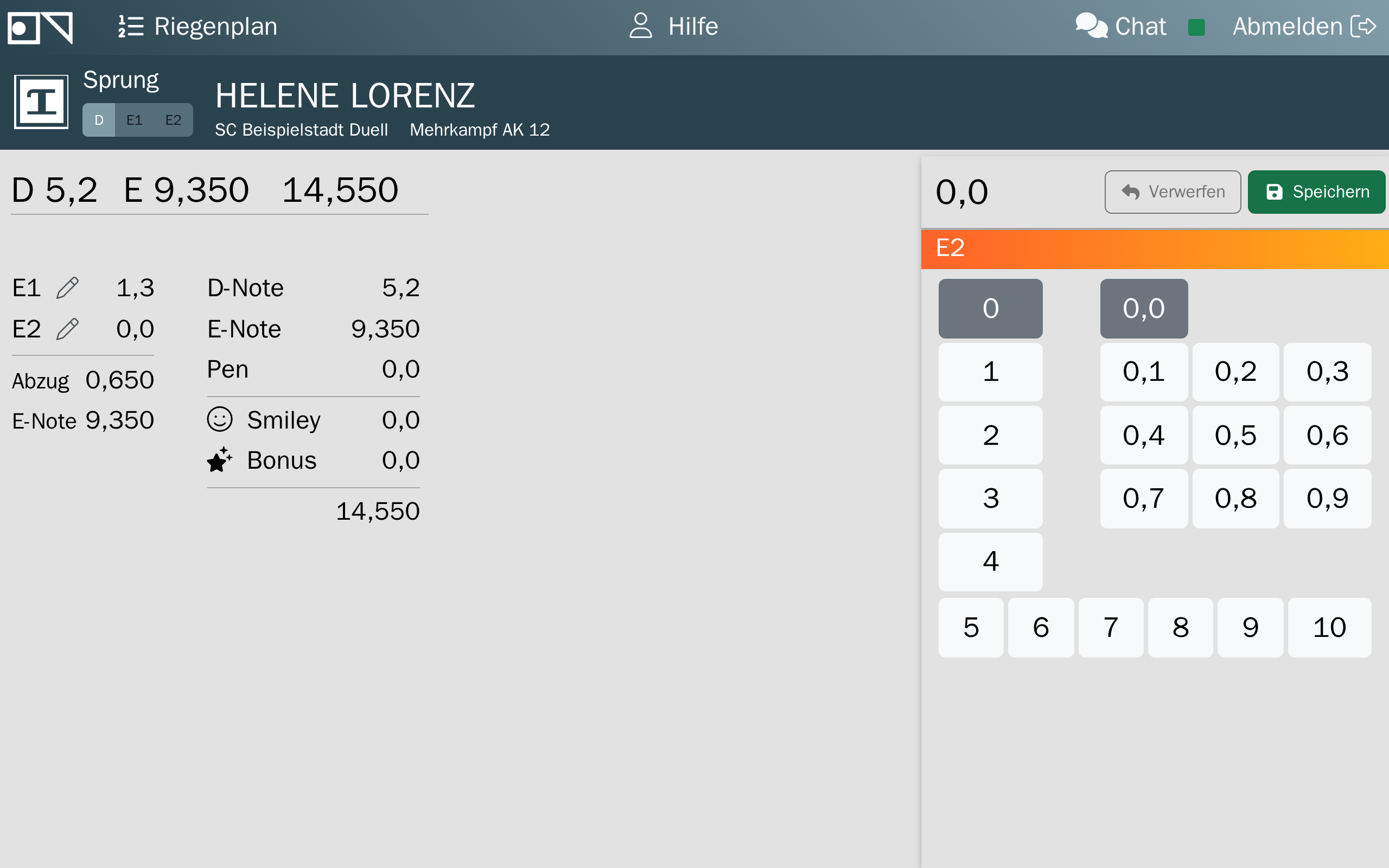
Der Abzug wird nur einmal je Turnerin erfasst, nicht von jedem E-Kampfrichter einzeln.
9. Wertung freigeben¶
Freigeben bestätigt Ihre Wertung. Erst wenn alle Plätze am Gerät freigegeben haben, entsteht das Ergebnis und geht an die Anzeige.
Der Knopf ist grau
Dann fehlt noch etwas an Ihrem eigenen Platz — meist die gespeicherte Ausführungsnote. Ein grauer Knopf ist kein Netzwerkproblem.
10. Nächste Turnerin¶
Nach der Freigabe schaltet die Maske selbständig auf die nächste Turnerin der Riege weiter.
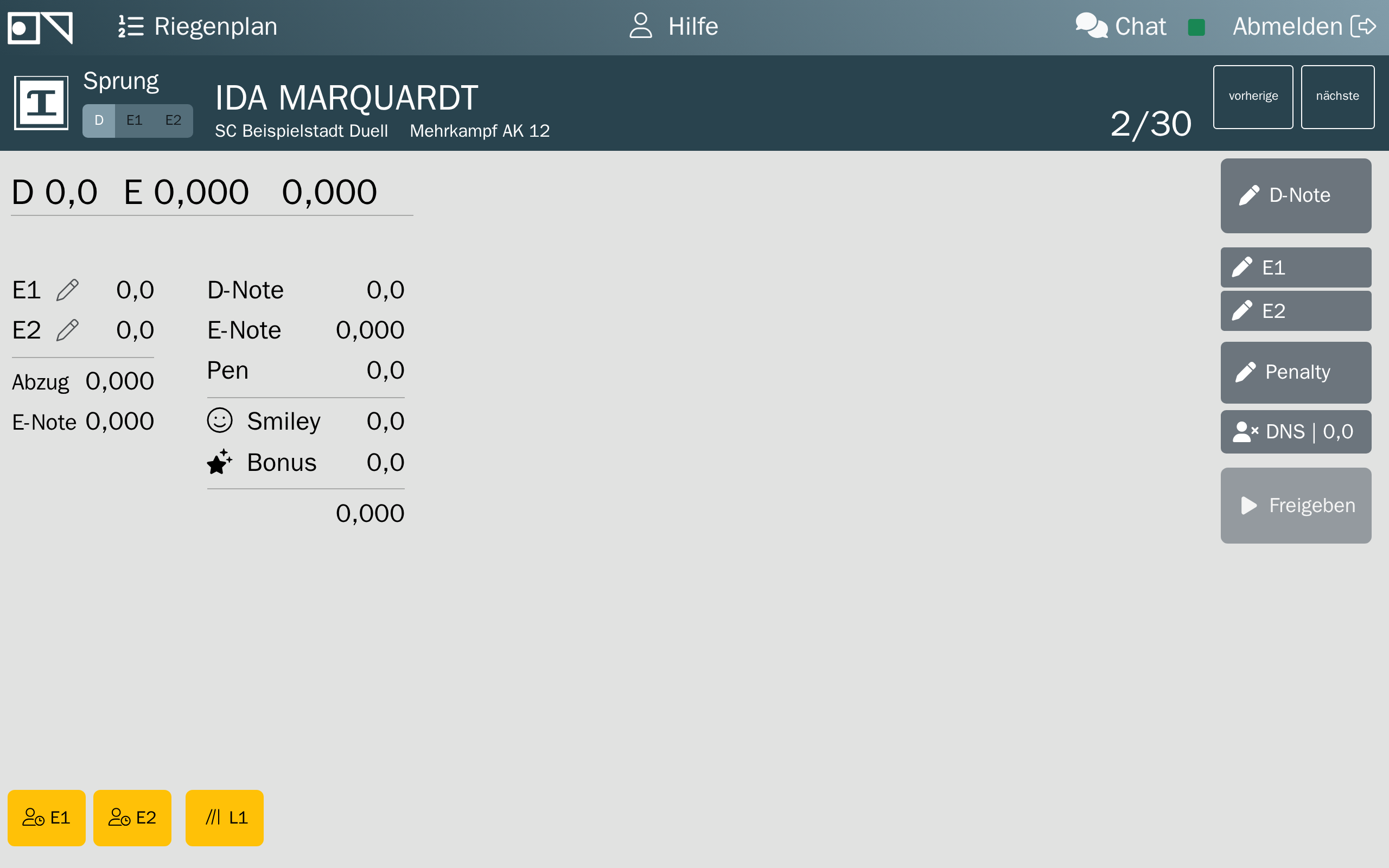
Am Ende der Riege wechselt das Gerät automatisch — Sie bleiben angemeldet und bekommen die nächste Riege.
Tablet neu gestartet?
Melden Sie sich einfach wieder am selben Platz an. Bereits abgegebene Wertungen sind auf dem Server und gehen nicht verloren.
11. Musik am Tablet¶
Die Musik läuft über eine eigene App auf einem eigenen Gerät — meist ein Tablet am Kampfrichtertisch der Bodenfläche.
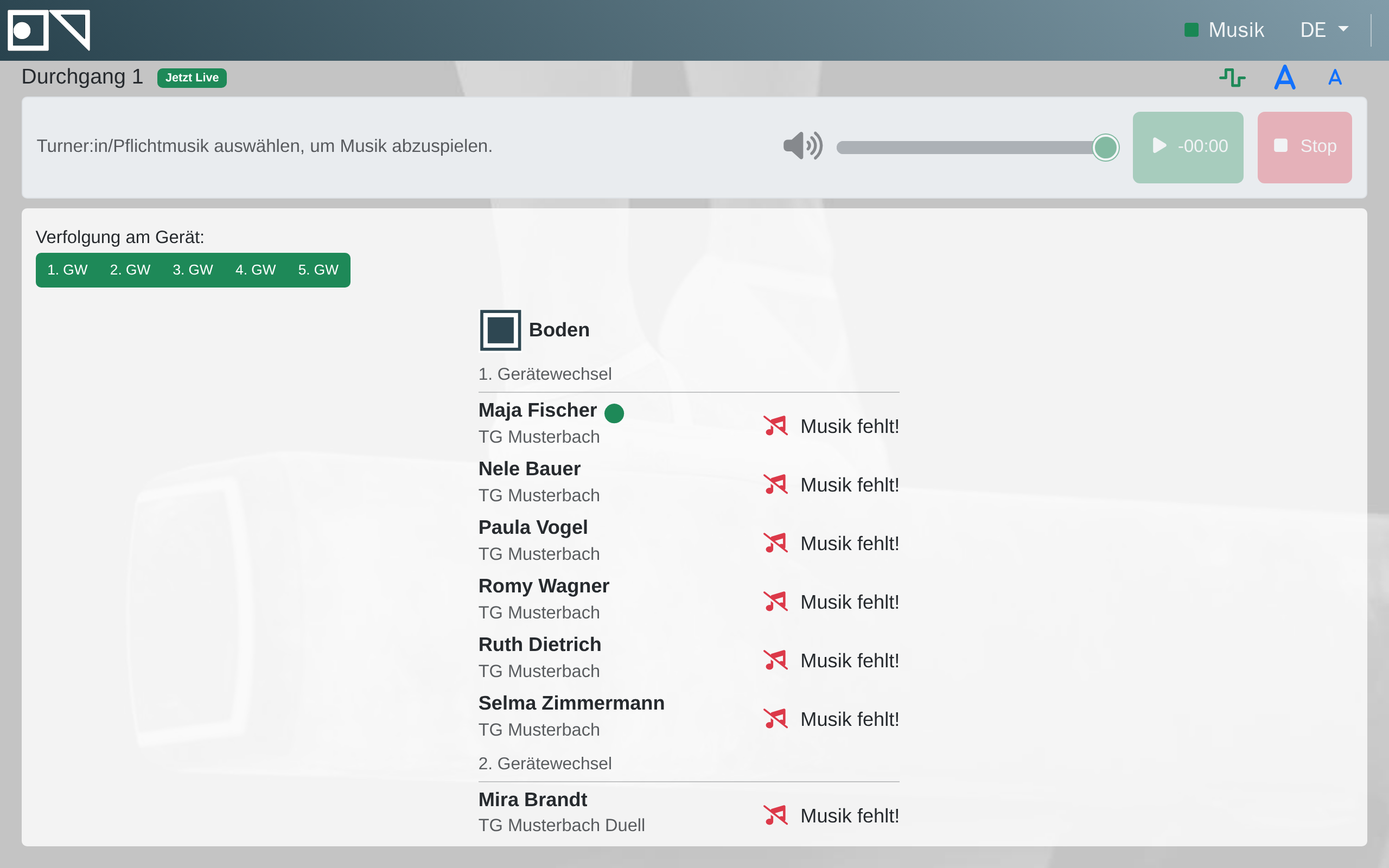
Die App zieht sich die hinterlegte Musik der Turnerin, die gerade am Boden aufgerufen ist. Es muss also niemand suchen: starten, stoppen, fertig.
Eigenes Gerät verwenden
Die Musik nicht auf demselben Tablet laufen lassen, mit dem gewertet wird. Wer zwischen Wertungsmaske und Musik hin- und herschaltet, verpasst zuverlässig einen Aufruf.
Bei Problemen: Zertifikats-Warnungen · Netzwerkprobleme · FAQ
Installation
Master-Laptop aufsetzen¶
Der Master-Laptop ist das zentrale Gerät. Auf ihm laufen:
- der Server (Backend, Socket.IO, Datenbank)
- alle Apps (Home, Scoring, Live, Oberkari, …)
- das WLAN-Netz der Veranstaltung (entweder via Router oder via Hotspot)
Voraussetzungen¶
- Windows 10 oder 11
- LAN-Anschluss und WLAN-Karte
- Min. 8 GB RAM, SSD
- Aktuelles Chrome
Schritt 1 — WettkampfApp installieren¶
- Installer ausführen (vom Veranstalter bereitgestellt).
- Alle Defaults bestätigen.
- Nach Abschluss startet der Server automatisch im Hintergrund.
Hinweis: Der Server läuft als Hintergrunddienst. Sie sehen kein Fenster — nur das Icon im Tray.
Schritt 2 — Firewall freigeben¶
Windows-Firewall öffnen (Start → "Firewall") und folgende eingehende Regeln erstellen:
| Port | Protokoll | Verwendung |
|---|---|---|
| 3002 | TCP | Server (Backend + Sockets) |
| 3003 | TCP | Video-Aufnahme-Bridge |
| 4201-4209 | TCP | Apps (Home, Scoring, …) |

Wichtig: Ohne diese Freigaben können Tablets und Raspis den Master nicht erreichen.
Schritt 3 — App im Browser starten¶
- Chrome öffnen.
https://localhost:4201/home/eventsaufrufen.- Beim ersten Start: Zertifikat-Warnung → siehe Zertifikats-Warnungen.
Nach erfolgreichem Start sehen Sie die Event-Übersicht. Damit ist der Master bereit.
Schritt 4 — Master-IP notieren¶
Die IP des Masters brauchen Sie für Tablets und Raspis.
Win+R→cmd→ Enteripconfigeingeben- Die IPv4-Adresse der aktiven WLAN-Karte notieren (z. B.
192.168.178.13)
Tipp: Vergeben Sie dem Master im Router eine feste IP, sonst müssen Sie die Tablets neu konfigurieren, wenn sich die IP ändert.
Nächste Schritte¶
Probleme?¶
- App startet nicht → FAQ
- Browser meldet "Nicht sicher" → Zertifikats-Warnungen
- Server scheint aus → Neustart des Laptops; Server startet automatisch
Netzwerk einrichten¶
Die WettkampfApp läuft offline — Sie benötigen kein Internet in der Halle, aber ein funktionierendes lokales Netzwerk, damit alle Geräte mit dem Master sprechen können.
Überblick¶
                   ┌──────────────┐
                   │   Router     │
                   │  (WLAN/LAN)  │
                   └──────┬───────┘
                          │
        ┌─────────────────┼─────────────────┐
        │                 │                 │
    ┌───▼────┐       ┌────▼────┐       ┌────▼─────┐
    │ Master │       │ Tablets │       │ Raspis   │
    │ Laptop │       │ (Kari)  │       │ (LED)    │
    └────────┘       └─────────┘       └──────────┘
Empfohlenes Subnetz¶
| Bereich | Verwendung |
|---|---|
10.254.1.1 |
Router |
10.254.1.2 |
Master-Laptop (fest) |
10.254.1.20-49 |
Tablets (DHCP) |
10.254.1.50-99 |
Raspis (DHCP) |
10.254.1.100+ |
Reserve |

Schritt 1 — WLAN-Router konfigurieren¶
- Router-Admin-Seite aufrufen (meist
10.254.1.1). - WLAN-Name (SSID) und Passwort vergeben — einfach merkbar, da alle Geräte es brauchen.
- 5 GHz-Band bevorzugt (weniger Störungen in Hallen).
- Alte, unbekannte Geräte aus der Liste "Bekannte WLAN-Netze" entfernen.
Schritt 2 — Master feste IP vergeben¶
Im Router unter "Heimnetzwerk" / "Netzwerkverbindungen":
- Master-Laptop suchen.
- "Diesem Gerät immer dieselbe IP zuweisen" aktivieren.
- Ziel-IP setzen (z. B.
10.254.1.2).
Schritt 3 — Geräte-Liste führen¶
Führen Sie eine Tabelle mit allen IPs — hilfreich bei Fehlersuche:
| Gerät | IP | Standort | Rolle |
|---|---|---|---|
| Master-Laptop | 10.254.1.2 | Orga-Tisch | Admin |
| Tablet 1 | 10.254.1.20 | Boden-Kari | D-Note |
| Tablet 2 | 10.254.1.21 | Boden-Kari | E1 |
| Raspi 1 | 10.254.1.50 | LED-Wand oben | Live |
| … | … | … | … |

Schritt 4 — Netzwerk testen¶
Vom Master aus prüfen, ob alle Geräte erreichbar sind:
Erwartet: Antworten mit Zeit < 20 ms. Keine Antwort → siehe Netzwerkprobleme.
Schritt 5 - Internet¶
DNS 1. 8.8.8.8 DNS 2. 8.8.4.4
Offline-Betrieb¶
Wichtig: In Sporthallen ist oft kein Internet verfügbar. Das ist kein Problem: die WettkampfApp braucht nur das lokale Netz. Deaktivieren Sie dennoch automatische Windows-Updates und Cloud-Synchronisation vor dem Wettkampf.
Probleme?¶
- Ping schlägt fehl → Netzwerkprobleme
- WLAN unzuverlässig → 5 GHz-Band, externer Access-Point, Kanal manuell wählen
- Große Halle, viele Clients → WLAN für Großveranstaltungen
- UniFi-basiertes Event-WLAN (Gateway + Switch + U6 Pro APs) → Event-WLAN (UniFi)
WLAN für Großveranstaltungen (Orbi AX6000)¶
Diese Anleitung beschreibt eine erprobte WLAN-Konfiguration für den Einsatz in großen Sporthallen mit dichter Funkumgebung. Bezugsgerät ist der Netgear Orbi AX6000, die Empfehlungen lassen sich auf vergleichbare Tri-Band-Mesh- Systeme übertragen.
Ausgangssituation¶
Typischer Einsatz mit:
- ca. 3 500 Zuschauern
- vielen fremden WLANs und Smartphones
- ca. 20 Tablets mit dauerhaften Socket-Verbindungen
- 1 Aufnahme-Handy
- 1 Anzeige-Tablet
- Videoübertragung nur bei Bedarf
- Videodateien ca. 80 MB pro Transfer
- Sichtlinie teilweise bis ca. 40 m
Ziele:
- stabile Socket-Verbindungen
- keine Unterbrechungen während Videoübertragungen
- keine automatischen Bandwechsel
- möglichst geringe Latenz
Wichtige Erkenntnisse¶
Die Hauptprobleme entstehen nicht durch die Datenmenge selbst, sondern durch:
- WLAN-Airtime-Auslastung
- viele kleine parallele Socket-Pakete
- große Burst-Transfers
- automatische Kanalwechsel
- Band Steering / Roaming
- überfüllte Funkumgebung
Netzwerk-Setup¶
Haupt-Orbi¶
- Modus: Router-Modus
- Aufgaben: DHCP, Hauptrouting, Internet/Uplink
Zweiter Orbi¶
- Modus: Access Point (AP)
- Verbindung: möglichst per Ethernet
Vorteile dieser Variante:
- bessere Funkzellenaufteilung
- geringere Airtime-Auslastung
- weniger Retransmits
- bessere Client-Verteilung
Hinweis: Den zweiten Orbi nicht als Mesh-Satellit betreiben, wenn eine getrennte Kanalplanung gewünscht ist.
Orbi-Satellit¶
- Empfehlung: zunächst deaktiviert lassen
- Nur verwenden, wenn echte Funklöcher entstehen oder bestimmte Bereiche instabil bleiben.
Nachteil: Satelliten übernehmen die Kanalplanung des Haupt-Orbis und reduzieren die Kontrolle über die Funkzellen.
TP-Link AC1200 (Nahbereichs-AP)¶
Lokaler Access Point für problematische Kampfrichterpositionen.
- Verbindung: per Ethernet anbinden
- eigene SSID (z. B.
JUDGE_LOCAL) - nur lokale Geräte verbinden
- kleine Funkzelle, reduzierte Sendeleistung
Warum sinnvoll: bei großen Menschenmengen entstehen starke Dämpfungen und Retransmits. Ein lokaler AP direkt in der Nähe der Kampfrichter reduziert Distanz, Paketverluste und Airtime-Probleme.
SSID-Aufteilung¶
Drei dedizierte SSIDs verhindern, dass die Videoübertragung die Tablet-Sockets ausbremst und entlasten Problemzonen.
| SSID | Verwendung | Band |
|---|---|---|
| TABLETS_24 | Tablets, Socket-Kommunikation | 2.4 GHz |
| VIDEO_5G | Aufnahme-Handy, Anzeige-Tablet | 5 GHz |
| JUDGE_LOCAL | problematische Kampfrichterpositionen | lokal passend |
Smart Connect¶
- Einstellung: AUS
- Verhindert automatisches Band Steering, Wechsel zwischen 2.4 GHz und 5 GHz und dadurch entstehende Socket-Unterbrechungen.
2.4-GHz-Konfiguration (TABLETS_24)¶
| Einstellung | Wert |
|---|---|
| Kanal | fest: 1, 6 oder 11 |
| Kanalbreite | 20 MHz empfohlen |
| Koexistenz | "20/40 MHz-Koexistenz" aktiviert lassen |
| Sendeleistung | bei 2 Orbis: 50–75 % |
Warum 2.4 GHz für die Tablets:
- robuster bei großen Menschenmengen
- stabiler bei langen Distanzen
- besser geeignet für viele kleine Echtzeitpakete
5-GHz-Konfiguration (VIDEO_5G)¶
| Einstellung | Wert |
|---|---|
| Kanal | fest aus 36 / 40 / 44 / 48 |
| Kanalbreite | 40 MHz empfohlen |
| Sendeleistung | bei 2 Orbis: ca. 75 % |
| DFS-Kanäle | nicht verwenden |
DFS-Kanäle werden bewusst gemieden, weil:
- automatische Kanalwechsel möglich sind
- Radarerkennung Fehltrigger auslösen kann
- dadurch Socket-Unterbrechungen entstehen können
DFS-Kanäle auf einen Blick¶
- Nicht verwenden: 52–64, 100–140
- Verwenden: 36–48
Kanalplanung¶
Beispiel mit zwei Orbis und einem zusätzlichen TP-Link:
| Gerät | 2.4-GHz-Kanal | 5-GHz-Kanal |
|---|---|---|
| Orbi 1 | 1 | 36 |
| Orbi 2 | 6 | 44 |
| TP-Link AC1200 | 11 | optional |
Weitere Einstellungen¶
MU-MIMO¶
- Einstellung: EIN
- Sinnvoll bei vielen gleichzeitigen Clients, parallelen Datenströmen und vielen kleinen Paketen.
Fast Roaming¶
- Einstellung: AUS
- Verhindert aggressive AP-/Satellitenwechsel und kurze Socket-Unterbrechungen.
Präambelmodus¶
- Einstellung: Automatisch
- Moderne Geräte verwenden Short Preamble von sich aus.
SSID-Broadcast¶
- Einstellung: EIN
- Versteckte SSIDs verursachen oft mehr Reconnects, instabileres Verhalten und aggressiveres Suchverhalten der Clients.
Bandbreite pro SSID¶
- Aktivieren: JA
| SSID | Anteil |
|---|---|
| TABLETS_24 | 85–90 % |
| VIDEO_5G | 10–15 % |
Begründung: Tablets benötigen stabile Latenz und kontinuierliche Verbindungen, Videoübertragungen dürfen langsamer sein und mehrere Sekunden dauern.
Tablet-Konfiguration¶
Auf jedem Tablet, das im Wettkampf eingesetzt wird:
- nur das benötigte WLAN speichern
- automatische WLAN-Wechsel deaktivieren
- WLAN-Assistenten deaktivieren
- Akkuoptimierung deaktivieren
- Energiesparmodus deaktivieren
- WLAN im Standby aktiv lassen
Erwartetes Ergebnis¶
Mit dieser Konfiguration sollten:
- Socket-Unterbrechungen deutlich reduziert werden
- Videoübertragungen weniger störend wirken
- keine Bandwechsel mehr auftreten
- die WLAN-Stabilität in der Halle deutlich steigen
Zusammenfassung der finalen Einstellungen¶
| Einstellung | Empfehlung |
|---|---|
| Smart Connect | AUS |
| Tablets | 2.4 GHz |
| Video | 5 GHz |
| 2.4-GHz-Kanal | 1 / 6 / 11 fest |
| 2.4-GHz-Breite | 20 MHz |
| 5-GHz-Kanal | 36–48 fest |
| 5-GHz-Breite | 40 MHz |
| DFS | AUS / vermeiden |
| MU-MIMO | EIN |
| Fast Roaming | AUS |
| Präambelmodus | Automatisch |
| SSID-Broadcast | EIN |
| Bandbreite pro SSID | EIN |
UniFi Event-WLAN — Komplettes Setup¶
Mobiles Wettkampf-WLAN für Dreifachsporthallen. Lokales Wertungssystem (Tablets → Server via Socket.IO), JSON-Upload an Online-Ergebnisdienst über Dual-WAN (Kabel + LTE-Failover). Kampfrichter-Tablets vom Internet isoliert.
Kapitel 0 — Schnellaufbau für den Wettkampf¶
Diese Seite reicht, um die Anlage aufzubauen und zu betreiben. Alles ist vorkonfiguriert. Im UniFi-Controller / in der App nichts ändern — kein WLAN, keine Passwörter, keine Kanäle, keine Einstellungen. Nur Kabel und Strom.
1) Aufstellen & verkabeln (Kabel sind beschriftet):
- APs auf die Stative, an die Tischenden, leicht in die Halle gewinkelt
- RUT901 (LTE-Box): ZUERST die Antennen festschrauben — ERST DANN Strom!
  (Strom ohne Antenne kann den Sender beschädigen.) SIM steckt bereits.
- Verkabeln nach diesem Schema:

   Hallen-Internetkabel (falls vorhanden) → CGU "WAN" (2,5G-Port)
   RUT901 (LAN)                           → CGU "LAN4"
   CGU "LAN1"                             → USW Port 8
   USW Port 1                             → AP 1     (PoE, kein Netzteil nötig)
   USW Port 2                             → AP 2     (PoE, kein Netzteil nötig)
   USW Port 7                             → Server-Box (Notebook ODER Odroid)
Hallen-Kabel ist optional — ohne läuft alles über die LTE-Box (RUT901). APs brauchen KEIN eigenes Netzteil, der Strom kommt übers Netzwerkkabel (PoE).
2) Einschalten — in dieser Reihenfolge:
- 1. RUT901  (Antennen dran!) — kurz warten, bis die Signal-LEDs leuchten
- 2. CGU     (das weiße Hauptgerät mit LED-Frontfeld)
- 3. USW     (der Switch — die APs starten automatisch mit)
- 4. Server-Box zuletzt einschalten
     → Ist sowohl Notebook als auch Odroid dabei: das NOTEBOOK ist der
       Server (zuerst an), der Odroid läuft als Reserve automatisch mit.
     → Ist nur eine Box da: einfach die anschließen.
3) Läuft alles? (ohne Computer, nur hinschauen + ein Tablet):
- CGU + Switch: LEDs leuchten ruhig (nicht dauerhaft am Blinken)
- APs: Lichtring leuchtet ruhig weiß/blau (nicht aus, nicht dauerblinkend)
- Ein Kampfrichter-Tablet mit WLAN "DTLWLAN_Unifi5G" verbinden
  Passwort:  Kidx4wdil.
  → ACHTUNG: der Punkt am ENDE gehört zum Passwort! (9 Zeichen + Punkt = 10)
- Wertungs-Webseite öffnet sich / verbindet → FERTIG. Mehr braucht es nicht.
Tablet zeigt „Verbunden, kein Internet"? Das ist NORMAL und richtig — das Wertungsnetz hat absichtlich kein Internet. Einfach ignorieren.
WLAN-Namen zum Verbinden:
DTLWLAN_Unifi5G   → Kampfrichter / Wertungs-Tablets
DTLTEAM_Unifi5G   → Wettkampfleitung
DTLVIDEO_Unifi5G  → Video / Replay
→ alle drei haben DASSELBE Passwort: Kidx4wdil.  (Punkt am Ende gehört dazu!)
Wenn ein Tablet zickt (das darf der Helfer selbst tun):
- WLAN am Tablet "vergessen" und neu verbinden (löst die meisten Probleme)
- In den WLAN-Einstellungen "Privates DNS" auf AUS stellen
- Tablet näher an einen AP / kurz aus- und einschalten
- Hilft nichts: anderes Tablet probieren, sonst anrufen
Finger weg von (sonst geht das Setup kaputt):
- UniFi-App / Controller-Einstellungen ändern (WLAN, Passwörter, Kanäle, VLANs)
- Die LTE-Box (RUT901) umkonfigurieren
- Zusätzliche WLANs ein-/ausschalten (z.B. solche mit …AP1 / …AP2 am Ende)
- Die Server-Box neu einrichten oder Kabel umstecken, „um es zu verbessern"
Abbau: Geräte ausschalten/Strom trennen → Kabel beschriftet aufrollen → APs vorsichtig von den Adaptern lösen → Stative einklappen. RUT-Antennen erst nach dem Stromtrennen abschrauben.
Alles ab Kapitel 1 ist Hintergrund/Konfiguration und für den reinen Aufbau NICHT nötig. Wer nur auf- und abbaut, kommt mit dieser Seite aus.
1. Hardware¶
| Komponente | Rolle |
|---|---|
| Cloud Gateway Ultra (CGU) | Router, UniFi-Controller, Dual-WAN |
| USW-Lite-8-POE | Switch, PoE+ für APs |
| 2× U6 Mesh | Access Points (4×4 auf 5 GHz) |
| Teltonika RUT901 (Dual-SIM) + O2-Multicard + 1NCE | LTE-Uplink mit Auto-Failover |
| Server / ServerNotebook | Wertungs-Backend (Node.js) |
| Walimex-Stative + 3D-Adapter | AP-Montage |
2. Netzwerk-Topologie¶
Kabel-Internet ─── CGU WAN (2,5 GbE)        → primär
RUT901 (LTE)   ─── CGU LAN4 = WAN2          → Failover
                        │
                        │
                   CGU (Routing + Controller)
                        │
                   USW-Lite-8-POE
                   ├─ U6 Mesh AP1 (PoE+)
                   ├─ U6 Mesh AP2 (PoE+)
                   └─ Server / ServerNotebook
                        │
                   WLAN (5 GHz):
                   ├─ SSID "Kampfrichter"      → VLAN 10 (KEIN Internet)
                   ├─ SSID "Wettkampfleitung"  → VLAN 20
                   └─ SSID "Videobeweis"       → VLAN 30 (lokal)
3. IP-/VLAN-Plan¶
| VLAN | Name | Subnetz | DHCP-Pool | Internet | Zweck |
|---|---|---|---|---|---|
| 1 | Hauptnetz | 10.254.1.0/24 | .50–.99 | JA | Server/ServerNotebook + Infra |
| 10 | Kampfrichter | 10.254.10.0/24 | .50–.199 | NEIN | Wertungs-Tablets der Kampfrichter |
| 20 | Wettkampfleitung | 10.254.20.0/24 | .50–.149 | NEIN | Leitungs-Geräte, Admin |
| 30 | Videobeweis | 10.254.30.0/24 | .50–.200 | NEIN (lokal) | Video-Replay/-Beweis-Geräte |
| 40 | Intern+Internet | 10.254.40.0/24 | .50–.99 | JA | Vertrauens-Notebook: Internet UND Server/VLAN 1 |
| 50 | Internet-Gast | 10.254.50.0/24 | .50–.99 | JA (nur Internet) | Echter Gast: nur raus, KEIN Server-/LAN-Zugriff |
Schema: drittes Oktett = VLAN-ID (10.254.
.x) — übersichtlich. Drei Internet-Stufen auseinanderhalten:
- VLAN 1 = Infrastruktur + Server (Internet + alles)
- VLAN 40 = Internet + Server, aber kein Event-VLAN (dein Arbeits-Notebook)
- VLAN 50 = nur Internet, sonst nichts (fremder Gast)
Event-VLANs (10/20/30) sind das Gegenstück: Server JA, Internet NEIN.
Statische Reservierungen in VLAN 1 / Hauptnetz (10.254.1.x):
| IP | Gerät |
|---|---|
| .1 | Cloud Gateway Ultra |
| .2 | Aktiver Node.js-Wertungs-Server. Primär das Windows-Notebook; ist keins auf .2, übernimmt der Odroid die .2 (Auto-Switch-Script). Läuft das Notebook, geht der Odroid auf .3 = Reserve/Backup. Es ist IMMER genau eine Box auf .2. |
| .3 | Odroid im Reserve-Modus (nur belegt, wenn das Notebook die .2 hält) |
| .3 | USW-Lite-8-POE |
| .10 | U6 Mesh AP1 |
| .11 | U6 Mesh AP2 |
Server/ServerNotebook in VLAN 1 (mit Internet) — nur ER lädt JSON hoch. Kampfrichter-Tablets in VLAN 10 (ohne Internet) erreichen den Server per Inter-VLAN-Routing (in UniFi standardmäßig erlaubt), kommen aber nie ins Internet. Videobeweis: Handys (VLAN 30) laden Clips zum Server hoch (Store-and-Forward, kein Live-Stream), die Wettkampfleitung (VLAN 20) schaut sie vom Server an. Beide Wege laufen über den Server (VLAN 1), kein Internet.
10.254.1.2 ist „der aktive Server": Auto-Switch auf dem Odroid prüft beim Boot, ob .2 schon belegt ist (= Notebook läuft) — wenn ja, Odroid nimmt .3 (Reserve); wenn nein, übernimmt der Odroid die .2 und wird selbst der Node-Server. So ist .2 immer der aktive Server, egal welche Hardware. DNS- Override (204-Trick, § 9b), Tablet-Adressierung (:3002) und der Ansible-Port- Forward (§ 9c) zeigen darum fest auf .2.
⚠️ Zweck & Grenze: Das ist Redundanz gegen defekte Server-Hardware, KEIN Live-Failover. Welche Box der Server ist, steht nach Transport/Aufbau fest (vor dem Wettkampf) — ab dann wird nicht mehr gewechselt. Auto-Switch greift nur beim Boot, kein Datensync. Geht eine Box beim Aufbau nicht, nimmt man die andere: Notebook defekt → Odroid bootet auf die freie .2; Odroid defekt → Notebook hält .2. NICHT abgedeckt: Hardware-Tod MITTEN im laufenden Wettkampf — ohne Sync keine verlustfreie Übernahme (akzeptiertes Restrisiko; als billige Versicherung ggf. regelmäßiger Daten-Export auf die andere Box / USB). Der 204-Responder muss auf der aktiven .2-Box laufen (Odroid: nginx ✓; Notebook: captivePortal.js — testen, sobald das Notebook die .2 ist). Hinweis: nur der Odroid hat den Ausweich-Check. Soll das Notebook Backup sein, bleibt es im Backup-Fall einfach AUS (es nimmt .2 statisch, ohne Prüfung) — nicht parallel ans Netz, sonst IP-Konflikt.
4. Phase 1 — Erstinbetriebnahme (zu Hause)¶
- CGU ans Stromnetz, WAN an dein Heim-Internet (FritzBox o.ä.)
- USW-Lite an CGU LAN1 (USW-Port 8 = Uplink/Trunk, non-PoE)
- AP1 + AP2 auf PoE+-Ports des USW (Port 1 + 2)
- Server an USW (Port 7), Wettkampf-PC an USW (Port 6)
- UniFi-App / unifi.ui.com → CGU einrichten, Account, Cloud-Backup an
- APs erscheinen → "Adopt"
- Firmware-Updates für ALLE Geräte einspielen
- Default-Netz auf 10.254.1.x umstellen:
    Settings → Networks → "Default" → Host Address / Gateway IP:
    10.254.1.1 / Subnet /24
    → DHCP-Pool passt sich an (10.254.1.50–.99 einstellen)
    → ACHTUNG: alle Geräte (auch dein Laptop) holen sich danach neue
      Leases im 10.254.1.x-Bereich; Controller dann unter 10.254.1.1
      oder weiter über unifi.ui.com erreichbar
- Statische IPs gemäß Tabelle oben vergeben (Client → Settings → Fixed IP)
5. Phase 2 — Netzwerke / VLANs anlegen¶
Settings → Networks → Create New
- VLAN 10 "Kampfrichter":     10.254.10.1/24, DHCP .50–.199
- VLAN 20 "Wettkampfleitung": 10.254.20.1/24, DHCP .50–.149
- VLAN 30 "Videobeweis":      10.254.30.1/24, DHCP .50–.200
- VLAN 40 "Intern+Internet":  10.254.40.1/24, DHCP .50–.99
          → normales Netz (KEIN Guest-Typ!). Internet + Server-Zugriff
            regelt die Firewall-Zone unten (§ 9).
- VLAN 50 "Internet-Gast":    10.254.50.1/24, DHCP .50–.99
          → Netzwerktyp "Guest" wählen (isoliert automatisch von allen
            anderen VLANs, lässt nur Internet zu — genau das Gewünschte).
            Falls der Guest-Typ ein Captive Portal erzwingt: normales Netz
            nehmen und stattdessen über die Firewall-Zone unten abriegeln.
VLAN 1 (Default) bleibt das Hauptnetz (Server/ServerNotebook + Infrastruktur).
Lease-Zeit — wichtig fürs stabile Socket-Netz: Bei den großen Pools (150 Adressen) und Geräten, die während des Events verbunden bleiben, eine normale bis lange Lease wählen (z.B. 8–24 h, deckt den Eventtag). KEINE kurze Lease — sie ist unnötig und erzeugt nur DHCP-Chatter.
DHCP-Renewal wechselt die IP NICHT: der Client fragt nach der halben Lease-Zeit "darf ich behalten?", der Server (kennt die MAC) sagt ja → IP bleibt, Socket bleibt offen. Eine IP wechselt nur bei vollständigem Ablauf während Offline-Zeit + Neuvergabe — beim großen Pool praktisch ausgeschlossen. Socket-Stabilität hängt an stabiler AP-Verbindung + Socket.IO-Reconnect, nicht an der Lease-Zeit. (Hinweis: 802.11r AUS — siehe Funk-Abschnitt.)
6. Phase 3 — Dual-WAN Failover¶
Settings → Internet
- WAN1 (Port "WAN", 2,5 GbE):
    - Quelle: Kabel-Internet der Halle
    - Priorität: 1 (primär)
    - Typ: DHCP (meist) oder PPPoE je nach Anschluss

- LAN4 als WAN2 umwidmen:
    - Settings → Internet → "+ Add WAN" / Port LAN4 die WAN-Rolle geben
    - Quelle: RUT901 (Ethernet von dessen LAN-Port)
    - Priorität: 2 (Failover)
    - Typ: DHCP

- Modus: "Failover" (NICHT Load Balancing)
- Optional SLA: Verification-Server z.B. 1.1.1.1 + 8.8.8.8, Timeout 3 s
Verhalten: CGU nutzt Kabel (WAN1) wenn vorhanden, schaltet automatisch auf LTE (WAN2) wenn Kabel ausfällt. Solange Kabel läuft, wird die 1NCE-SIM nicht angefasst.
Bei Hallen OHNE Kabel: WAN1 ist einfach offline, CGU nutzt automatisch WAN2 (LTE). Kein Eingriff nötig.
Port-Belegung CGU danach:
| Port | Speed | Belegung |
|---|---|---|
| WAN | 2,5 GbE | Kabel-Internet (Halle) |
| LAN1 | 1 GbE | → USW-Lite (Trunk, alle VLANs) |
| LAN2 | 1 GbE | frei (Reserve) |
| LAN3 | 1 GbE | frei (Reserve) |
| LAN4 (=WAN2) | 1 GbE | RUT901 LTE |
Alle LAN-Ports sind 1 GbE (identisch) — LAN1 ist Konvention, LAN2/3 gingen auch. LAN4 ist für WAN2 reserviert. Der Uplink LAN1 muss ein Trunk sein (Port Profile "All" — UniFi-Default), damit alle VLANs zum Switch/zu den APs durchkommen.
Alle Endgeräte hängen am USW-Lite (der CGU hat keinen PoE-Ausgang, die APs müssen also ohnehin an den Switch). PoE+ = Ports 1–4, normal = Ports 5–8.
| USW-Port | Belegung |
|---|---|
| 1 (PoE+) | U6 Mesh AP1 |
| 2 (PoE+) | U6 Mesh AP2 |
| 3 (PoE+) | frei (Reserve für 3. AP) |
| 4 (PoE+) | Internet-Gast-Port (Port-VLAN 50) — bei Bedarf, PoE bleibt ungenutzt |
| 5 | Intern+Internet-Port (Port-VLAN 40) — Vertrauens-Notebook |
| 6 | Wettkampfleitungs-PC (Port-VLAN 20) |
| 7 | Server / ServerNotebook (Port-VLAN 1) |
| 8 | → CGU LAN1 (Uplink/Trunk, alle VLANs) |
Uplink auf dem Nicht-PoE-Port 8 ist ideal: alle vier PoE-Ports (1–4) bleiben für APs frei, inkl. Reserve für einen 3. AP. APs auf PoE-Ports, alles andere auf 5–8. Kabelgebundene Geräte bekommen ihr VLAN über das Switch-Port-Profil: Server-Port → "Hauptnetz/VLAN 1", Wettkampfleitungs-PC-Port → "VLAN 20", Intern+Internet-Port → "VLAN 40", Internet-Gast-Port → "VLAN 50". Der Uplink-Port 8 bleibt Trunk ("All").
⚠️ Auch die Internet-Ports (VLAN 40 + 50) sind ENDGERÄT-Ports, KEINE Trunks: Native = ihr VLAN (40 bzw. 50), Tagged = Block All. NICHT Native VLAN 1 / Allow All — das wäre die Trunk-Config und steckt das Notebook ins falsche VLAN. Der Internet-/Server-Zugriff kommt aus der Firewall-Zone (§ 9), nicht aus dem Port-Trunk. Trunk (Native 1, Allow All) NUR für die AP-Ports + Uplink 8.
In neueren UniFi-Versionen heißt das "Native VLAN" + "Tagged VLAN Management":
- Endgerät (Server, PC): Native = sein VLAN, Tagged VLAN Management = Block All
- Trunk (AP-Ports 1/2, Uplink 8): Native = VLAN 1 (ServerNetz), Tagged VLAN Management = Allow All
- WICHTIG: AP-Ports NIE "Block All" — sonst kommen VLAN 10/20/30 nicht an den APs an und nur das Hauptnetz funktioniert.
⚠️ HÄUFIGER FEHLER (kostet Stunden!): AP-Port-Native NICHT auf VLAN 10 setzen, nur weil es der "Kampfrichter-AP" ist! Der AP bedient ALLE VLANs und braucht einen Trunk: Native = VLAN 1 (Management), alle SSID-VLANs getaggt. Steht der Native fälschlich auf VLAN 10, assoziieren sich Geräte zwar (Funk geht), bekommen aber KEINE IP ("rufe IP ab" hängt) — an JEDEM Gerät, egal welches. Symptom sieht aus wie ein Geräteproblem, ist aber der Port-Trunk.
Verkabelungs-Übersicht:
Kabel-Internet ─── CGU WAN (2,5G)
RUT901 (LTE)   ─── CGU LAN4 (=WAN2)
CGU LAN1 ──(Trunk)─── USW Port 8 (non-PoE)
                       ├─ Port 1 (PoE) → U6 Mesh AP1
                       ├─ Port 2 (PoE) → U6 Mesh AP2
                       ├─ Port 7       → Server/ServerNotebook (VLAN 1)
                       ├─ Port 6       → Wettkampfleitungs-PC (VLAN 20)
                       ├─ Port 5       → Intern+Internet-Notebook (VLAN 40)
                       └─ Port 4 (PoE) → Internet-Gast-Notebook (VLAN 50)
(PoE+ = Ports 1–4; Port 3 als Reserve für 3. AP frei. Port 4 liefert zwar PoE, ein Notebook ignoriert das — bei 3.-AP-Bedarf VLAN 50 auf einen 5–8er-Port legen.)
7. Phase 4 — SSIDs¶
Das sind die SSIDs für Profil A (Normal-Event) — eine je VLAN, gemeinsam auf beiden APs, mit Roaming. Für Profil B (Großevent) kommen pro-AP getrennte SSIDs dazu — siehe Phase 5, "Profil B — SSID-Trennung pro AP".
Settings → WiFi → Create New
SSID 1 — DTLWLAN_Unifi5G (Kampfrichter / Wertungs-Tablets)
- Name: DTLWLAN_Unifi5G
- Passwort: Kidx4wdil.   (der Punkt am Ende gehört zum Passwort!)
- Network/VLAN: VLAN 10 (Kampfrichter)
- Band: NUR 5 GHz (2,4 GHz Haken raus)
- Bandwidth-Limit: keines (Traffic ist winzig)
- WPA2/WPA3 (WPA3 ok — war NICHT das Tab-M10-Problem, das war 802.11r, s. Phase 5)
SSID 2 — DTLTEAM_Unifi5G (Wettkampfleitung)
- Name: DTLTEAM_Unifi5G
- Passwort: Kidx4wdil.   (gleiches wie alle — Punkt gehört dazu!)
- Network/VLAN: VLAN 20 (Wettkampfleitung)
- Band: NUR 5 GHz
- WPA2/WPA3
- Bandwidth-Limit: keines
SSID 3 — DTLVIDEO_Unifi5G (Videobeweis / Video-/Replay-Geräte)
- Name: DTLVIDEO_Unifi5G
- Passwort: Kidx4wdil.   (gleiches wie alle — Punkt gehört dazu!)
- Network/VLAN: VLAN 30 (Videobeweis)
- Band: NUR 5 GHz
- WPA2/WPA3
- Bandwidth-Limit: via WiFi Speed Limit (s.u.)
Profil-B-SSIDs (Großevent, normalerweise PAUSIERT/ausgegraut): DTLWLAN_Unifi5GAP1 (Gruppe AP1) und DTLWLAN_Unifi5GAP2 (Gruppe AP2), beide VLAN 10. Bei diesen 802.11r ebenfalls AUS — sonst gleiches Tab-M10-Problem. Pausierte SSIDs zählen nicht zum aktiven Funkbetrieb (kein Beacon-Overhead).
WiFi Speed Limit für Videobeweis — OPTIONAL (in neueren Versionen; früher
"User Group"). Da nie mehrere Videos gleichzeitig laufen (max. 1 Upload +
1 Abruf), ist das Limit eigentlich unnötig — einzelne Clips dürfen ruhig mit
voller Geschwindigkeit übertragen. Nur bei wider Erwarten auftretenden
Engpässen nachrüsten:
Settings → Profiles → WiFi Speed Limit → Create New WiFi Speed Limit
- Name: Videobeweis-Limit
- Download/Upload: großzügig (z.B. 50 Mbps) — nur zum Kappen von Spitzen
- in der SSID "Videobeweis" unter Advanced → "WiFi Speed Limit" zuweisen
Empfehlung: erstmal WEGLASSEN. Da Video Store-and-Forward ohne gleichzeitige Streams ist, gibt es nichts abzusichern. Lässt sich beim ersten Event in 2 Minuten nachrüsten, falls nötig.
8. Phase 5 — Funk-Optimierung (kritisch!)¶
Zwei Betriebsprofile — gleiche Funk-Basis, unterschiedliche Leistung + SSID-Strategie. Du wählst je nach Event:
| Profil A — Normal-Event | Profil B — Großevent | |
|---|---|---|
| SSID-Strategie | eine SSID je VLAN (gemeinsam auf beiden APs) | pro AP eigene SSID (feste Zuordnung) |
| Sendeleistung | Medium | High / Maximum |
| Roaming | Standard (802.11r AUS — sonst koppeln Budget-Geräte nicht) | keins — Geräte kleben am AP |
| Verbinden | automatisch, egal welcher AP | manuell auf nächsten AP achten |
| Auto-Failover bei AP-Ausfall | ja | nein |
| Aufwand | minimal, alles automatisch | manuelle Gerätezuordnung |
| Wann | Standard, normale Events | viele Geräte, max. Kapazität/Kontrolle |
Standard = Profil A. Einfach verbinden, alles läuft automatisch, AP-Ausfall wird durch Roaming abgefangen. Profil B nur bei Großevents, wenn du Roaming komplett ausschließen und volle Leistung pro Zelle willst — um den Preis manueller Zuordnung und ohne Auto-Failover.
Gemeinsame Funk-Basis (BEIDE Profile)¶
Pro AP unter Devices → AP → Settings → Radios:
- 2,4 GHz: KOMPLETT DEAKTIVIEREN
    (Blackview-Tablets dort schwach; spart Airtime + Interferenz)

- 5 GHz:
    - Kanalbreite: 80 MHz (NICHT 160 — 160 kostet Empfindlichkeit)
      (bei DFS-Problemen/maximaler Robustheit alternativ 40 MHz)
    - AP1 Kanal: 36 (oder 40)
    - AP2 Kanal: 100 (oder 104, DFS)  — maximale Kanaltrennung

- Minimum RSSI: AUS (für beide Profile — s.u.)
Sendeleistung — je nach Profil¶
- Profil A (Normal):    Medium   (beide APs gleich, manuell/nicht Auto)
- Profil B (Großevent): High/Max (beide APs gleich, manuell/nicht Auto)
Warum bei Profil A nur Medium? Volle Leistung + Roaming = Uplink-Imbalance (AP brüllt, Tablet flüstert) + Sticky Clients + Zell-Überlappung → latenz- schädlich. Medium = saubere Zellen + besseres Roaming. Warum bei Profil B volle Leistung ok? Ohne Roaming entfällt der Sticky-Nachteil — die Geräte SOLLEN am AP kleben. Regel: jedes Gerät dem NÄCHSTEN AP zuweisen, dann ist auch der Uplink stark. Bei Funklöchern (Profil A): hoch auf High ODER 3. AP dazu.
Minimum RSSI — pro AP, NICHT bei der SSID (Devices → AP → Settings):
- Sitzt in den AP-Geräte-Settings (Seitenpanel), separat je 5G-Radio,
   pro AP einzeln zu setzen
- EMPFEHLUNG: für den ersten Event AUS lassen
   → Risiko Kick-Loop: kickt ein AP einen Client in einer toten Ecke und
     kein besserer AP ist über der Schwelle erreichbar, wird er endlos
     erneut gekickt = Instabilität (Ubiquiti warnt selbst davor)
- NUR aktivieren (dann -75, beide APs), wenn der Coverage-Test zeigt, dass
   überall ein zweiter AP über -75 dBm erreichbar ist, UND wenn Sticky
   Clients tatsächlich auftreten
Dein Latenz-Problem (Power-Save) löst DTIM 1, nicht Min RSSI. Min RSSI ist reines Roaming-Feintuning mit echtem Eigentor-Risiko — im Zweifel weglassen.
Pro SSID unter Settings → WiFi → (SSID) → Advanced (ggf. "Manual"):
- DTIM Period: 1                  → minimale Latenz für Socket-Verbindungen
- Disabled Data Rates: alles < 12 Mbit/s aus (alte 802.11b/g-Raten)
- Band Steering: nicht nötig (2,4 GHz ist aus)
- Fast Roaming (802.11r): AUS    → siehe Warnung unten!
- BSS Transition (802.11v) / RRM (802.11k): optional, im Zweifel AUS
⚠️ 802.11r (Fast Roaming) AUS lassen! Budget-Android-Geräte (Lenovo Tab M10 u.a.) können sich mit aktivem 802.11r oft NICHT assoziieren — Symptom: WLAN zeigt "nicht in Reichweite" trotz vollem Signal. Da die Kampfrichter an FESTEN Positionen sitzen, braucht es Fast Roaming ohnehin nicht. WPA2/WPA3 ist dagegen unkritisch und kann anbleiben. (Verschlüsselung war NICHT das Problem — es war 802.11r.)
Profil B — SSID-Trennung pro AP (NUR Großevent)¶
Zusätzlich zu Profil A. Eliminiert Roaming komplett: jeder AP eigene SSID, Geräte fest zugewiesen. Volle Leistung (s.o.).
1) AP Groups anlegen (Settings → Profiles → AP Groups):
   - "Gruppe-AP1" = nur AP1
   - "Gruppe-AP2" = nur AP2

2) Pro VLAN zwei SSIDs (statt einer), je AP-Group zugewiesen:
   - "Kampfrichter-A"     → VLAN 10, AP Group "Gruppe-AP1"
   - "Kampfrichter-B"     → VLAN 10, AP Group "Gruppe-AP2"
   (Wettkampfleitung/Videobeweis bei Bedarf ebenso splitten, sonst als
    einzelne Roaming-SSID lassen — spart Beacon-Overhead)

3) Geräte beim Verbinden dem NÄCHSTGELEGENEN AP zuweisen:
   - Geräte der Hallenhälfte AP1 → "...-A"
   - Geräte der Hallenhälfte AP2 → "...-B"
   → wichtig für starken Uplink (Tablet-Sender ist schwach)
Zwischen Profil A und B umschalten — zwei zuverlässige Wege:
- Backup/Restore (empfohlen): zwei Controller-Backups vorhalten, "Profil-A-Normal" und "Profil-B-Großevent" (Phase 8). Umschalten per Restore — schaltet SSIDs UND Sendeleistung gleichzeitig, nichts wird vergessen, unabhängig von UI-Eigenheiten.
- Profil-B-SSIDs nur bei Bedarf: da Großevents selten sind, die per-AP- SSIDs (Kampfrichter-A/-B) erst zum Großevent anlegen, danach löschen. Normalbetrieb bleibt schlank (nur die 3 gemeinsamen SSIDs).
(Zum schnellen SSID-Wechsel: in der neuen UniFi-Version "Pause" je SSID — pausierte SSIDs senden keine Beacons, Config bleibt erhalten, ein Klick zurück. Sitzt in der WiFi-Liste. Backup/Restore bleibt der "nichts-vergessen"- Weg, weil es auch die Sendeleistung Medium↔High mitschaltet.)
9. Phase 6 — Firewall: Geräte vom Internet trennen¶
Das ist Pflicht — sonst ziehen die Kampfrichter-Tablets Updates (2 GB/Event gemessen!). Nur Server/ServerNotebook (VLAN 1) braucht Internet.
NICHT "Network Isolation" verwenden! Der Schalter in den Netzwerk-Settings blockt INTER-VLAN-Traffic (VLAN↔VLAN), nicht das Internet. Damit könnten die Tablets den Server nicht mehr erreichen — genau falsch herum.
Methode A — Zone-Based Firewall (UniFi Network 9.x, "Zones"/"Policy Table")¶
Policies arbeiten zwischen ZONEN, nicht einzelnen VLANs. Also die zu blockenden VLANs zuerst in eine eigene Zone packen:
1) Zone anlegen (Settings → Zones → Create Zone):
   - Name: "Event-Lokal"
   - Netzwerke: VLAN 10 + 20 + 30 zuweisen
   - VLAN 1 NICHT — bleibt in Standard-Zone "Internal" (behält Internet)

2) Policies (Settings → Zones → Create Policy):
   Policy 1: Source "Event-Lokal" → Destination "External/Internet" → BLOCK
   Policy 2: Source "Event-Lokal" → Destination "Internal"        → ALLOW
             (Auto Allow Return Traffic AN — Server kann antworten/Video liefern)
   Policy 3: Source "Event-Lokal" → Destination "Gateway"         → ALLOW
             (ZWINGEND für DHCP + DNS! Ohne diese Policy bekommen die
              Geräte keine IP, weil der DHCP-Server am Gateway hängt.)
Policy 2 ist nötig, damit die Tablets den Server erreichen. Policy 3 ist ebenso zwingend — DHCP/DNS laufen über die "Gateway"-Zone, nicht über "Internal". Fehlt sie, kriegt kein Gerät in VLAN 10/20/30 eine IP. VLAN 1 behält Internet über die eingebaute "Internal → External"-Policy.
VLAN 40 „Intern+Internet" — Internet UND Server: wie VLAN 1, nur in eigenem Subnetz (damit das Notebook nicht im selben L2-Segment wie die Infrastruktur hängt). Eigene Zone, gezielte ALLOWs:
1) Zone anlegen: Name "Intern-Internet", Netzwerk: VLAN 40
2) Policies:
   Intern-Internet → External    → ALLOW  (Internet)
   Intern-Internet → Gateway     → ALLOW  (DHCP/DNS)
   Intern-Internet → Internal    → ALLOW  (Server/VLAN 1 erreichbar)
   Intern-Internet → Event-Lokal → BLOCK  (braucht es nicht — sauberer)
Abkürzung: VLAN 40 einfach der Standard-Zone "Internal" zuweisen (wie VLAN 1) — dann hat es automatisch Internet + Server. Eigene Zone ist nur sauberer, wenn du Event-Lokal gezielt aussperren willst.
VLAN 50 „Internet-Gast" — nur Internet, kein Server: das Spiegelbild — INS Internet, aber NICHT zum Server oder zu den Event-VLANs. Wenn du das Netz NICHT als "Guest"-Typ angelegt hast (der isoliert schon von selbst), eigene Zone:
1) Zone anlegen: Name "Internet-Gast", Netzwerk: VLAN 50
2) Policies:
   Internet-Gast → External    → ALLOW  (Internet — der ganze Zweck)
   Internet-Gast → Gateway     → ALLOW  (DHCP/DNS, sonst keine IP)
   Internet-Gast → Internal    → BLOCK  (kein Zugriff auf Server/VLAN 1!)
   Internet-Gast → Event-Lokal → BLOCK  (kein Zugriff auf VLAN 10/20/30)
Die beiden BLOCK-Policies sind der Punkt: ohne sie würde UniFi VLAN 50 per Standard-Inter-VLAN-Routing zum Server durchlassen. Hier ist Isolation ausnahmsweise GEWOLLT — anders als bei den Event-VLANs, die den Server ja brauchen. Deshalb ist für VLAN 50 der "Guest"-Netzwerktyp (oder "Network Isolation" an) genau richtig, während er für VLAN 10/20/30 verboten ist.
Merke den Unterschied: VLAN 40 → Internal = ALLOW, VLAN 50 → Internal = BLOCK. Das ist die einzige Zeile, die „Vertrauens-Notebook" von „Gast" trennt.
Methode B — Traffic Rules (ältere/parallele Oberfläche, falls vorhanden)¶
Settings → Security → Traffic Rules → Create — pro VLAN eine Regel:
Einfacher, kein Zonen-Gebastel. Block "Internet" lässt Inter-VLAN (Server) unberührt.
VLAN 40 + 50 hier NICHT ins Internet blocken (sollen ja raus). VLAN 40 braucht gar keine Regel — darf Internet UND Server. Nur VLAN 50 abriegeln: Block · Source VLAN 50 · Target = lokale Netze (VLAN 1/10/20/30), damit der Gast den Server nicht erreicht. Oder schlicht "Network Isolation" am VLAN 50 aktivieren.
Effekt (beide Methoden): Kampfrichter-, Wettkampfleitungs- und Videobeweis- Geräte erreichen weiterhin den Server (lokal, Inter-VLAN), aber nie das Internet — egal ob WAN gerade Kabel oder LTE ist. Nur das Hauptnetz (VLAN 1) lädt hoch.
Test:
- Tablet (VLAN 10) → google.com  → muss FEHLSCHLAGEN
- Tablet (VLAN 10) → Server 10.254.1.2 → muss FUNKTIONIEREN
Tablets temporär Internet geben (z.B. für Updates zu Hause)¶
Variante 1 (empfohlen, kein UniFi-Eingriff):
  - Tablets fürs Update mit dem Heim-WLAN (FritzBox) verbinden,
    fürs Event zurück auf "DTLWLAN_Unifi5G"
  → nichts umzustellen, nichts rückgängig zu machen, kein Vergessen-Risiko

Variante 2 (Tablets bleiben auf Kampfrichter-SSID):
  - Block-Policy "Event-Lokal → External" deaktivieren/Pause (alle Event-VLANs)
  - Test: Tablet → google.com
  - Falls trotzdem kein Internet (ZBF-Default sperrt custom Zone):
    stattdessen Settings → Networks → Kampfrichter → Zone temporär "Internal"
ACHTUNG bei Variante 2: VOR dem nächsten Event den Block wieder aktivieren bzw. Zone zurück auf "Event-Lokal"! Sonst ziehen die Tablets am Event ihre Updates und fressen das LTE-Datenvolumen. Variante 1 (Heim-WLAN) hat dieses Risiko nicht.
9b. Connectivity-Check / "kein Internet"-Verhalten zähmen (204-Trick)¶
Das Event-Netz hat bewusst kein Internet. Android/iOS prüfen nach dem Verbinden gegen feste URLs ("Connectivity Check") und melden sonst "kein Internet" — mit zwei realen Risiken:
Gerät MIT SIM (Handys A35, Videobeweis): wechselt evtl. automatisch auf Mobilfunk
Jedes Gerät: springt evtl. auf ein offenes Hallen-WLAN (das hat ja Internet)
→ in beiden Fällen: Verbindung zum lokalen Wertungs-Server WEG
Minimal (für dedizierte Tablets):
- Auf den Wertungs-Tablets ALLE fremden WLANs vergessen (Hallen-, Heim-WLAN)
  → nur DTLWLAN_Unifi5G gespeichert lassen → nichts, wohin gewechselt werden kann
- Auf Geräten MIT SIM: "Automatisch zu mobilen Daten wechseln" / "Adaptive
  Konnektivität" AUS (Samsung: WLAN → ⋮ → Erweitert)
- Auto-Connect zu öffentlichen Netzen AUS
Robust (für ALLE Geräte — dem Netz "Internet vorhanden" vorgaukeln):
- Lokale DNS-Einträge im Gateway, Check-Domains auf den Server zeigen:
Settings → Routing → DNS → Create Entry (Type: Host (A)):
  connectivitycheck.gstatic.com → 10.254.1.2 (aktive Server-Box)
  connectivitycheck.android.com → 10.254.1.2
  www.msftconnecttest.com       → 10.254.1.2  (Windows)
  captive.apple.com             → 10.254.1.2  (Apple)
Wichtig: Server-Box ist abwechselnd Windows ODER Odroid — BEIDE haben im Event die 10.254.1.2 (nie gleichzeitig). Der DNS-Eintrag passt also für beide.
- Die aktive Box beantwortet den Check auf Port 80 (App auf 3002 bleibt unberührt):
Odroid (Linux + nginx): Locations in den BESTEHENDEN Default-Block auf :80 (nicht in einen eigenen server_name-Block — sonst matcht ein curl-per-IP nicht!):
location = /generate_204 { return 204; }
location = /gen_204      { return 204; }
location = /connecttest.txt { default_type text/plain; return 200 "Microsoft Connect Test"; }
location = /hotspot-detect.html { default_type text/html; return 200 "<HTML><HEAD><TITLE>Success</TITLE></HEAD><BODY>Success</BODY></HTML>"; }
→ sudo nginx -t && sudo systemctl reload nginx
Deploy per Ansible (über Port-Forward 192.168.178.206:2222, s. § 9c).
Windows (Node, kein nginx): kleiner Port-80-Responder, beim App-Start mit hoch, mit EADDRINUSE-Abfangen (derselbe Code läuft auch auf dem Odroid — dort hält nginx :80, der Node-Responder überspringt sich dann):
http.createServer(...).listen(80)  // /generate_204, /gen_204 = 204
  server.on('error', e => e.code==='EADDRINUSE' && skip)  // nginx hat :80
Test:
curl -i http://10.254.1.2/generate_204→ "204 No Content". ACHTUNG server_name-Falle: liegt der 204-Block in einem eigenen server_name-Block, matcht curl-per-IP NICHT (Host = IP ≠ Domain) → 404 trotz korrekter Config. Darum in den Default-Block (Host-egal). Danach am Tablet: DTLWLAN_5G VERGESSEN + neu verbinden (Android cached den alten Check!) + Privates DNS am Tablet AUS (DoH umgeht den lokalen Eintrag). Clients müssen das Gateway als DNS nutzen (per DHCP Standard). Pfad für die DNS-Einträge: "Routing → DNS" (nicht intuitiv).
9c. Admin-Zugriff für Ansible (Port-Forward von der WAN-Seite)¶
Topologie: Admin-Desktop im FritzBox-Hausnetz (192.168.178.0/24), die CGU mit ihrer WAN-Seite ebenfalls dort (192.168.178.206). Das Event-Netz liegt HINTER der CGU. Desktop → Event-Netz ist also WAN→LAN und standardmäßig geblockt.
Kein Admin-SSID nötig (und auf 5 GHz ist das SSID-Limit eh erreicht). Lösung: ein einzelner Port-Forward auf der CGU. Desktop bleibt im Hausnetz.
CGU → Settings → Port Forwarding → Create:
  Name:         Ansible-Odroid
  From:         192.168.178.13   (nur der Admin-Desktop)
  WAN Port:     2222             (eigener Port, kollidiert nicht mit CGU-SSH)
  Forward IP:   10.254.1.x       (ODROID auf VLAN 1 — NICHT die WAN-IP .206!)
  Forward Port: 22
  Protocol:     TCP
Warnung "WAN1 is behind NAT ... forward on upstream router" IGNORIEREN: gilt nur für Zugriff aus dem echten Internet. Der Desktop sitzt im SELBEN Subnetz wie die CGU-WAN-IP und erreicht .206:2222 direkt — keine FritzBox-Weiterleitung nötig.
Vom Desktop:
ssh-copy-id -p 2222 <user>@192.168.178.206     # Key hinterlegen
ssh -p 2222 <user>@192.168.178.206             # Test
Ansible-Inventory (auf WAN-IP + Forward-Port zeigen, nicht auf die Odroid-IP):
Voraussetzung: Odroid feste IP auf VLAN 1, CGU-WAN-IP feste DHCP-Reservierung in der FritzBox (sonst zeigt der Forward irgendwann ins Leere). Weitere Ziele im Event-Netz — je eigener WAN-Port (2223, …); bei vielen Zielen lohnt stattdessen eine statische Route in der FritzBox + NAT-Ausnahme auf der CGU.
10. Phase 7 — RUT901 konfigurieren (Dual-SIM)¶
Stand (Pfingsten 2026): O2-Pfad LIVE — SIM 1 registriert, Operator "o2-de" (anfangs "Willkommen" = Welcome-/Übergangsname, nach Reboot korrekt), Internet getestet (spiegel.de lädt). LAN-IP = 192.168.99.1. Anruf-Empfang im O2-Portal aus + RUT Incoming Calls = Reject + LTE-only gesetzt (s.u.). OFFEN: 1NCE (Slot 2) noch per Post unterwegs — dann APN iot.1nce.net + Failover-Test; danach RUT-LAN an CGU LAN4 (=WAN2) + Gesamt-Failover-Test. Firmware bereits aktuell.
Web-UI unter 192.168.1.1 (Default des RUT901 — anpassen, damit kein
Konflikt mit CGU):
- RUT901 LAN-IP auf 192.168.99.1 lassen/setzen (bewusst separat vom
    10.254.x-LAN-Schema und von WAN1/Heim-Subnetz -> kein Overlap am CGU-WAN2)
- SIM1: O2-Multicard einlegen (Slot 1, primär)
- SIM2: 1NCE einlegen (Slot 2, Failover)
- WLAN: DEAKTIVIEREN (Network → Wireless → off)
    → verhindert Interferenz mit den U6 Mesh
- RUT901 LAN-Port → CGU LAN4 (=WAN2)
- WAN-Port des RUT901: leer lassen
APN je SIM (Auto-APN AUS, manuell — wegen Drop-Reviews!):
Network → Mobile → General
- SIM1 (O2):   APN "internet" (oder O2-Business-APN aus Vertragsunterlagen)
- SIM2 (1NCE): APN "iot.1nce.net"  (kein User/Passwort)
Anrufe von der Datenleitung fernhalten (wichtig bei O2-Multicard!):
Eine O2-Multicard klingelt per "Parallel Ringing" auf ALLEN eingebuchten Karten — ein eingehender Anruf kann die Router-Datenverbindung unterbrechen. Dreifach absichern:
- O2 Business Easy Access: Anruf-Empfang für die Router-SIM ausschalten
    → O2 routet erst gar keine Anrufe auf die Karte (Alternative: USSD *124#)
- RUT: Services → Mobile Utilities → Incoming Calls → Action: Reject
    → Router weist eingehende Anrufe auf Geräteebene ab
- SIM1: Network → Mobile → SIM1 → Network Type = 4G (LTE) only
    → kein CSFB-Abtauchen auf 2G/3G, Daten bleiben stabil
Dual-SIM Auto-Failover:
Network → Mobile → SIM Switch
- Primär: SIM1 (O2)
- Auto-Switch auf SIM2 bei: schwaches Signal / kein Netz /
    Datenverbindung fehlgeschlagen
- Switch-back auf SIM1: AN
    → kehrt zu gratis O2 zurück, sobald O2 wieder verfügbar (spart 1NCE-Daten)
- Switch-Zeit ~10–30 s (Netzwechsel, KEIN Reboot — Sekunden statt Minuten)
Recovery-Kette: O2 schwach → RUT901 wechselt in Sekunden auf 1NCE → 1NCE roamt aufs beste Netz (Telekom/Vodafone/O2) → Retry-Queue schickt gequeuete Wertungen sofort nach. Keine Minuten-Lücken mehr.
Double-NAT (RUT901 NATet, CGU NATet) ist für reinen JSON-Upload egal.
Externe Antenne (Hallen-Empfang): Magnetfuß-LTE-Antenne an die beiden SMA-"MOBILE"-Anschlüsse, ans Fenster/nach draußen legen.
10a. Connection-Watchdog (Ping Reboot) — als Last-Resort¶
Mit Dual-SIM ist der Failover die primäre, schnelle Erholung (Sekunden, ohne Reboot). Der Watchdog ist nur noch das letzte Netz, falls BEIDE SIMs ausfallen oder der Router hängt (Community berichtet von seltenen Hängern):
Services → Auto Reboot → Ping Reboot
- Enable: AN
- Ping IP-Adresse: 1.1.1.1 (oder 8.8.8.8)
- Ping-Intervall: 60 s
- Fehlversuche bis Reboot: 5  (→ Reboot erst nach ~5 Min Totalausfall)
- Interface: Mobile (wwan)
- Speichern
Reihenfolge der Erholung: 1) Dual-SIM-Failover (Sekunden) → 2) wenn beide SIMs tot: Watchdog-Reboot (~1–2 Min) als letzter Ausweg. Im Normalbetrieb greift fast immer der Failover, der Reboot bleibt theoretisch.
10b. Firmware-Disziplin¶
RutOS-Updates haben gelegentlich QC-Bugs (kaputtes WebUI, WAN-Config-Fehler nach Update). Deshalb:
- Eine stabile Firmware ZU HAUSE aufspielen und durchtesten
- NICHT direkt vor einem Event updaten
- Funktionierende Version notieren/behalten (Rollback-Option)
- Vor Update immer Config-Backup ziehen (System → Backup)
Zusammen mit dem manuellen APN (oben) und der JSON-Retry-Queue im Backend sind damit alle drei in den Reviews genannten Schwachstellen abgedeckt.
11. Phase 8 — Sichern & als Template¶
- Settings → System → Backups → Download Backup (.unf)
- Site umbenennen: "Wettkampf-Standard"
- Backup an festen Ort (Cloud + lokal) — Basis für jedes Event
12. Event-Auf-/Abbau-Checkliste¶
Aufbau:
- CGU + USW + RUT901 aus Koffer, Stromversorgung
- Falls Hallen-Kabel-Internet vorhanden: ans CGU WAN
- APs auf Walimex-Stative, an die Tischenden, 15–20° in die Halle gewinkelt
- APs per PoE+ an USW
- Server an USW (LAN2 / via Switch)
- Booten lassen, im UniFi-Dashboard prüfen: alle Geräte grün
- 1–2 Tablets testweise verbinden, Wertungs-Webapp + Socket-Verbindung prüfen
- RSSI der entferntesten Kampfrichter-Position checken (Ziel: besser als -75 dBm)
- JSON-Testupload auslösen, im Ergebnisdienst prüfen
- Profil-B-SSIDs (…AP1/AP2) pausiert — außer es ist ein Großevent
- Wertungs-Tablets: nur DTLWLAN_Unifi5G gespeichert, fremde/Hallen-WLANs vergessen
- Geräte mit SIM: Auto-Wechsel zu Mobilfunk aus (sonst Absprung bei "kein Internet")
Abbau:
- Geräte herunterfahren / Strom trennen
- Kabel beschriftet aufrollen, Stative einklappen
- APs vorsichtig von Adaptern lösen
13. Anhang — Hallen-WLAN als zusätzlicher Uplink (optional)¶
Der RUT901 kann sich als WLAN-Client (Station-Mode / WiFi-as-WAN) in ein vorhandenes Hallen-WLAN einhängen und dessen Internet weiterreichen — entweder als Notnagel (kein Kabel/LTE) ODER als primärer Uplink, um LTE-Datenvolumen zu sparen.
- ZUERST PRÜFEN: Bietet das Hallen-WLAN 2,4 GHz?  Der RUT901 funkt NUR auf
  2,4 GHz (WiFi 4, 802.11b/g/n) — ein reines 5-GHz-Netz sieht er NICHT.
- RUT901 → Network → Wireless → SSIDs → Client/Station (STA) → Scan
- Hallen-SSID auswählen, Passwort eingeben, verbinden
- Als WAN nutzbar machen: STA-Interface in die WAN-Failover-Gruppe aufnehmen
- Priorität setzen: WiFi-STA VOR Mobile (LTE) — spart O2/1NCE-Daten,
  LTE bleibt automatischer Rückfall, wenn das Hallen-WLAN wegbricht
- Falls Captive Portal (Login-/Akzeptierseite): headless meist nicht
  durchklickbar — dann NICHT nutzbar, auf LTE bleiben
Das Internet landet — egal ob aus Hallen-WLAN oder LTE — immer als WAN2 in der CGU. Ein echtes Hallen-KABEL an CGU-WAN1 hätte weiterhin Vorrang. Stolpersteine: (1) 2,4-GHz-Pflicht, (2) Captive Portal, (3) fremde, evtl. gedrosselte/überlastete Bandbreite. Für den winzigen JSON-Upload reicht es, als alleiniger Anker ist es aber unzuverlässig — LTE bleibt der Boden.
Vorher erledigen (zu Hause):
- WiFi-Antennen montieren! RUT901 hat getrennte LTE- (2×) und WiFi- (2×)
  Anschlüsse — für WiFi-as-WAN müssen die WiFi-Antennen dran sein, sonst
  kaum Empfang. (Bei reiner LTE-Inbetriebnahme oft vergessen.)
- WiFi-Radio aktivieren (Network → Wireless) — bei LTE-Only-Setup oft aus
- TROCKENÜBUNG mit Heim-WLAN (Klickweg s. unten) — einmal komplett durchspielen,
  dann ist vor Ort nur noch "anderes WLAN auswählen"
- Check: Hallen-WLAN-Subnetz ≠ 192.168.99.x (RUT-LAN), sonst WAN/LAN-Konflikt
Unverändert bleiben: LTE-Konfig (APNs, LTE-only, Anruf-Reject), LAN-IP 192.168.99.1, CGU-WAN2-Kette. WiFi-STA ist nur ein zusätzliches WAN; NAT macht der RUT automatisch, keine extra Firewall-Regel nötig.
Trockenübung Schritt für Schritt (RUT per LAN-Kabel auf 192.168.99.1 konfigurieren — NICHT übers Heim-WLAN, sonst reißt die Admin-Verbindung beim Test ab; oben im WebUI "Advanced"-Modus einschalten, sonst fehlt Failover):
1) WiFi-Client anlegen:
   Network → Wireless → "Scan" → 2,4-GHz-Heim-WLAN wählen → Passwort
   → verbinden, Interface als WAN deklarieren (entsteht als "wwan")
2+3) Failover & Priorität:
   Network → WAN (oder Network → Failover)
   → Failover aktivieren, WiFi per Drag & Drop ÜBER Mobile ziehen → Save & Apply
   (oben in der Liste = höhere Priorität)
4) Test:
   Status prüfen: aktives WAN = WiFi?
   whatsmyip.com → IP merken
   WiFi-Client per Toggle DEAKTIVIEREN (simuliert "Hallen-WLAN weg")
   → RUT fällt nach Sekunden auf Mobile/LTE → whatsmyip = andere IP = Failover ok
   WiFi-Client wieder aktivieren → RUT springt zurück auf WiFi
Der Toggle-Trick (STA-Interface aus/an) ist besser als den Heim-Router auszuschalten — simuliert den WLAN-Wegfall, ohne das übrige Heimnetz lahmzulegen.
14. Erste-Event-Realitätstest¶
Raspberry Pi für LED-Wände einrichten¶
Jede LED-Wand oder jeder Beamer in der Halle wird von einem Raspberry Pi angesteuert. Der Raspi startet automatisch und zeigt die Live-Anzeige im Vollbild (Kiosk-Mode).
Voraussetzungen¶
- Raspberry Pi 4 oder 5 mit vorinstalliertem WettkampfApp-Image
- HDMI-Kabel zur LED-Wand / zum Beamer
- Netzteil (USB-C für Pi 5, Micro-USB für Pi 4)
- WLAN-Zugang oder LAN-Kabel

Schritt 1 — Anschließen¶
- HDMI an die LED-Wand / den Beamer.
- Strom einstecken — der Raspi startet automatisch (~40 Sekunden).
- Nach Start erscheint die Live-Anzeige im Vollbild.
Schritt 2 — Netzwerk verbinden¶
Falls noch nicht konfiguriert:
- Tastatur kurz anschließen →
Ctrl+Alt+F2für Terminal. sudo raspi-config→ "Network Options" → "WLAN" → SSID + Passwort eingeben.- Reboot.
Ist die IP automatisch vergeben (DHCP), erkennt sich der Raspi selbst. Keine manuelle IP nötig.
Schritt 3 — Gerät zuordnen¶
Der Raspi meldet sich mit seiner Seriennummer (auch clientId genannt) am Master an. Im Devicecontroller (https://<master-ip>:4203) sehen Sie alle verbundenen Raspis und können sie benennen:
- z. B. "LED-Wand Boden"
- z. B. "Beamer Sprung"
Tipp: Kleben Sie einen Aufkleber mit Standort + IP auf den Raspi — spart Zeit bei Fehlersuche.
Falls Sie QR-Codes für jeden Raspi haben:

Schritt 4 — Funktion testen¶
- Am Master: Event anlegen, Durchgang starten.
- Auf der LED-Wand sollte die aktive Turnerin + Karten-Anzeige erscheinen.
- Wertungseingabe am Tablet → Live-Anzeige aktualisiert sich sofort.
Raspi ausschalten¶
Nicht einfach den Stecker ziehen — SD-Karte kann beschädigt werden. Stattdessen:
- Am Master im Devicecontroller → Raspi auswählen → "Herunterfahren".
- Warten, bis LED auf dem Raspi dunkel ist.
- Stecker ziehen.
Probleme?¶
- Raspi zeigt schwarzen Bildschirm → HDMI-Kabel prüfen, Raspi neu starten
- Raspi verbindet sich nicht → Netzwerkprobleme
- Zertifikat-Warnung im Chromium → wird einmalig beim Einrichten bestätigt, danach dauerhaft akzeptiert
Details für Techniker¶
Wenn Sie Ihr eigenes Raspi-Image bauen oder Netzwerkprofile anpassen
möchten: das steht im Betriebshandbuch OPERATIONS.md, Abschnitt Raspberry Pi.
Es gehört nicht zu diesem Handbuch — es liegt im Quellbestand der Anwendung und
richtet sich an Technikerinnen und Techniker.
Kampfrichter-Tablets vorbereiten¶
Jeder Kampfrichter arbeitet an einem eigenen Android-Tablet. Das Tablet ruft die Scoring-App des Masters im Chrome-Browser auf.
Voraussetzungen¶
- Android-Tablet (min. 10 Zoll empfohlen)
- Chrome-Browser aktuell
- Im selben WLAN wie der Master-Laptop

Schritt 1 — Android-Einstellungen¶
Diese Einstellungen verhindern, dass das Tablet während des Wettkampfs stört:
| Einstellung | Wert |
|---|---|
| Display → Timeout | 10 Minuten (oder nie) |
| Display → Sperrbildschirm-Schutz | KEIN (kein PIN/Muster) |
| Display → Double-Tap zum Aufwecken | EIN |
| Benachrichtigungen | AUS |
| System-Updates | AUS (während Wettkampf) |
| Standard-Browser | Chrome |
Schritt 2 — Zertifikat installieren¶
Der Master liefert die App via HTTPS mit eigenem Zertifikat. Ohne Installation warnt Chrome bei jedem Start.
- Vom Veranstalter das Zertifikat
server_2034.crtauf das Tablet übertragen (USB, E-Mail, Cloud). - Einstellungen → Sicherheit → Zertifikate → Zertifikat installieren.
- Datei auswählen, als VPN und Apps installieren.
- Name vergeben: z. B. "WettkampfApp".
Danach ruft Chrome die App ohne Warnung auf.
Problem? Siehe Zertifikats-Warnungen.
Schritt 3 — Scoring-App aufrufen¶
- Chrome öffnen.
- Adresse eingeben:
Beispiel:
https://192.168.178.13:4202/mobile - Als Lesezeichen oder Startbildschirm-Verknüpfung speichern:
- Chrome-Menü (3 Punkte) → "Zum Startbildschirm hinzufügen"
- Auf dem Homescreen entsteht ein App-Symbol für die Scoring-App.

Schritt 4 — Rolle zuweisen¶
Beim ersten Aufruf meldet sich das Tablet am Master an. Im Devicecontroller (am Master) weisen Sie ihm eine Rolle zu:
- D-Note (Schwierigkeit)
- E1…E7 (Ausführung)
- Moderation
- Oberkampfgericht
Beschriften Sie das Tablet physisch (z. B. "E2 Boden"), damit es nach Wechseln wieder am richtigen Platz steht.
Tipp: Mehrere Tablets vorbereiten¶
Einmal konfigurieren, dann für alle weiteren Tablets duplizieren:
- Zertifikat per USB-Stick kopieren (schneller als E-Mail-Versand)
- Lesezeichen mit gleicher URL anlegen
- Tablet-Namen via Label/Aufkleber (z. B. "T01", "T02") eindeutig machen
Probleme?¶
- "Nicht sicher" trotz installiertem Zertifikat → Chrome-Cache leeren, evtl. PKCS12-Format nötig
- Tablet nicht im Netz → Netzwerkprobleme
- Tablet wird nicht im Devicecontroller angezeigt → Chrome neu laden, Master-URL prüfen
Wettkampf
Vor dem Wettkampf: Event & Teilnehmer¶
Bevor Kampfrichter werten können, muss ein Event mit allen Teilnehmern, Disziplinen und Riegen vorbereitet sein.
Durchführender: Veranstalter / Admin am Master-Laptop.
Schritt 1 — Neues Event anlegen¶
- Home-App öffnen:
https://<master-ip>:4201 - Links im Menü: "Events" → "Neues Event"
- Eingeben:
- Name (z. B. "Landesfinale 2026")
- Datum
- Ort
- Typ (Einzel, Mannschaft, Mehrkampf…)
- Speichern.
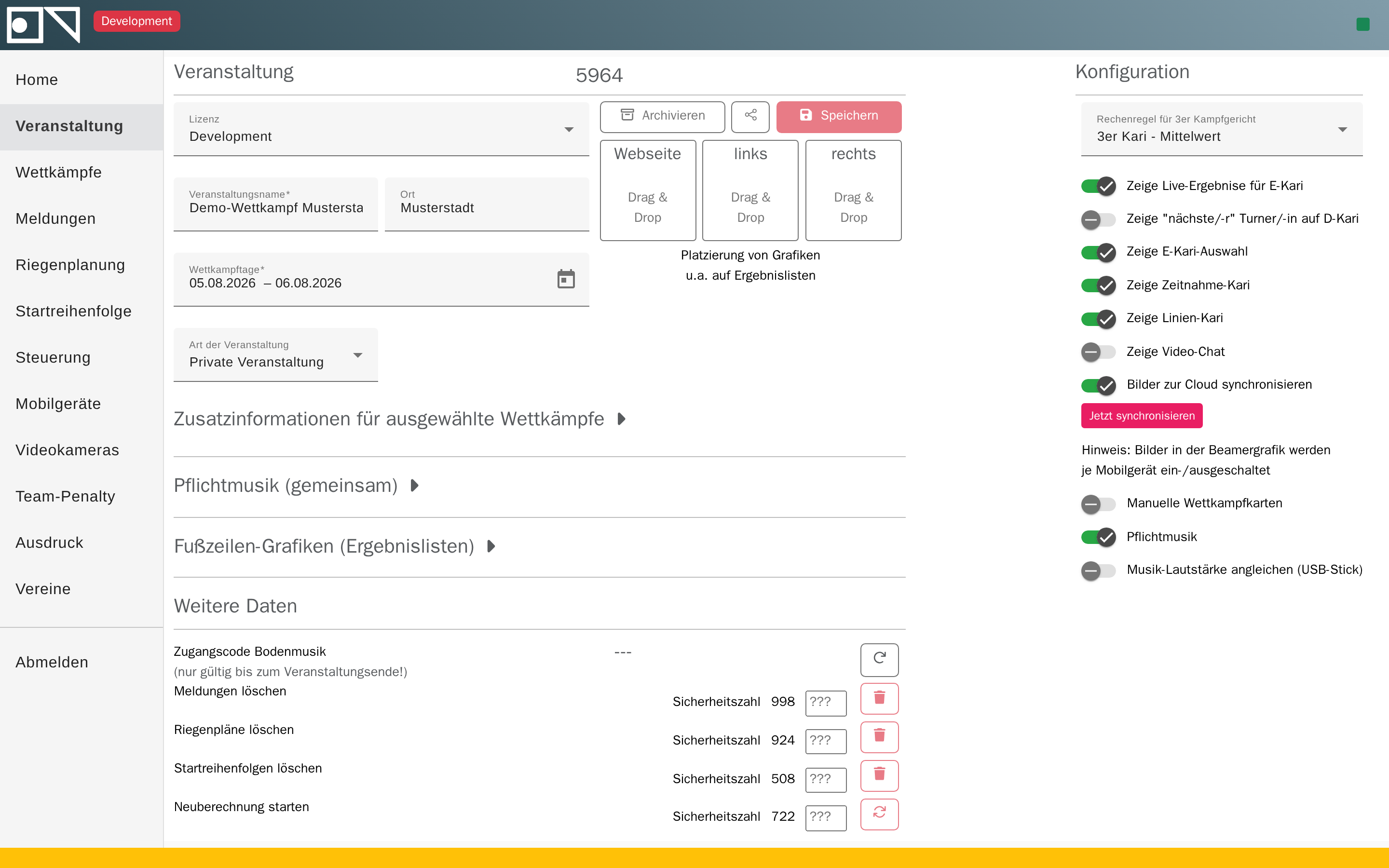
Schritt 2 — Teilnehmer importieren¶
Es gibt drei Wege:
A) Excel-Import (empfohlen bei vielen Teilnehmern)¶
- Vorlage herunterladen: "Teilnehmer importieren" → "Vorlage herunterladen"
- Excel-Datei ausfüllen:
- Pflichtspalten: Nachname, Vorname, Geburtsjahr, Verein, AK, Disziplinen
- Hochladen: "Excel importieren" → Datei wählen → "Übernehmen"
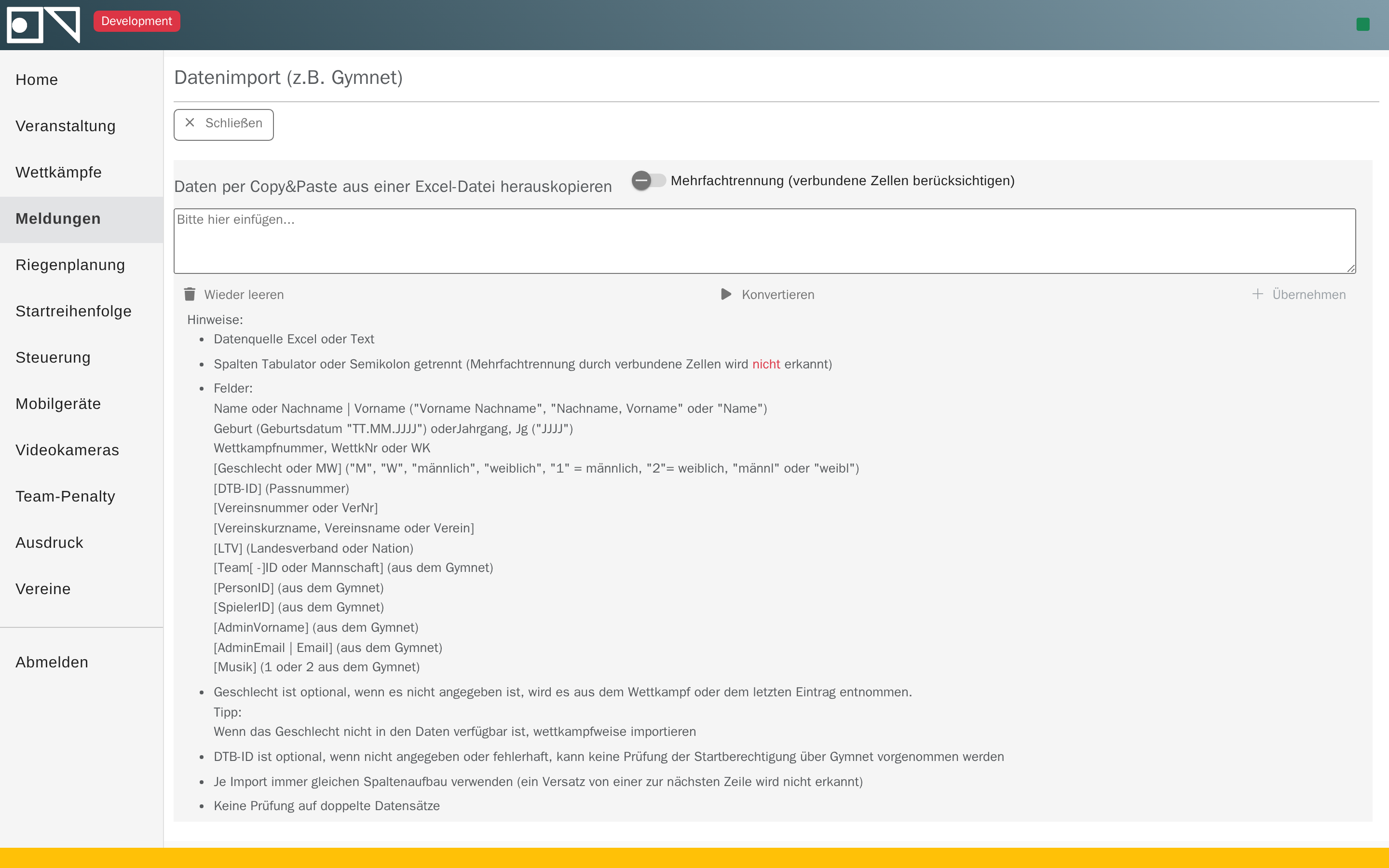
B) Manuelle Eingabe¶
"Teilnehmer hinzufügen" → Formular ausfüllen → Speichern.
C) Anmeldung über Registration-App¶
Teilnehmer melden sich selbst über https://<master-ip>:4209 an. Sie bestätigen Anmeldungen in der Home-App unter "Anmeldungen".
Schritt 3 — Disziplinen zuweisen¶
Pro Teilnehmer welche Geräte/Disziplinen geturnt werden:
- Mehrkampf: alle Geräte automatisch
- Einzelgeräte: nur die gewählten
In der Teilnehmerliste: "Disziplinen"-Spalte → Geräte anhaken.
Schritt 4 — Riegen bilden¶
Eine Riege = Gruppe Turner, die gemeinsam am selben Gerät startet.
- "Riegen" im Menü.
- "Automatisch einteilen" → Vorschlag nach AK/Verein
- Per Drag & Drop anpassen.
- Speichern.
Schritt 5 — Rotationsplan¶
Wie rotieren die Riegen zwischen den Geräten?
- "Startsequence"-App:
https://<master-ip>:4209 - Rotationsmuster wählen (olympisch, zickzack, individuell).
- Startzeit pro Gerät festlegen.
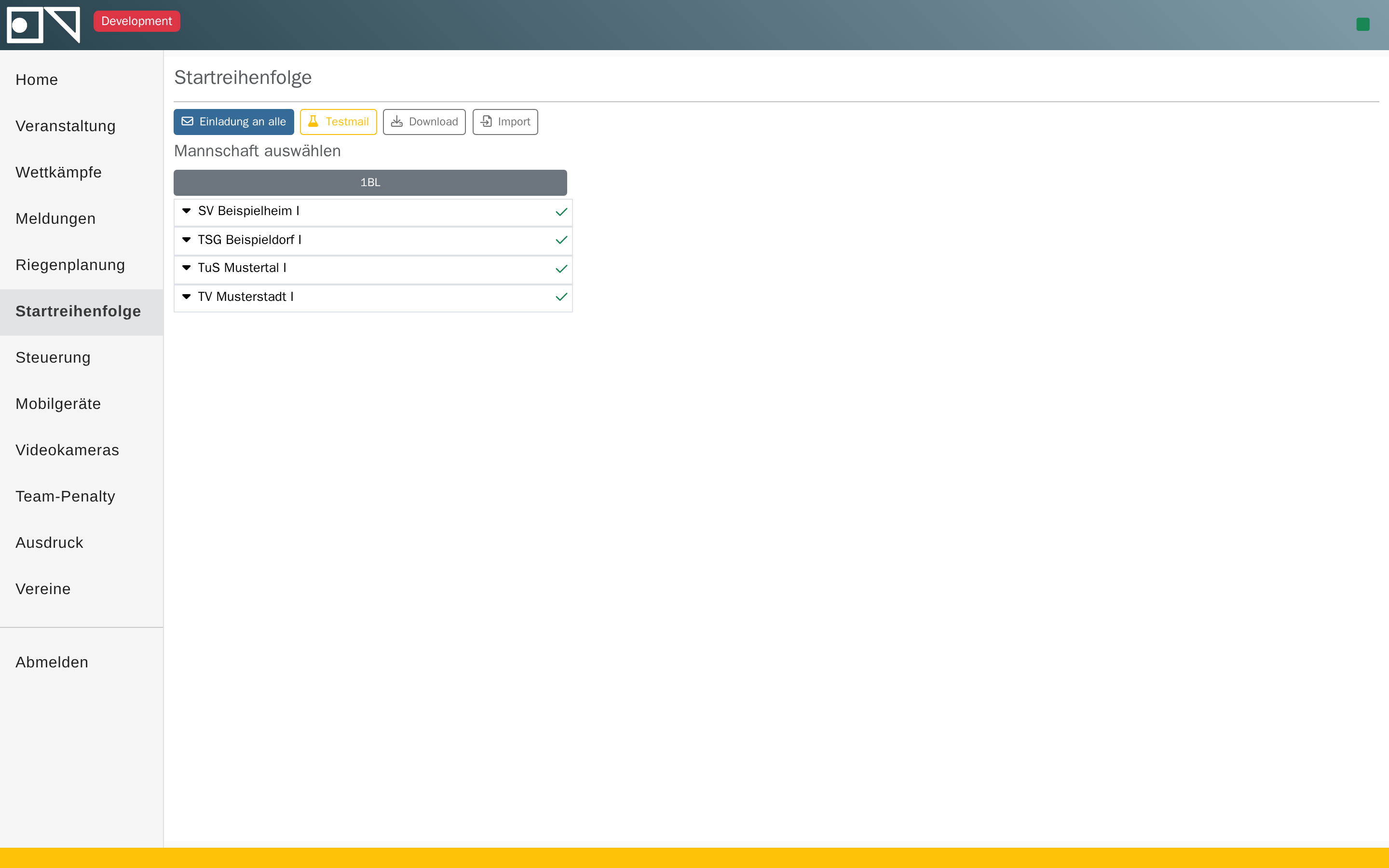
Checkliste vor dem Wettkampf¶
- [ ] Event angelegt
- [ ] Teilnehmer vollständig importiert
- [ ] Disziplinen zugewiesen
- [ ] Riegen eingeteilt
- [ ] Rotationsplan steht
- [ ] Kampfrichter-Tablets eingerichtet (tablets.md)
- [ ] LED-Wände testweise angesteuert
- [ ] Musik für Kür-Disziplinen hochgeladen (Music-App
:4205)
Nächster Schritt¶
Durchgang starten & Rotation¶
Ein Durchgang ist eine Rotation durch alle Geräte — nach Abschluss rotieren alle Riegen simultan. Der Master steuert den Durchgang, alle Tablets und LED-Wände reagieren synchron.
Durchgang starten¶
- Home-App → Event auswählen → "Durchgänge"
- "Neuer Durchgang" oder vorhandenen Durchgang auswählen
- "Durchgang starten" drücken
Nach dem Start:
- Tablets zeigen automatisch die richtige Turnerin und richtiges Gerät
- LED-Wände zeigen die aktive Turnerin
- Rotationszeit läuft (falls eingestellt)
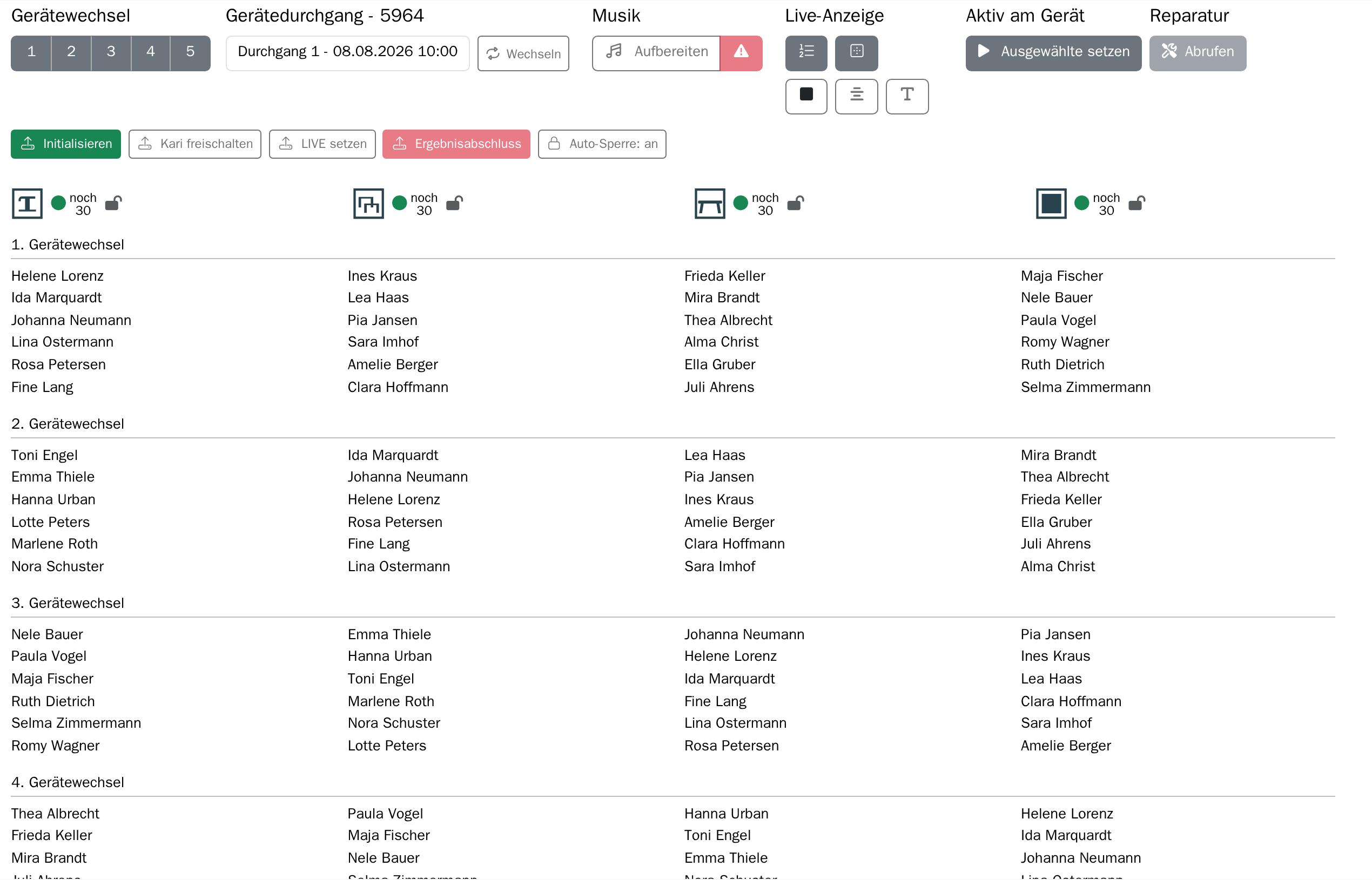
Während des Durchgangs¶
Der Event-Controller am Master zeigt:
- Fortschritt pro Gerät
- Offene Wertungen
- Offene Proteste
- Musik-Status (Kür-Disziplinen)
Sie müssen nicht eingreifen, solange alles läuft. Bei Bedarf:
| Aktion | Wirkung |
|---|---|
| Pause | Tablets sperren, Live-Anzeige friert ein |
| Zurück | Zur vorigen Turnerin (z. B. für Korrektur) |
| Vor | Turnerin überspringen |
| Gerät wechseln | Tablet-Rolle umhängen (selten nötig) |
Durchgang beenden¶
Wenn alle Wertungen eingegeben sind:
- "Durchgang beenden" drücken
- Sicherheitsabfrage bestätigen
- Das Endergebnis wird automatisch auf alle Live-Seiten geladen, der Durchgang wird als "beendet" markiert, und ein automatisches Archiv des Events wird gespeichert.
Tipp: Das Archiv ist Ihre Absicherung. Falls nach dem Wettkampf Fragen kommen, haben Sie einen Snapshot aller Daten zum Zeitpunkt des Abschlusses.
Zwischen Durchgängen¶
Zwischen zwei Durchgängen können Sie:
- Proteste abschließen (Oberkari)
- Ergebnisse prüfen (Zwischenstand)
- Riegen umsortieren, falls Ausfälle
Dann den nächsten Durchgang wie oben starten.
Musik für Kür-Disziplinen¶
Bei Bodenturnen/Schwebebalken:
- Musik wird in der Music-App (
:4205) pro Turner hochgeladen - Beim Aufruf der Turner startet sie auf Freigabe automatisch
- Über die Moderation-Rolle können Sie die Musik manuell starten/stoppen
Probleme?¶
- Tablets aktualisieren sich nicht → WLAN prüfen, Tablet-Chrome neu laden
- LED-Wand friert ein → Raspi-Reboot (im Devicecontroller)
- Rotation hängt → siehe FAQ
Nächster Schritt¶
- Wertungseingabe (Kari) — was der Kari macht
- Ergebnisse abschließen — nach dem letzten Durchgang
Wertungseingabe (Kari)¶
Dieses Kapitel richtet sich an Kampfrichter am Tablet. Die Wertung wird live an die Live-Anzeige übertragen — sobald Sie "Bestätigen" drücken.
Aufbau der Scoring-App¶
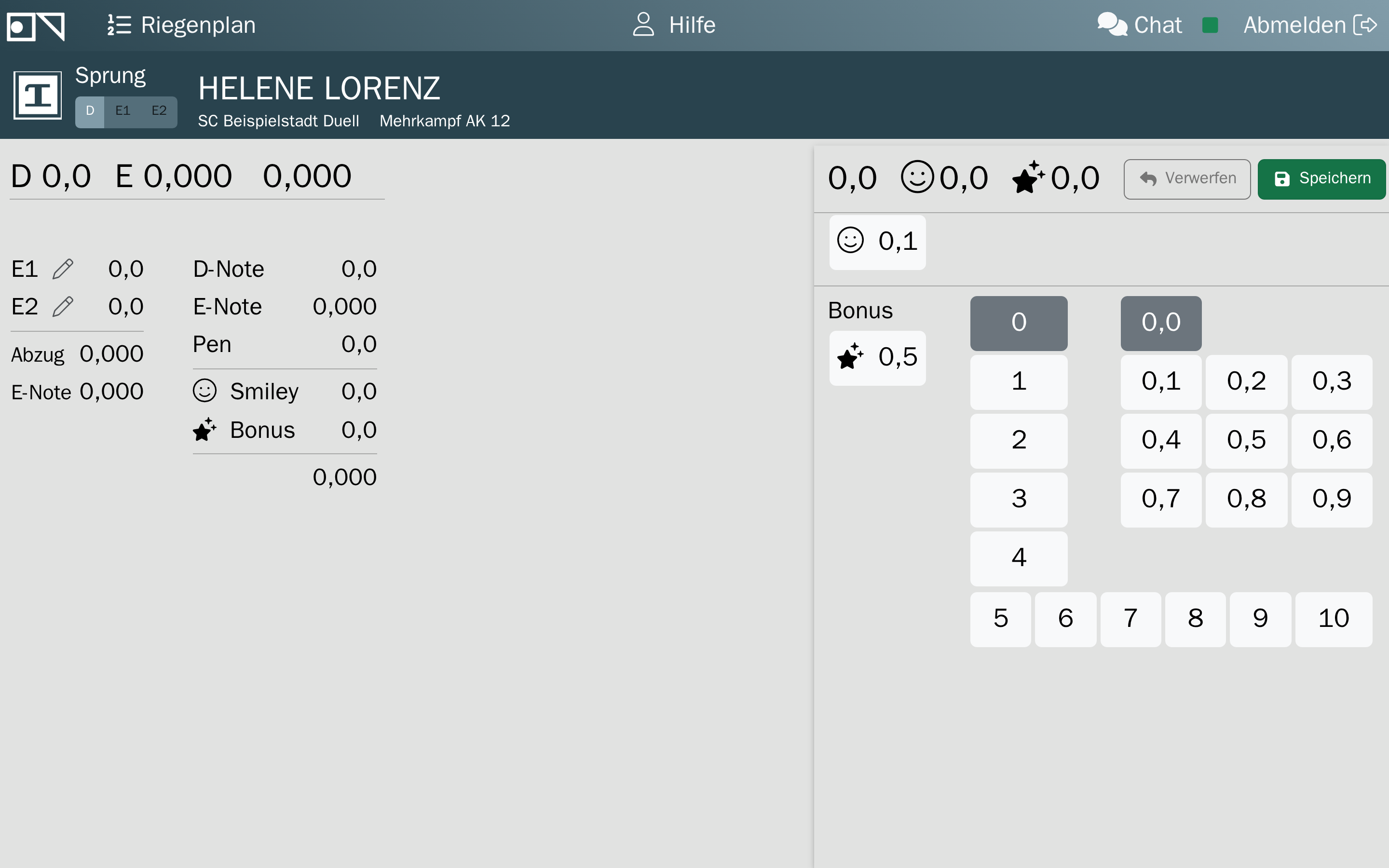
- Kopfzeile — aktuelle Turnerin + Gerät
- Wertungsbereich — je nach Rolle: D-Note / E-Note / Abzüge
- Aktionsleiste — Prev, Next, Confirm, Unconfirm
- Info-Bereich — Karten-Status, Zeitangaben
D-Note eingeben (Schwierigkeit)¶
- Ubung bewerten: D-Note-Bereich → Wert eingeben.
- Mit Bonus bzw. Penalty korrigieren, falls nötig.
- DNS (Did Not Start) nur, wenn Turnerin nicht antritt.
- Bestätigen drücken.
E-Wertungen eingeben (Ausführung)¶
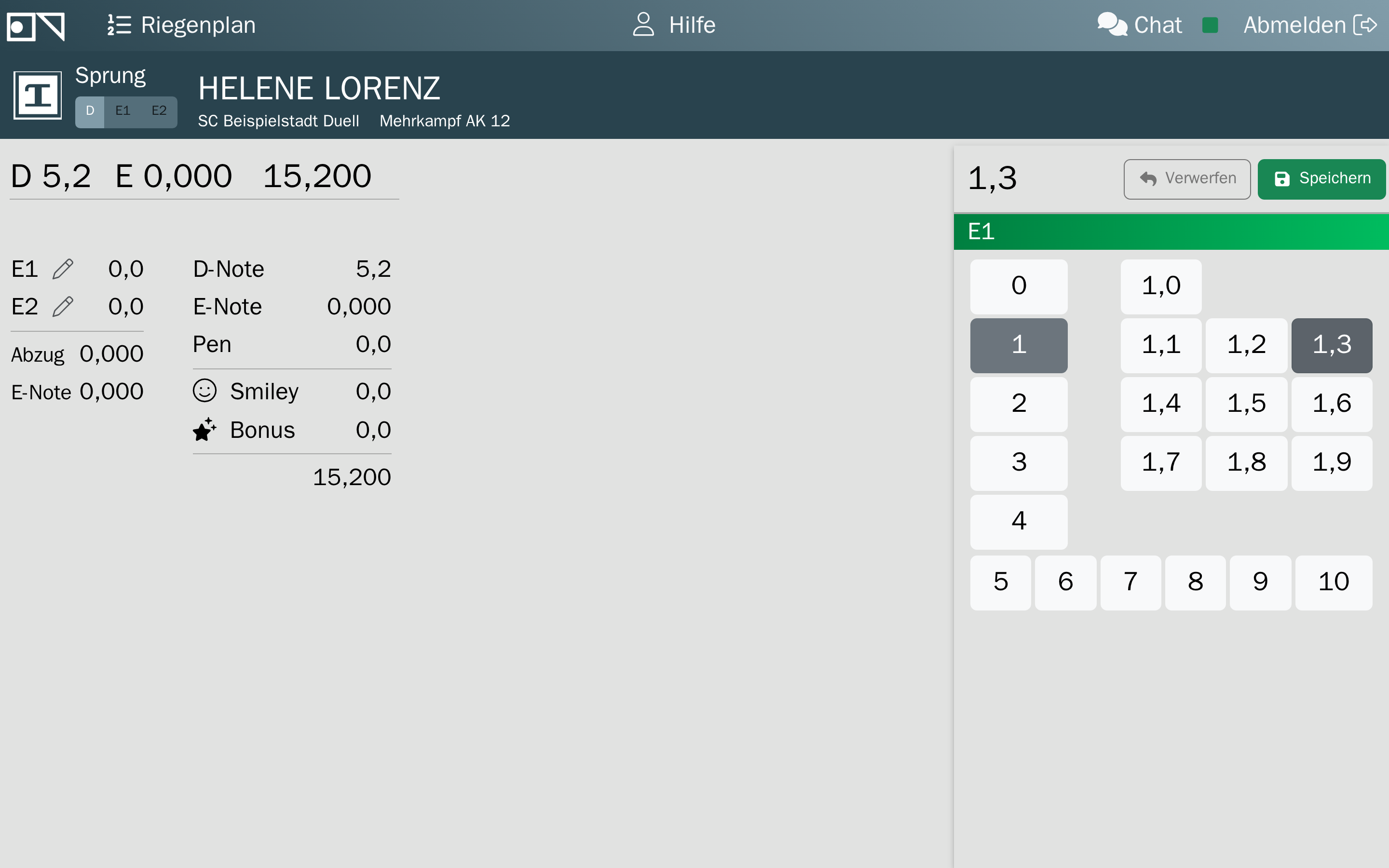
- Je E-Kari (E1 – E4) auf eigenem Tablet → Abzüge addieren.
- Werte werden pro Block eingetragen (je nach Disziplin 1-2 Blöcke).
- Jeder Kari bestätigt separat.
- Oberkari freizugeben die Gesamtwertung.
Abzüge / Sonderwerte¶
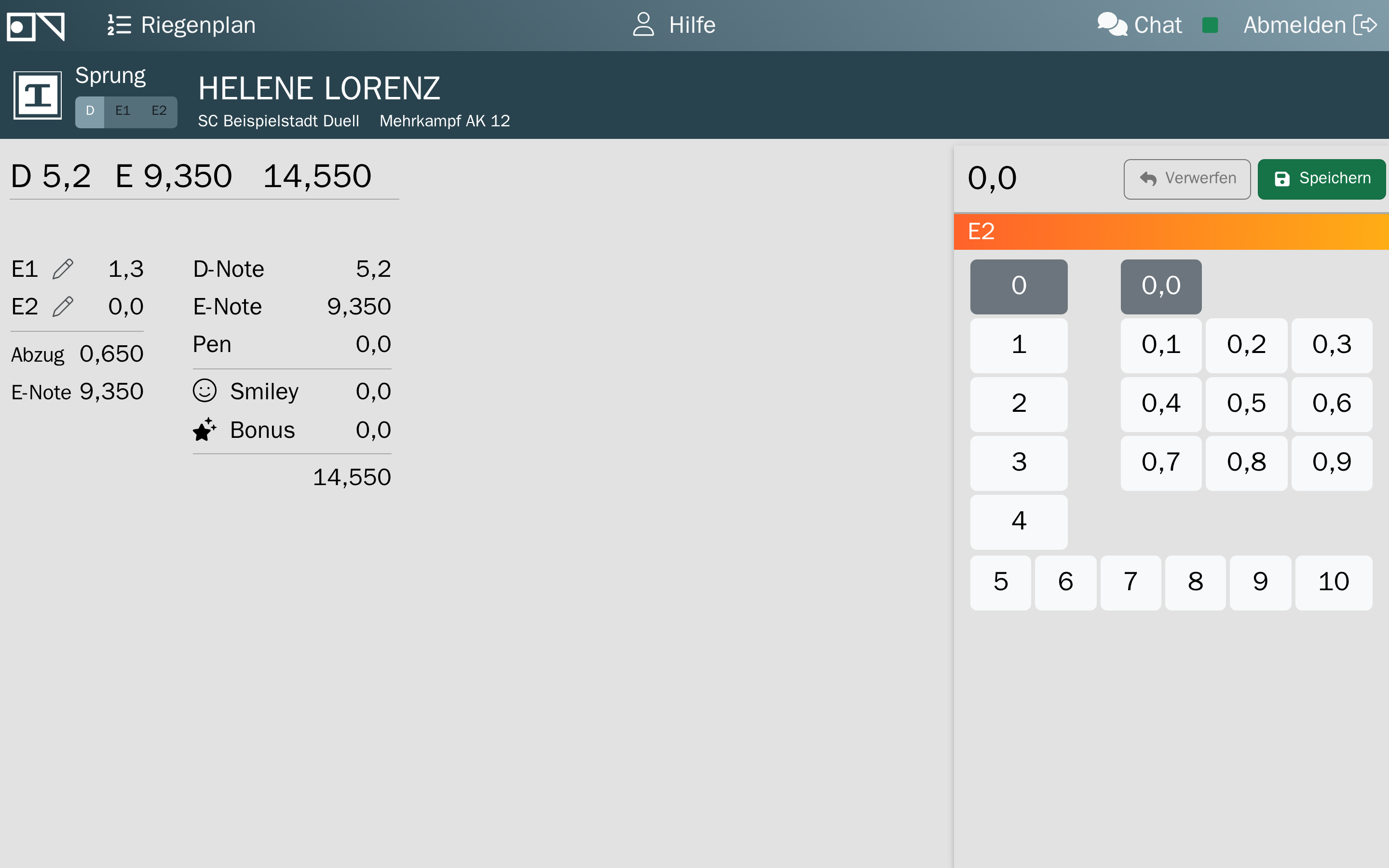
| Feld | Bedeutung |
|---|---|
| Bonus | Zeitbonus oder Verbindungsbonus |
| Penalty | Neutraler Abzug (z. B. Verhalten, Zeit) |
| DNS | Nicht angetreten |
| 2nd block 1/2 | Zweiter Block bei Sprung o.ae. |
Bestätigen & Zurückholen¶
- Confirm (aktiv) — Wertung wird live übertragen.
- Confirm (grau) — Eingabe noch unvollständig; App zeigt fehlende Felder farbig.
- Unconfirm — Wertung zurückholen. Nur solange möglich, bis Oberkari freigegeben hat.
Wichtig: Nach Freigabe durch die Oberkari kann nur noch die Oberkari ändern. Siehe Oberkari & Proteste.
Nächste Turnerin¶
- Nach Bestätigung springt das Tablet automatisch zur nächsten Turnerin.
- Rückwärts-Navigation per Prev (z. B. zum Nachkorrigieren, solange nicht freigegeben).
Video-Aufnahme¶
Wenn Video aktiv ist: - Aufnahme startet automatisch beim Beginn einer Übung - Stoppt automatisch bei Bestätigen - Bei Korrektur (Zurückblättern) wird die Aufnahme gestoppt. Nach "Korrektur fertig" startet die Aufnahme für die nächste Turnerin.
Tastatur- / Touch-Tipps¶
- Doppeltippen auf Wertungsfeld → Zahlenblock öffnen
- Lange gedrückt halten auf Confirm → Info zur nächsten Turnerin
- Chrome-Adresszeile minimieren: Zum Startbildschirm hinzufügen (im Chrome-Menü)
Probleme?¶
- "Eingabe wird nicht übernommen" → WLAN prüfen, Chrome neu laden
- Falsche Turnerin auf dem Tablet → Oberkari oder Veranstalter ruft nächste/vorige Turnerin auf
- Video-Aufnahme startet nicht → Video-Aufnahme
Oberkari & Proteste¶
Das Oberkampfgericht (Oberkari) hat die letzte Instanz bei Wertungs-Entscheidungen. Die Superiorjury-App (https://<master-ip>:4208) bündelt alle offenen Fälle.
Rollen¶
- Kari (D, E1-E4) gibt Wertung ein → bestätigt
- Oberkari sieht die Einzel-Wertungen → gibt frei oder korrigiert
- Erst nach Freigabe der Oberkari ist die Wertung endgültig und sichtbar auf der Live-Wand.
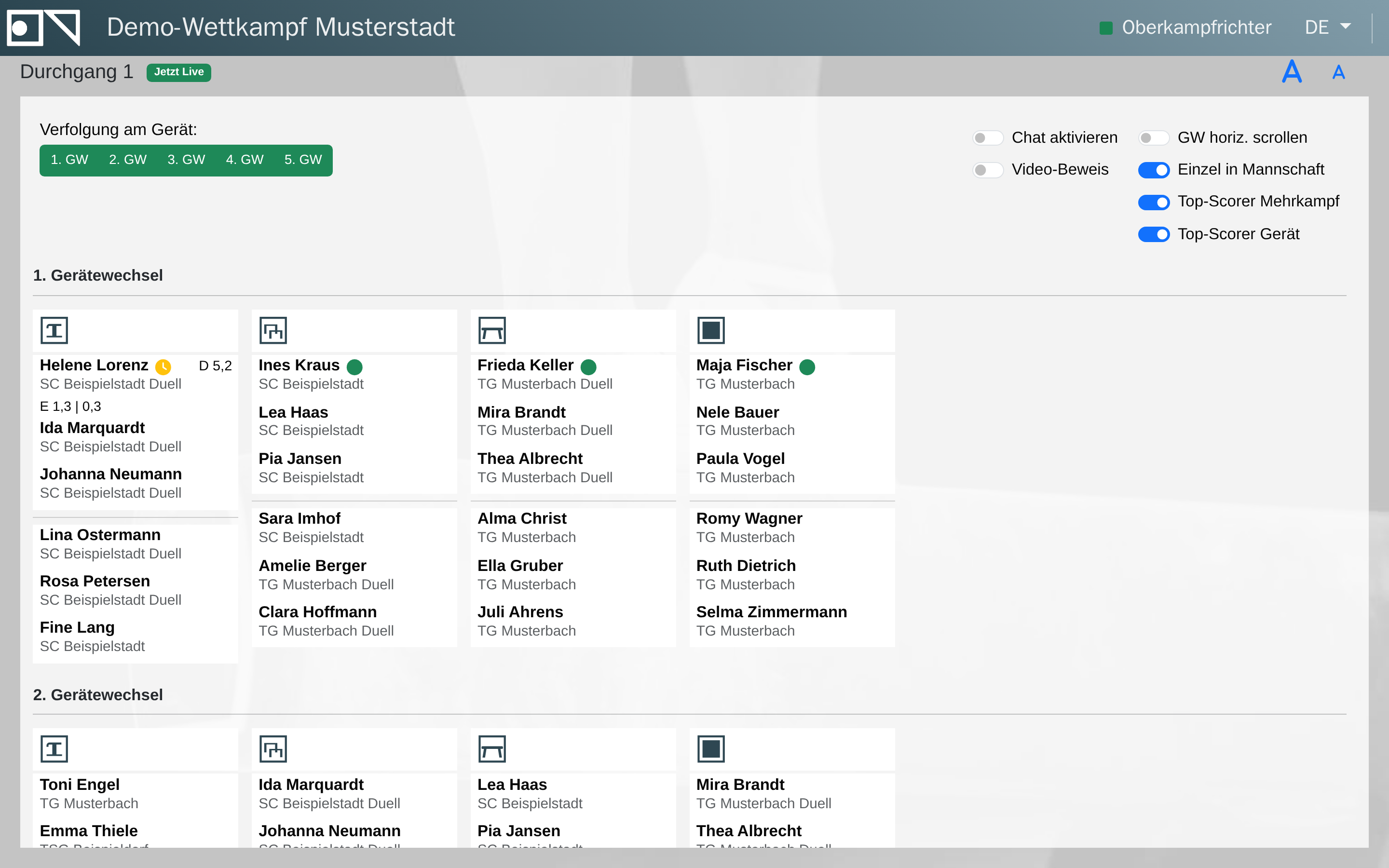
Protestliste¶

Alle offenen Fälle in einer Liste:
| Spalte | Bedeutung |
|---|---|
| Turnerin | Name + Verein |
| Gerät | Aktuelles Gerät |
| Kari-Werte | D, E1, E2, E3, E4 einzeln |
| Berechnung | Summe / Endwertung |
| Aktionen | Freigabe / Korrektur / Ablehnung |
Wertung freigeben¶
- Eintrag antippen → Detail-Ansicht öffnet sich
- Werte prüfen (ggf. Video ansehen)
- "Freigeben" drücken

Die Wertung wird sofort auf allen Live-Anzeigen sichtbar und kann nicht mehr zurückgeholt werden.
Korrektur durchführen¶
Wenn ein Protest (oder Eigen-Beobachtung) zu einer Änderung führt:
- Eintrag öffnen
- "Korrigieren" drücken
- Neuen Wert eingeben + Kommentar (wird ins Archiv übernommen)
- "Bestätigen"
Die Live-Anzeige aktualisiert sich sofort. Parallel läuft das Video-Korrektur-Handling (Aufnahme wird neu gestartet, siehe Wertungseingabe).
Ablehnung (Protest zurückgewiesen)¶
- Eintrag öffnen
- "Ablehnen" + Begründung
- Kari-Tablets werden informiert, Wert bleibt wie er ist.
Nach dem Durchgang¶
Am Ende des Durchgangs müssen alle Einträge (Freigaben + Korrekturen) abgeschlossen sein, sonst lässt sich der Durchgang nicht beenden. Das verhindert, dass Wertungen "hängen bleiben".
Tipp: Lieber während des Durchgangs laufend freigeben — so staut sich nichts am Ende.
Berechtigungen¶
Nur die Oberkari-Rolle sieht diese App. Zuweisung erfolgt vom Admin im Devicecontroller (:4203).
Probleme?¶
- Wertung erscheint nicht in der Liste → Kari muss zuerst bestätigen
- Liste ist leer, obwohl Wertungen existieren → Chrome neu laden
- Freigabe-Button grau → Pflichtfelder fehlen (rote Markierung im Detail)
Live-Anzeige bedienen¶
Die Live-App (:4206, :4207) zeigt den aktuellen Wettkampfstand auf LED-Wänden und Beamern. Sie wird normalerweise automatisch vom Durchgang gesteuert — manuelle Eingriffe sind selten.
Was wird angezeigt?¶
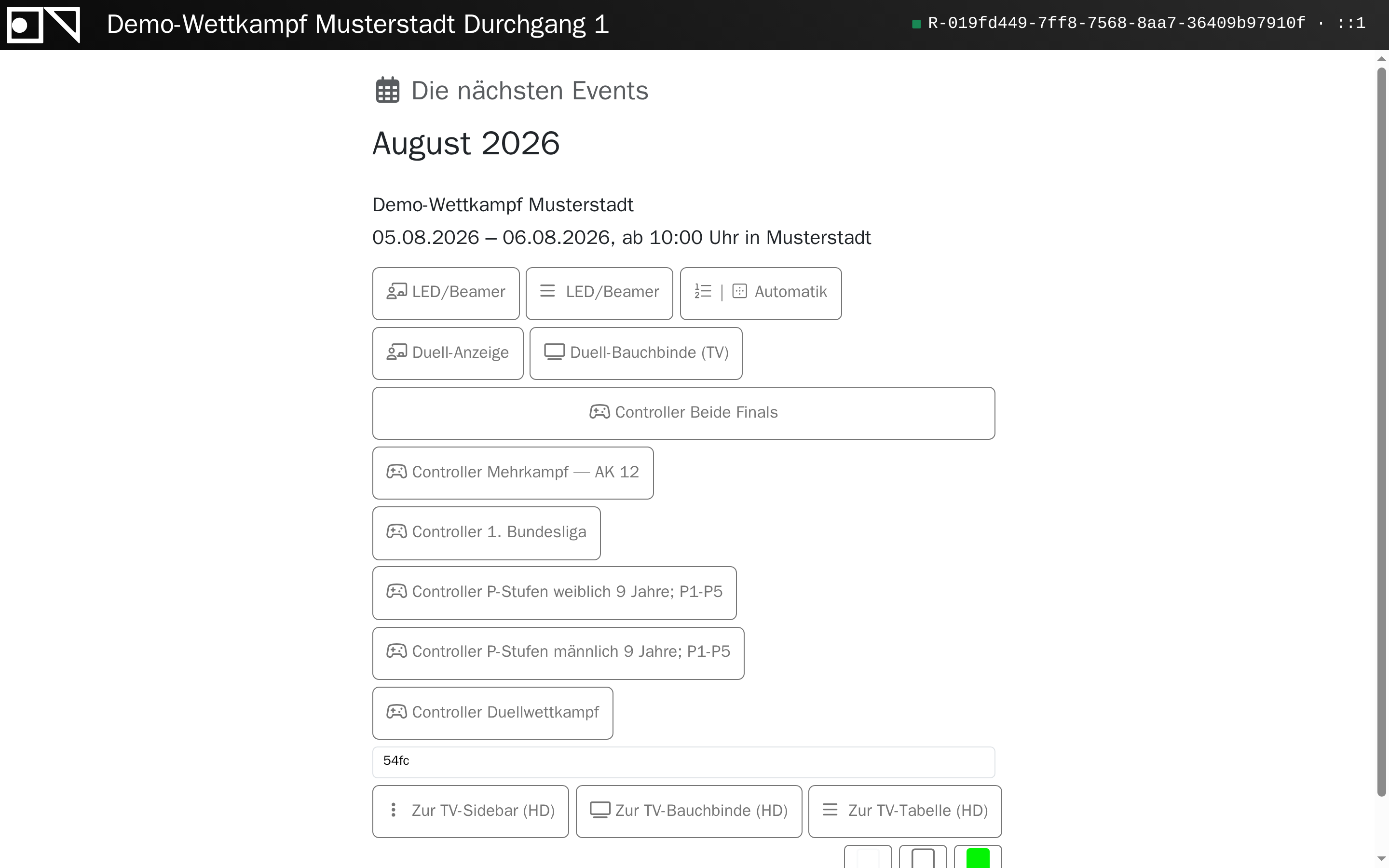
Je nach Modus:
| Modus | Anzeige |
|---|---|
| Aktive Turnerin | Name, Verein, D-Note, E-Note, Karten |
| Rangliste | Zwischenstand pro Disziplin / Gesamt |
| Musik-/Warteplatzhalter | Hintergrundbild mit Event-Logo |
| Endergebnis | Siegerehrung nach Durchgangsende |
Modus-Wechsel¶
Der Wechsel passiert automatisch:
- Turnerin geturnt → "Aktive Turnerin"-Ansicht
- Pause zwischen Turnerinnen → Warteplatzhalter
- Durchgang beendet → Endergebnis
Manuell kann der Admin in der Home-App unter "Live-Steuerung" die Anzeige umschalten (z. B. für Siegerehrung).
Endergebnis¶

Wird beim "Durchgang beenden" automatisch auf alle Live-Seiten geladen.
Mehrere Wandanzeigen¶
Jede LED-Wand hat einen eigenen Raspi mit eigener URL. In der Home-App → "Geräte" können Sie pro Wand unterschiedliche Inhalte zeigen (z. B. "Nur Boden" auf Wand 1, "Gesamt" auf Wand 2). Siehe Geräte zuweisen.
Dark-Theme¶
Die Live-App startet standardmäßig im Dark-Theme (heller Text auf dunklem Grund). Das ist auf LED-Wänden in abgedunkelten Hallen optimal lesbar.
Probleme?¶
- Wand zeigt "Verbindung verloren" → WLAN prüfen, Raspi-Reboot
- Wand friert auf alter Turnerin ein → Chrome-Reload per Devicecontroller
- Text zu klein / Layout passt nicht → Auflösung der LED-Wand im Raspi prüfen
Ergebnisse abschließen & archivieren¶
Am Ende des Wettkampfs: Ergebnisse prüfen, exportieren, archivieren.
Schritt 1 — Letzten Durchgang abschließen¶
Wie in Durchgang starten beschrieben: "Durchgang beenden" löst automatisch:
- Endergebnis auf alle Live-Seiten
- Markierung als "beendet"
- Automatisches Archiv des gesamten Events
Schritt 2 — Ergebnisse prüfen¶
Home-App → Event → "Ergebnisse":
- Gesamtstand pro AK / Disziplin
- Einzelstand pro Turner
- Mannschaftswertung (falls aktiv)
Filter nach AK, Verein, Disziplin verfügbar.
Schritt 3 — Exportieren¶
Exportoptionen:
| Format | Verwendung |
|---|---|
| PDF Urkunden | Pro Turner druckbare Urkunde |
| PDF Ranglisten | Ausdruck für Aushang |
| Excel | Weiterverarbeitung, Meldestelle |
| Archiv (ZIP) | Komplett-Snapshot (alle Daten + Konfiguration) |
Über "Exportieren" → Format wählen → Download.
Schritt 4 — Urkunden drucken¶
Die PDF-Urkunden werden pro Turner generiert. Vorlage: im Event-Setup unter "Urkunden-Design". Enthält:
- Turner-Daten
- Verein / AK
- Platzierung
- Disziplinen mit Wertungen
- Logo / Unterschriftzeilen
Schritt 5 — Archiv für Nachvollziehbarkeit¶
Das beim Durchgangs-Ende erzeugte Archiv enthält:
- Event-Konfiguration (alle Einstellungen)
- Teilnehmerdaten
- Alle Wertungen inkl. Historie (Korrekturen, Proteste)
- Videos (falls Bridge aktiv war)
Speicherort: Master-Laptop unter Dokumente/WettkampfApp/Archive/. Bitte auf ein externes Medium / NAS sichern.
Schritt 6 — Ergebnisse veröffentlichen¶
Optionen:
- PDF auf Verbands-Website hochladen
- E-Mail an Teilnehmer/Vereine mit PDF-Anhang
- Internes Netzlaufwerk für Jury und Orga
- Meldestelle (Excel-Export)
Nach dem Wettkampf¶
- [ ] Ergebnisse exportiert
- [ ] Urkunden gedruckt
- [ ] Archiv gesichert (extern)
- [ ] Tablets zurückgesetzt / eingesammelt
- [ ] Raspis heruntergefahren, eingepackt
- [ ] Master-Laptop heruntergefahren
Probleme?¶
- Export-PDF leer → Event hat noch offene Durchgänge; alle beenden
- Archiv nicht gefunden → prüfen, ob Durchgang tatsächlich beendet wurde (nicht nur pausiert)
- Falsche Platzierung → Wertung im Nachhinein korrigieren (Oberkari) → Archiv neu erzeugen via "Archiv erneut erstellen"
Rollen
Admin / Veranstalter¶
Als Admin sitzen Sie am Master-Laptop und steuern den gesamten Wettkampf. Sie sind typischerweise Veranstalter, Orga oder Kampfgericht-Leitung.

Ihre Apps¶
| App | URL | Verwendung |
|---|---|---|
| Home | :4201 |
Events, Teilnehmer, Durchgänge, Ergebnisse |
| Devicecontroller | :4203 |
Tablets + Raspis zuweisen/überwachen |
| Startsequence | :4209 |
Rotation, Startreihenfolge, Teamlisten |
| Music | :4205 |
Kür-Musik verwalten |
| Live (Vorschau) | :4206 |
Was die LED-Wände zeigen |
Typischer Tag¶
Vor dem Wettkampf¶
Während des Wettkampfs¶
- Durchgänge starten/beenden (Home)
- Rotation überwachen (Startsequence)
- Geräte-Probleme via Devicecontroller lösen
- Musik freigeben (Music / Moderation)
- Oberkari-Ergebnisse im Blick behalten
Nach dem Wettkampf¶
- Ergebnisse exportieren
- Archiv sichern
- Geräte einsammeln / herunterfahren
Geräte zuweisen¶
Der Devicecontroller (:4203) zeigt alle verbundenen Tablets und Raspis. Pro Gerät:
- Name setzen (z. B. "E2 Boden", "LED-Wand oben")
- Rolle zuweisen (Kari, Moderation, Live, …)
- Gerät zuweisen (Boden, Sprung, Balken, …)
Die Tablets reagieren sofort und zeigen die passende Ansicht.
Rollen pro Gerät¶
| Rolle | Ansicht | Wofür |
|---|---|---|
| Kari-D | D-Note-Eingabe | Schwierigkeit |
| Kari-E1-E4 | E-Note-Eingabe | Ausführung |
| Moderation | Sprecher/Moderator | Ansagen, Musik |
| Oberkari | Superiorjury-App | Freigabe, Proteste |
| Live-Anzeige | Live-App | LED-Wand/Beamer |
Fehler-Hilfe¶
- Tablet ausgefallen → Ersatz-Tablet anschließen, Rolle übernehmen
- Raspi zeigt nichts → Devicecontroller → Raspi auswählen → "Chrome-Reload"
- Durchgang hängt → "Pause" → Problem lösen → "Fortsetzen"
Detaillierte FAQ: Troubleshooting
Kampfrichter (Kari)¶
Als Kampfrichter sitzen Sie an einem Tablet direkt am Gerät und werten Übungen. Die detaillierten Schritte zur Eingabe: Wertungseingabe.
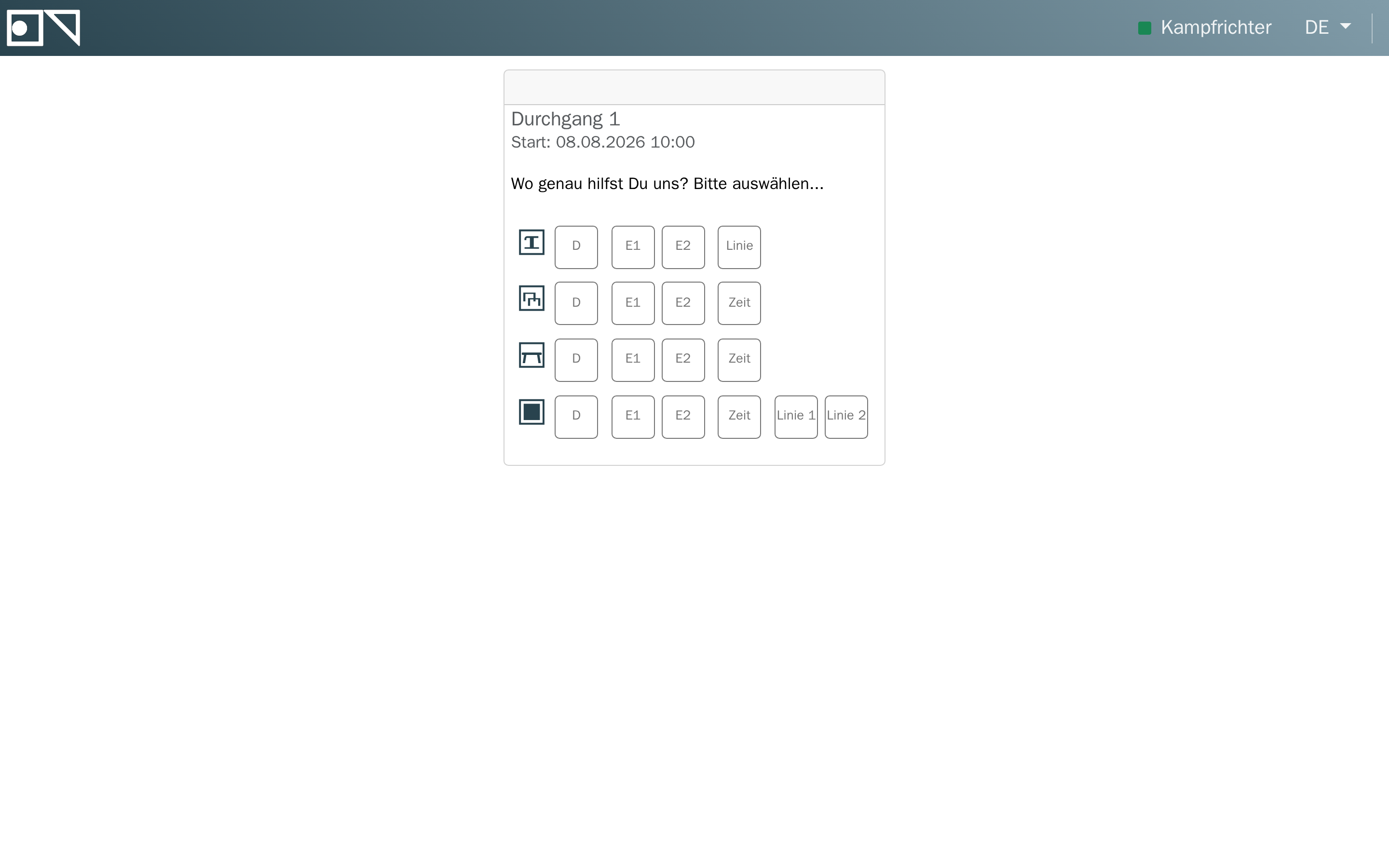
Kurzreferenz¶
Eingabe¶
- Tablet zeigt aktuelle Turnerin → Wertung eingeben
- Confirm drücken (rot = fehlen noch Eingaben, grün = alles vollständig)
- Warten auf Freigabe durch Oberkari (Status ändert sich)
- Tablet springt automatisch zur nächsten Turnerin
Rückgängig¶
- Unconfirm — nur möglich, solange Oberkari noch nicht freigegeben hat.
- Danach nur Oberkari kann korrigieren.
Karten & Status¶
| Farbe | Bedeutung |
|---|---|
| Grau | Noch nichts eingegeben |
| Gelb | Teilweise eingegeben |
| Grün | Eingabe bestätigt |
| Blau | Von Oberkari freigegeben |
| Rot | Fehler / Protest |
Rollen im Detail¶
| Rolle | Was wird eingegeben? |
|---|---|
| D-Kari | Schwierigkeit (D-Note), Bonus, Penalty, DNS |
| E1-Kari | E-Note Wettkampfrichter 1 |
| E2-Kari | E-Note Wettkampfrichter 2 |
| E3-Kari | E-Note Wettkampfrichter 3 |
| E4-Kari | E-Note Wettkampfrichter 4 |
Tipps für einen ruhigen Wettkampf¶
- Chrome immer im Vollbild (Taste F11 oder Chrome-Menü → "Zum Startbildschirm")
- WLAN-Symbol im Blick behalten — bei Verbindungsverlust kurz Geduld
- Nicht das Tablet neu starten — verbindet sich automatisch wieder
- Bei fortwährenden Problemen: Moderation rufen, Ersatz-Tablet holen
Probleme?¶
- Wertung nicht übernommen → siehe FAQ
- Tablet zeigt falsche Turnerin → Moderation informiert Admin
- Kann Wertung nicht mehr ändern → Oberkari hat freigegeben; Änderung nur noch über Oberkari
Moderation¶
Die Moderation führt durch den Wettkampf — Ansagen, Musik-Freigaben, Publikums-Information. Sie nutzen ein eigenes Tablet mit der Moderations-Ansicht.
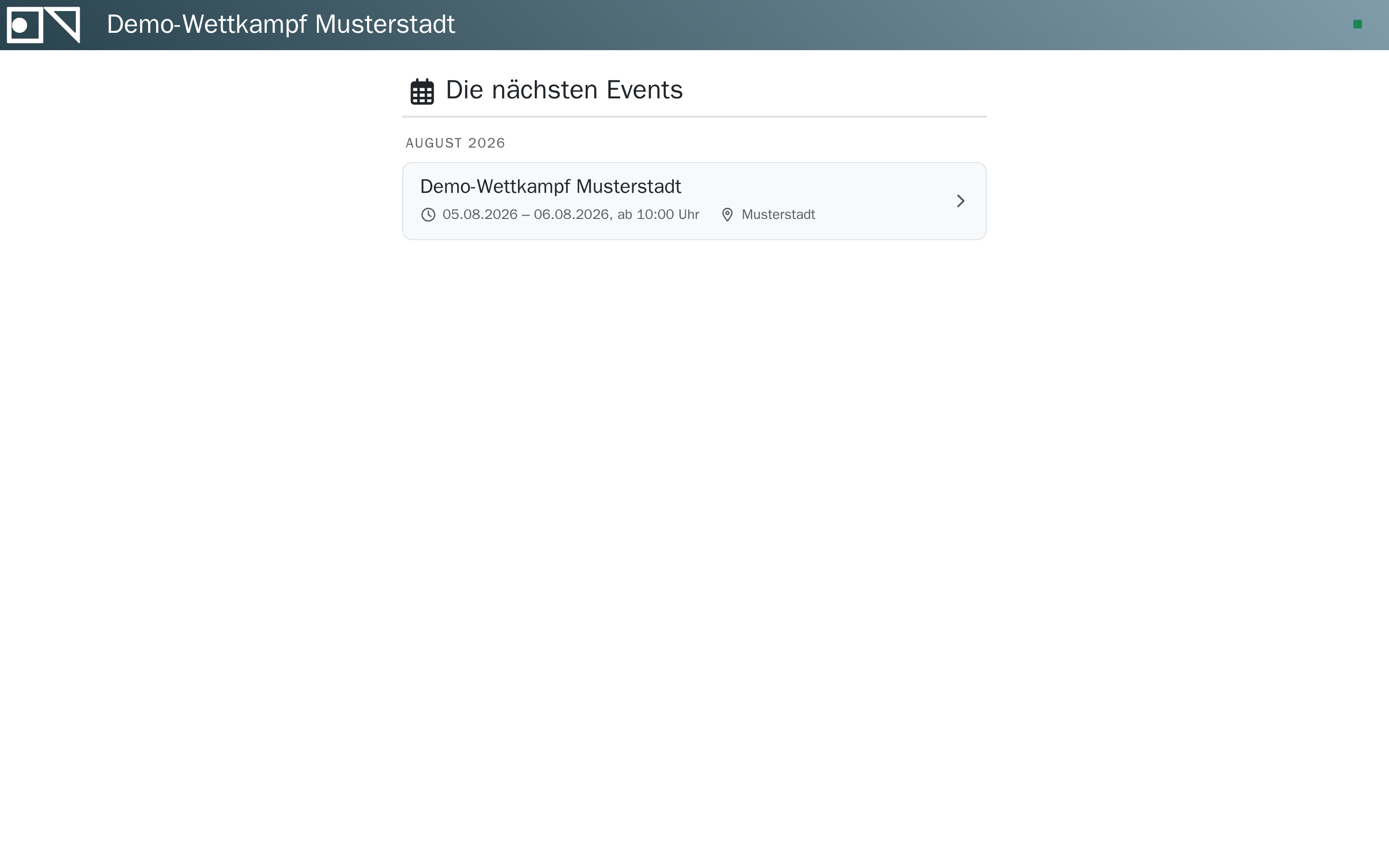
Ihre Aufgaben¶
- Ansagen der aktuellen Turnerin ("Als nächstes an Boden: Anna Musterfrau, TSV …")
- Musik-Freigabe bei Kür-Disziplinen (Boden, Balken)
- Publikums-Information bei Verzögerungen, Siegerehrungen
- Schnittstelle zwischen Kampfgericht und Saal
Bildschirm-Aufbau¶
| Bereich | Inhalt |
|---|---|
| Kopfzeile | Event + aktueller Durchgang |
| Mitte | Aktive Turnerin pro Gerät |
| Seiten | Nächste 3 Turnerinnen vorab |
| Unten | Musik-Steuerung (Play/Stop) |
Musik-Freigabe¶
- Turnerin steht am Gerät bereit
- Moderation: "Musik starten" drücken
- Musik läuft, Turnerin beginnt
- Nach Ende: Musik stoppt automatisch (oder manuell per "Stopp")
Bei Problemen mit der Musik: "Erneut starten" oder Music-App (:4205) direkt öffnen.
Zeitmanagement¶
Der Bildschirm zeigt:
- Soll-Zeit pro Turnerin (z. B. 90 Sek)
- Ist-Zeit (laufende Uhr)
- Rückstand / Vorsprung im Durchgang
Bei Rückstand: Moderation bittet Kari um Tempo-Anpassung (nicht im System!).
Tipps¶
- Vorbereitungszeit nutzen: Nächste Turnerin + Verein kurz abfragen, bevor sie drankommt
- Ruhig bleiben bei Ausfällen: Musik läuft automatisch weiter auf dem nächsten Ersatz-Tablet
- Mit Kari abstimmen: Sichtzeichen, nicht durchs Mikrofon, bei technischen Details
Probleme?¶
- Musik startet nicht → Music-App (
:4205) prüfen, Datei vorhanden? - Falsche Turnerin angesagt → Admin kann im Durchgang-Controller zurück/vor blättern
- Mikrofon stumm → Saal-Technik, nichts mit der App
Oberkampfgericht (Oberkari)¶
Die Oberkari hat die letzte Instanz bei Wertungsentscheidungen und gibt Wertungen erst für die öffentliche Live-Anzeige frei.
Detaillierter Flow: Oberkari & Proteste.
Ihre App¶
- URL:
https://<master-ip>:4208 - Rolle wird im Devicecontroller zugewiesen
- Bevorzugt auf einem größeren Tablet oder Laptop
Hauptfunktionen¶
| Funktion | Wirkung |
|---|---|
| Freigeben | Wertung wird live sichtbar + endgültig |
| Korrigieren | Wert ändern + Kommentar |
| Ablehnen (Protest) | Wert bleibt, Kari wird informiert |
| Pausieren | Fall zurückstellen (z. B. Video-Sichtung) |
Typische Fälle¶
1) Wertung passt — freigeben¶
Normaler Durchgangsfall: alle E-Werte plausibel, D-Wert korrekt → "Freigeben".
2) Auffällige Diskrepanz¶
Ein E-Wert weicht stark ab: "Detail" → Werte einzeln prüfen → ggf. mit dem Kari sprechen → "Korrigieren" oder "Freigeben".
3) Protest vom Coach¶
Coach protestiert → Moderation leitet an Oberkari → Oberkari sichtet Video (falls verfügbar) → "Korrigieren" oder "Ablehnen" mit Begründung.
4) Technischer Fehler (Kari-Eingabe)¶
Offensichtlicher Tippfehler → direkt "Korrigieren", Kommentar "Tippfehler".
Video-Sichtung¶
Wenn die Video-Bridge aktiv ist, ist pro Wertung ein Video-Ausschnitt verfügbar (in der Detail-Ansicht). Video abspielen → bewerten → freigeben/korrigieren.
Protokoll¶
Alle Oberkari-Entscheidungen werden mit Zeitstempel + Kommentar archiviert. Bei späteren Rückfragen bietet das Event-Archiv die vollständige Historie.
Tipps¶
- Laufend freigeben, nicht erst am Durchgang-Ende — verhindert Engpässe
- Bei Unklarheit: Pausieren statt ablehnen (Ruhe, ggf. mit Kari sprechen)
- Kommentare klar formulieren — spart später Arbeit
Trainer / Coach¶
Als Coach betreuen Sie Ihre Turnerinnen vor Ort. Die WettkampfApp liefert Ihnen Tools für Anmeldungen, Teamlisten und Live-Einsicht — abhängig davon, wie der Veranstalter das Event aufgesetzt hat.
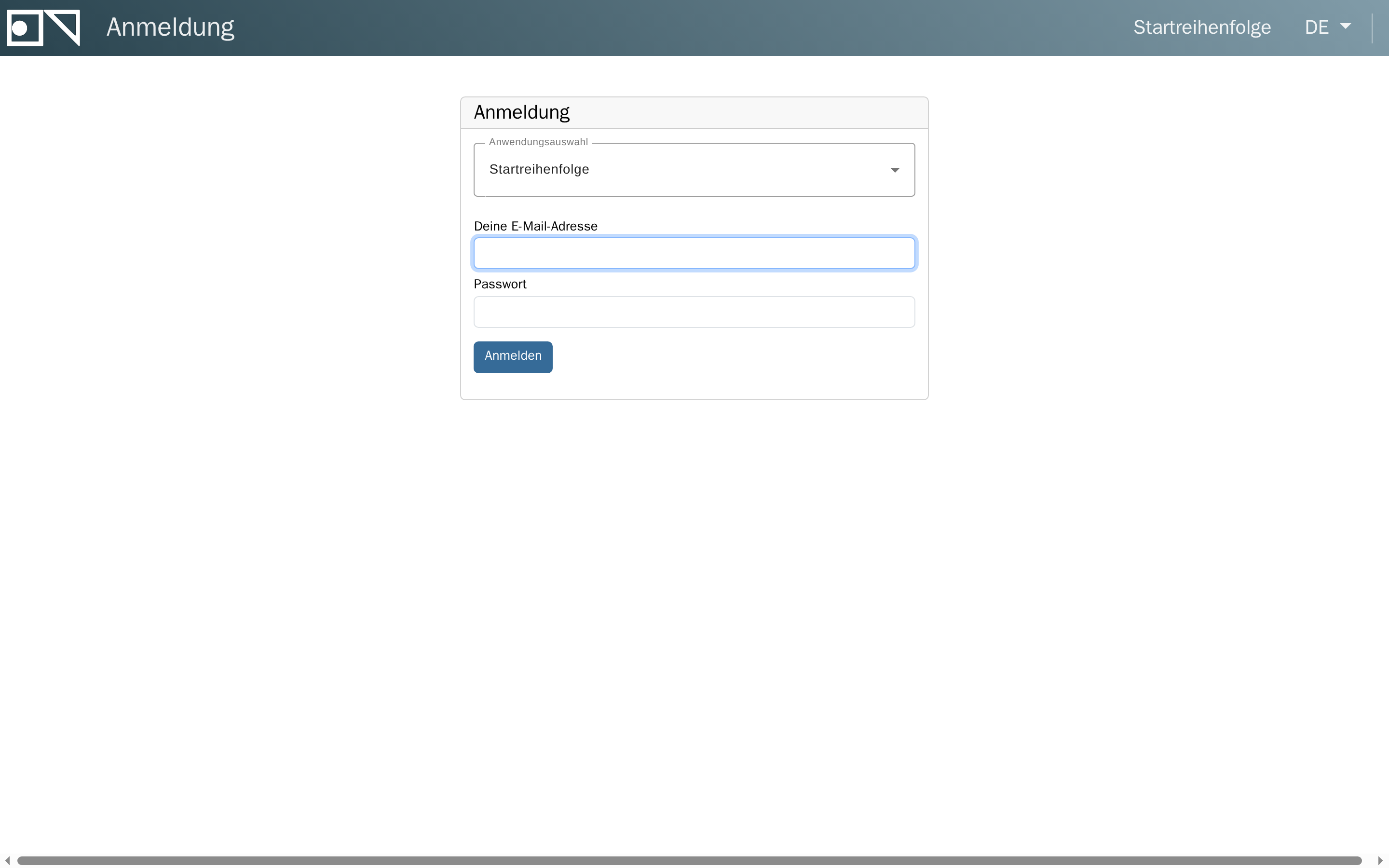
Anmeldung der Turnerinnen¶
Der Veranstalter verschickt einen Einladungslink:
- Link im Browser öffnen (Smartphone, Tablet oder Laptop)
- Turnerinnen eintragen (Name, Geburtsjahr, AK, Disziplinen)
- "Absenden" drücken
- Der Veranstalter bestätigt die Anmeldung
Sammel-Einladung / Testmodus¶
Wenn der Veranstalter einen Testmodus bereitstellt (neu ab v6.2+):
- Coach sieht Vorschau aller Einladungen
- Kann Einzel-Einladungen pro Coach verschicken
- Kann Sammel-Einladung per Link verschicken
Details vom Veranstalter erfragen.
Vor dem Wettkampf¶
- Anmeldungen geprüfte Bestätigung erhalten
- Gerätezuordnungen Ihrer Turnerinnen prüfen
- Startreihenfolge: Einsicht über den Veranstalter oder öffentliche Live-Seite
Während des Wettkampfs¶
- Live-Anzeige im Saal zeigt aktuelle Wertung jeder Turnerin
- Öffentliche Live-URL (wenn vom Veranstalter freigeschaltet): Ergebnisse in Echtzeit am Handy
- Protest einreichen: per Moderation an Oberkari (technisch läuft das über den Veranstalter)
Nach dem Wettkampf¶
- Ergebnisse als PDF vom Veranstalter
- Urkunden pro Turnerin
- Bei Bedarf: Videoclips (wenn Video aktiv war; muss der Veranstalter bereitstellen)
Tipp: eigenes Tablet / Smartphone¶
Als Coach brauchen Sie kein eigenes Tablet vom Veranstalter — das eigene Smartphone/Tablet reicht im WLAN für die öffentliche Live-URL. Für Anmeldungen reicht auch der Heim-Internetanschluss über den Einladungslink.
Probleme?¶
- Einladungslink funktioniert nicht → Veranstalter kontaktieren, neue Einladung anfordern
- Live-Ergebnisse nicht sichtbar → WLAN der Halle verbinden, öffentliche URL korrekt?
- Falsche Anmeldedaten → Veranstalter kann im System korrigieren
Troubleshooting
Häufige Fragen (FAQ)¶
Allgemein¶
Warum funktioniert die App ohne Internet?¶
Die WettkampfApp läuft komplett lokal. Der Master-Laptop ist Server, Backup, und Datenbank in einem. In Sporthallen ist das Absicht — sie dürfen sich nicht auf Internet verlassen.
Kann ich auch im Internet über die App arbeiten?¶
Prinzipiell ja (cloud-gehostete Variante), aber die Default-Installation ist Offline-Modus. Für Online-Betrieb fragen Sie den Support.
Welche Browser werden unterstützt?¶
- Chrome (empfohlen, v120+)
- Edge (Chromium-basiert, Version aktuell)
- Firefox / Safari nur eingeschränkt — nicht für Tablets
Einrichtung¶
Muss ich nach jedem Event alles neu einrichten?¶
Nein. Die Zertifikate, Tablet-Rollen und Raspi-Konfiguration bleiben bestehen. Nur das Event legen Sie neu an — Teilnehmer und Disziplinen.
Wie viele Tablets brauche ich?¶
Pro Gerät mindestens:
- 1× D-Kari
- 2-4× E-Kari
Für 4 Geräte: min. 12-20 Tablets + 1 Moderations-Tablet + 1 Oberkari-Gerät.
Kann ich mit weniger Tablets arbeiten?¶
Ja — die App erlaubt, mehrere Rollen auf einem Tablet zu kombinieren (z. B. "D + E1"). Qualitäts-/Geschwindigkeitsverlust kann auftreten.
Während des Wettkampfs¶
Ein Tablet ist ausgefallen¶
- Ersatztablet aus der Reserve holen
- URL im Chrome eintippen
- Im Devicecontroller die Rolle vom alten Tablet aufs neue übertragen
- Offene Wertung am neuen Tablet vollenden
Die Wertungen bleiben erhalten, solange die letzte Bestätigung gesendet wurde.
Die LED-Wand zeigt nichts¶
- HDMI-Kabel + Strom prüfen
- Im Devicecontroller: Raspi auswählen → "Chrome-Reload"
- Falls weiter nichts: Raspi physisch neu starten (Stecker)
Falsche Turnerin auf dem Tablet¶
Der Admin kann im Durchgang-Controller "Zurück" / "Vor" benutzen — alle Tablets springen synchron.
Internet ausgefallen während des Wettkampfs¶
Kein Problem — die App braucht kein Internet. Nur WLAN/LAN im Gebäude.
Strom ausgefallen¶
- Master sollte USV (Unterbrechungsfreie Stromversorgung) haben
- Tablets haben Akkus
- Raspis sollten USV oder Powerbanks haben
Alle Wertungen werden laufend auf dem Master gespeichert — ein kurzer Ausfall ohne Datenverlust.
Ergebnisse¶
Ich habe einen Fehler entdeckt nach Durchgangs-Ende¶
Die Oberkari kann auch nach Abschluss korrigieren. Anschließend "Archiv erneut erstellen" damit das Archiv aktuell ist.
Urkunden sehen falsch aus¶
Das Urkunden-Template ist pro Event konfigurierbar (Home-App → Event → "Urkunden-Design"). Nach Änderung Urkunden erneut generieren.
Export als Excel fehlt¶
Im Home-App → Event → "Ergebnisse" → "Exportieren" → Excel wählen. Falls nicht verfügbar: Event muss beendet sein.
Sicherheit¶
Sind meine Daten sicher?¶
- Alle Daten bleiben lokal auf dem Master.
- Kein Upload in die Cloud, es sei denn Sie machen das bewusst.
- Das Event-Archiv liegt als verschlüsseltes ZIP bzw. normales ZIP (je nach Konfiguration) auf dem Master.
- Backups selbst regelmäßig sichern!
Wie lange werden Daten gespeichert?¶
Unbegrenzt, solange Sie sie nicht löschen. Archive liegen im Ordner Dokumente/WettkampfApp/Archive/.
Weitere Themen¶
Netzwerkprobleme¶
Netzwerkprobleme sind die häufigste Ursache für Ausfälle während des Wettkampfs. Dieses Kapitel hilft bei der Diagnose.

Symptome¶
| Beobachtung | Wahrscheinliche Ursache |
|---|---|
| Ein Tablet reagiert nicht | WLAN-Verbindung verloren |
| Alle Tablets reagieren nicht | WLAN-Router ausgefallen oder Master verloren |
| LED-Wände hängen, Tablets gehen | Raspi-WLAN-Probleme |
| "Seite kann nicht erreicht werden" | Master-IP geändert oder Master aus |
| Sehr langsam | WLAN-Überlastung / Störung |
Diagnose-Schritte¶
1. Master prüfen¶
Am Master-Laptop:
Notieren Sie die IPv4-Adresse des aktiven Adapters. Hat sie sich geändert? Müssen alle Clients neu verbunden werden (neue URL).
Ping auf sich selbst:
Muss antworten. Wenn nicht, ist der Master in einem ungewöhnlichen Zustand — Neustart erwägen.
2. Vom Master zu Client pingen¶
- Antwort < 20 ms → alles ok
- Timeout → Client nicht im Netz oder Firewall blockiert
- "Zielhost nicht erreichbar" → falsches Subnetz
3. Vom Client zum Master pingen¶
Am Tablet-Chrome:
- Seite lädt → alles ok
- "Nicht erreichbar" → WLAN prüfen
- "Nicht sicher" → Zertifikat installieren
4. WLAN-Qualität prüfen¶
Am Smartphone WLAN-Analyzer App installieren:
- Signalstärke > -70 dBm in Wettkampfbereichen
- Kanal-Belegung: 2,4 GHz-Band ist oft überlastet → 5 GHz bevorzugen
- Rauschpegel: nicht zu viele andere Netze im Umkreis
Häufige Fixes¶
Fix 1: Client hat IP verloren¶
Am Tablet: WLAN aus → 10 Sek warten → WLAN an → neu verbinden. Am Raspi: Devicecontroller → Raspi auswählen → "Chrome-Reload" oder "Neustart".
Fix 2: Master hat IP geändert¶
Ursache: DHCP hat neue IP vergeben. Lösung:
- Im Router: feste IP für Master setzen (siehe Netzwerk einrichten)
- Tablets/Raspis mit der neuen URL aktualisieren
- Künftig vermeidet eine feste IP das Problem
Fix 3: Firewall blockiert¶
Windows-Firewall → Eingehende Regeln → Ports 3002, 3003, 4201-4209 prüfen.
Fix 4: WLAN schwach¶
- Externer Access-Point an strategischer Stelle
- Auf 5 GHz umschalten
- 2,4-GHz-Kanal manuell auf 1, 6 oder 11 fixieren
Fix 5: "Zu viele Geräte"¶
Bei ca. 30+ Geräten im WLAN kommt man an die Grenze vieler Router. Lösungen:
- Profi-Router / Enterprise-AP
- Zwei Access-Points (Boden+Geräte aufteilen)
- Master per LAN-Kabel ans Netz, nicht WLAN
Windows-Netzwerkprofil (Privat/Öffentlich) korrigieren¶
In Windows 11 ist die Profil-Auswahl in den Einstellungen versteckt, wenn das Netz als "Nicht identifiziertes Netzwerk" klassifiziert ist (typisch bei einem zweiten Adapter ohne Default-Gateway, z. B. einem direkten Switch-Anschluss zu Raspis) oder wenn NLA es als "Domain-Network" hält. Solange das Netz als Public gilt, blockt die Windows-Firewall die für den Wettkampf benötigten Ports — die WettkampfApp ist dann von den Clients nicht erreichbar, selbst wenn Routing und IP stimmen.
Drei Wege, das Profil auf Privat zu zwingen:
Weg 1: PowerShell — sofort, einmalig pro Verbindung¶
Set-NetConnectionProfile -InterfaceAlias "Ethernet 2" -NetworkCategory Private
# Werte: Public, Private, DomainAuthenticated (letzteres nur bei AD)
Wirkt sofort. Windows kann es beim nächsten Reconnect oder NLA-Reklassifizierung wieder zurücksetzen.
Weg 2: secpol.msc — dauerhaft per Richtlinie (Windows 11 Pro/Enterprise)¶
Win+R→secpol.msc- Sicherheitseinstellungen → Netzwerklisten-Manager-Richtlinien
- Eintrag "Nicht identifizierte Netzwerke" doppelklicken
- Speicherort-Typ:
Privat(oderÖffentlich) - Benutzer können den Standort ändern:
Nicht zulassen - OK
- Alternativ das spezifische Netz nach Namen (falls schon einmal verbunden) mit denselben Einstellungen
Die Richtlinie überschreibt die NLA-Automatik dauerhaft.
Weg 3: Registry — Fallback für Windows 11 Home (kein secpol)¶
# Alle bekannten Profile auflisten
$base = "HKLM:\SOFTWARE\Microsoft\Windows NT\CurrentVersion\NetworkList\Profiles"
Get-ChildItem $base | ForEach-Object {
    $p = Get-ItemProperty $_.PSPath
    [PSCustomObject]@{
        Path     = $_.PSChildName
        Name     = $p.ProfileName
        Category = $p.Category  # 0=Public, 1=Private, 2=DomainAuthenticated
    }
}

# Einzelnes Profil auf "Privat" setzen
$profilePath = "$base\{GUID-von-oben}"
Set-ItemProperty -Path $profilePath -Name "Category" -Value 1 -Type DWord

# Danach NLA neu starten
Restart-Service NlaSvc -Force
Hintergrund¶
Wenn das Wettkampf-Netz im Profile-Manager nicht als Intranet/Domain auftaucht, sondern als "Nicht identifiziertes Netzwerk", liegt das daran, dass kein Domain-Controller erreichbar ist und kein Default-Gateway vorhanden. Setzen Sie in secpol.msc bei "Nicht identifizierte Netzwerke" → Privat mit Benutzersperre, dann wird das Netz konsistent so klassifiziert.
Eine echte Klassifizierung als Intranet (DomainAuthenticated) erzwingen geht nur mit einem echten Domain-Controller im Netz — das ist aus Windows-Sicht keine Einstellung, sondern eine Erkennungslogik.
Wenn alles nichts hilft¶
- Router neu starten (Stromstecker 30 Sek ziehen)
- Master-Laptop neu starten
- Alle Tablets neu verbinden
- Support kontaktieren (Kontaktdaten in README.md)
Tipps für stabile Netze¶
- LAN-Kabel dort nutzen, wo möglich (Master, Raspis im Regieraum)
- Separates WLAN für den Wettkampf (keine Publikums-Gäste drauf lassen)
- Vorab-Test am Tag vor dem Wettkampf mit voller Geräteanzahl
Zertifikats-Warnungen im Browser¶
Die WettkampfApp läuft über HTTPS mit einem eigenen Zertifikat (damit Socket-Verbindungen funktionieren). Ohne installiertes Zertifikat warnt der Browser.

Warum die Warnung?¶
Offizielle Zertifikate (von z. B. Let's Encrypt) brauchen eine öffentliche Domain. In der Halle arbeiten wir mit lokalen IPs — ein eigenes Zertifikat ist die einzige Option. Der Browser kennt dieses Zertifikat nicht automatisch und warnt "Nicht sicher".
Technisch ist die Verbindung trotzdem verschlüsselt — nur nicht verifiziert.
Einmal-Bypass im Chrome¶
Wenn die Warnung erscheint:
- "Erweitert" drücken
- "Weiter zu
(unsicher)" anklicken
Damit geht die App einmalig auf. Bei jedem Neustart kommt die Warnung wieder.
Dauerhafte Lösung: Zertifikat installieren¶
Windows¶
- Zertifikat-Datei vom Veranstalter erhalten (
server_2034.crt) - Doppelklick auf die Datei → "Zertifikat installieren"
- "Lokaler Computer" auswählen → Weiter
- "Alle Zertifikate in folgendem Speicher speichern" → "Vertrauenswürdige Stammzertifizierungsstellen"
- Bestätigen

Nach Chrome-Neustart ist die Warnung weg.
Android (Tablets)¶
- Zertifikat auf das Tablet kopieren (USB, E-Mail, Cloud)
- Einstellungen → Sicherheit → Verschlüsselung & Anmeldedaten
- Zertifikat installieren → CA-Zertifikat
- Warnung "Netzwerk wird möglicherweise überwacht" mit "Trotzdem installieren" bestätigen
- Datei wählen → fertig
Evtl. muss für das Tablet Bildschirmsperre eingerichtet werden, bevor Android CA-Zertifikate zulässt. PIN/Muster setzen → Zertifikat installieren → PIN wieder entfernen (wenn gewünscht).
Raspberry Pi (Chromium)¶
Das Zertifikat wird vom Veranstalter vorinstalliert auf dem Raspi-Image. Für
neue Raspis steht der Weg im Betriebshandbuch OPERATIONS.md, Abschnitt
Zertifikate.
Warum manche Tablets trotzdem warnen¶
- Chrome hat eigenen Zertifikat-Speicher auf manchen Android-Versionen. Zertifikat muss dort zusätzlich installiert werden.
- Bei neueren Android-Versionen müssen CA-Zertifikate im System-Speicher liegen, nicht nur im Nutzer-Speicher — ggf. über das Hersteller-Setup.
- Bei iOS gelten andere Regeln — nicht alle Firmen-CAs werden ohne Profile akzeptiert.
Problem: "Net::ERR_CERT_COMMON_NAME_INVALID"¶
Das Zertifikat ist für bestimmte IPs ausgestellt. Wenn Sie das Master auf eine nicht im Zertifikat enthaltene IP setzen, kommt dieser Fehler.
Lösungen:
- Master auf die im Zertifikat enthaltene IP setzen (z. B.
192.168.178.13) - Neues Zertifikat mit Ihrer IP ausstellen lassen (Support)
Problem: "Your connection is not private" trotz Installation¶
- Chrome neu starten
- Chrome-Cache leeren (
Strg+Shift+Delete→ "Seit Anbeginn") - Zertifikat nochmal installieren, diesmal im richtigen Speicher
- Falls weiterhin: Chrome komplett deinstallieren + neu installieren
Sicherheitshinweis¶
Installieren Sie dieses Zertifikat nur auf Geräten für den Wettkampfbetrieb. Auf privaten Geräten nicht erforderlich — ein Wettkampfteilnehmer muss das Zertifikat nicht installieren, die Warnung einmalig wegklicken reicht.
Probleme mit Video-Aufnahme¶
Die Video-Aufnahme ist optional und läuft über einen separaten Video-Server (Port 3003). Sie wird automatisch gesteuert: Start beim Beginn einer Übung, Stopp bei Wertungsfreigabe.
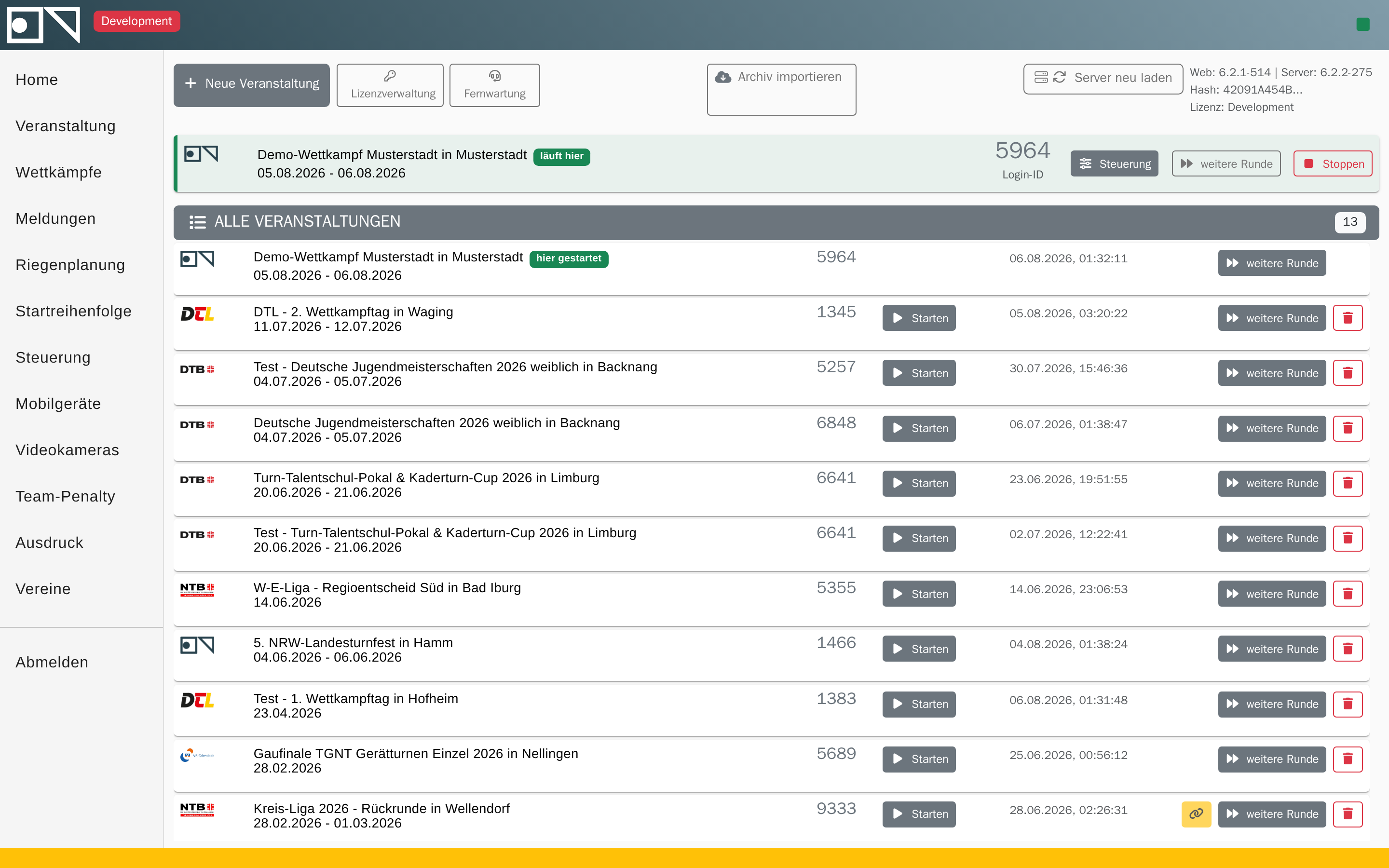
Status prüfen¶
Home-App → "Video-Bridge" (Bereich im Admin-Menü):
| Indikator | Bedeutung |
|---|---|
| Grün | Alles ok, Aufnahmen laufen |
| Gelb | Bridge verbunden, aber Kamera meldet sich nicht |
| Rot | Bridge nicht erreichbar — Video-Server startet nicht |
Häufige Probleme¶
1. "Video-Server nicht erreichbar"¶
Ursache: Port 3003 blockiert oder Video-Server nicht gestartet.
Lösung:
- Firewall prüfen: TCP Port 3003 freigegeben?
- Video-Server-Dienst starten (auf dem Master, separat von der WettkampfApp)
2. Aufnahme startet nicht bei Übungsbeginn¶
Ursache: Kamera nicht verbunden oder Scoring-App hat Event noch nicht getriggert.
Lösung:
- Prüfen, ob die Android-Kamera-App verbunden ist
- Kamera-App auf dem Gerät kurz neu starten
- Wertungseingabe noch einmal mit Confirm abschließen — Trigger wird neu gesendet
3. Aufnahme stoppt nicht nach Bestätigen¶
Ursache: Netzwerk-Hickup zwischen Scoring-App und Bridge.
Lösung: Aufnahme wird automatisch mit der nächsten Turnerin beendet. Datei manuell zurechtschneiden bei Bedarf.
4. Korrektur-Flow: falsche Aufnahme zugeordnet¶
Der Video-Korrektur-Flow ist sensibel:
- Nach Confirm + Zurückblättern: stop auf die aktuelle Aufnahme
- Bei "Korrektur fertig": Neustart der Aufnahme für die nächste Turnerin (nicht die korrigierte)
Wenn Videos falsch zugeordnet werden:
- In Home-App → Event → "Video-Verwaltung" manuell zuordnen
- Bei fundamentalem Problem: Video-Bridge-Dienst am Master neu starten
5. Keine Videos auf der Festplatte¶
Ursache: Speicherpfad nicht erreichbar oder voll.
Lösung:
- Festplatten-Speicher prüfen (min. 50 GB empfohlen pro Event-Tag)
- Konfigurierten Speicherpfad prüfen (Video-Server-Konfig)
- Schreibrechte auf dem Ordner prüfen
6. Videos ruckeln oder sind unvollständig¶
Ursache: Netzwerk zu langsam / WLAN-Überlastung.
Lösung:
- Kamera-Geräte per LAN statt WLAN anschließen
- WLAN-Bandbreite für Video-Geräte reservieren (QoS im Router)
- Video-Auflösung in der Kamera-App reduzieren
Ohne Video weiterarbeiten¶
Falls die Video-Aufnahme dauerhaft nicht funktioniert: den Wettkampf ohne Video durchführen. Die Wertungen bleiben unabhängig. Oberkari kann ohne Videobeweis arbeiten — dann entscheidet die Kari-Eingabe + Beobachtung in Echtzeit.
Deaktivieren der Video-Bridge:
Home-App → Event → "Video-Einstellungen" → "Video deaktivieren".
Weitere Hilfe¶
- FAQ
- Technische Referenz:
docs/video-bridge.mdim Quellbestand der Anwendung (für Entwickler/Techniker)