Weg 1 — Vorbereitung
Von der leeren Veranstaltung bis zur druckfertigen Startreihenfolge. Alles am Laptop, alles vor dem Wettkampftag.
Sprungadressen: 1 Liste · 2 Anlegen · 3 Stammdaten · 4 Wettkämpfe · 5 Meldungen · 6 Meldeliste · 7 Riegen · 8 Startreihenfolge · 9 Ausdrucke · 10 Login-ID
Voraussetzung
Der WettkampfApp-Server läuft auf dem Laptop, und Sie haben die Home-App im Browser geöffnet. Falls nicht: Master-Laptop einrichten.
1. Veranstaltungsliste öffnen
Die Startseite zeigt alle Veranstaltungen auf diesem Rechner. Jede Zeile ist eine eigene Veranstaltung mit eigenen Meldungen, Riegen und Ergebnissen.
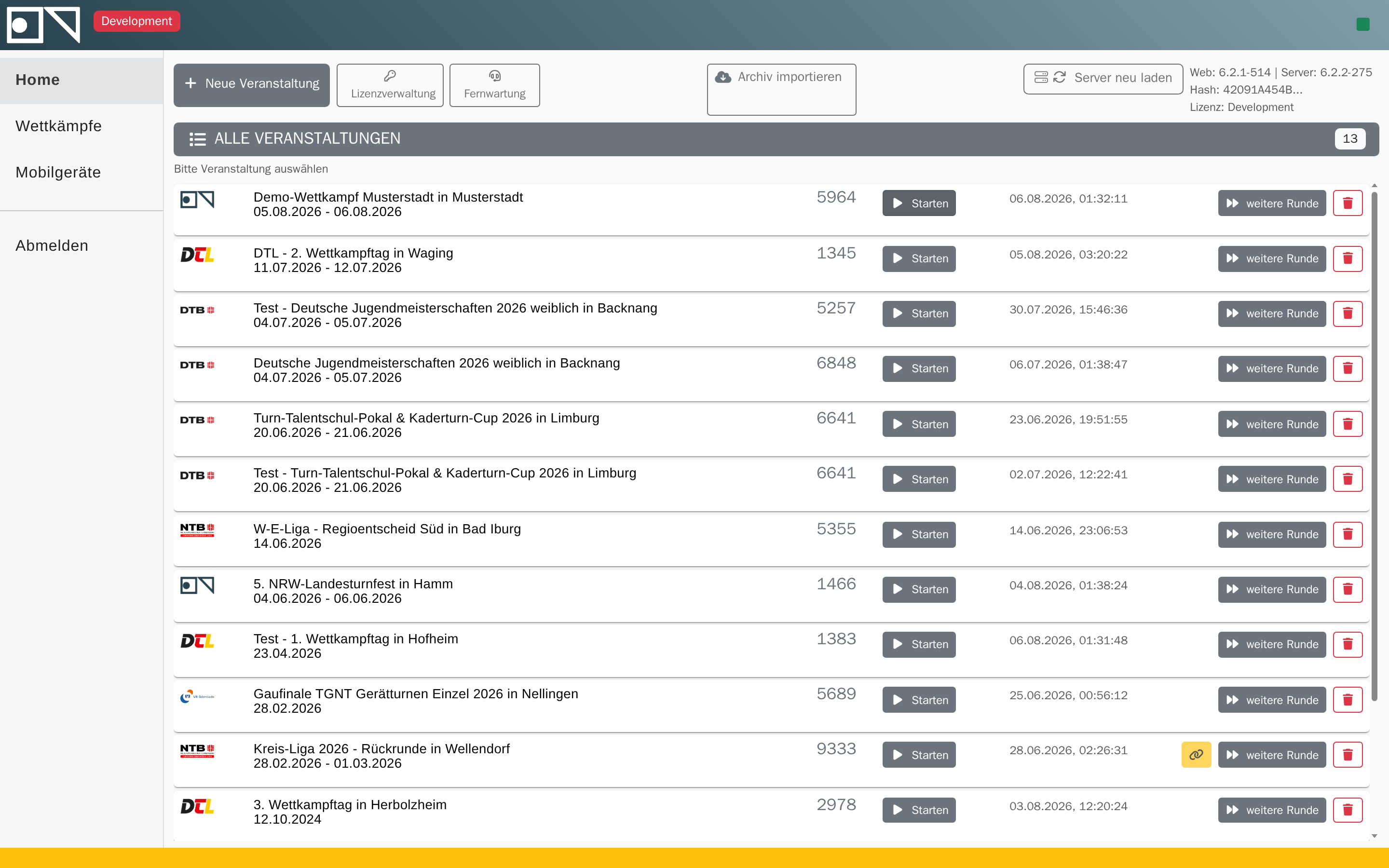
Die farbige Markierung rechts zeigt, welche Veranstaltung gerade läuft. Es kann immer nur eine gleichzeitig aktiv sein.
2. Neue Veranstaltung anlegen
Oben rechts legt Neue Veranstaltung einen leeren Datensatz an.

Der Knopf legt sofort an
Es gibt keinen Abbrechen-Schritt: die Veranstaltung existiert nach dem Klick und wird zugleich gestartet. Eine versehentlich angelegte Veranstaltung löschen Sie in der Liste über das Papierkorb-Symbol.
3. Stammdaten eintragen
Name, Ort und Wettkampftage. Die Wettkampftage bestimmen, welche Termine später in Startreihenfolge und Ausdrucken erscheinen.
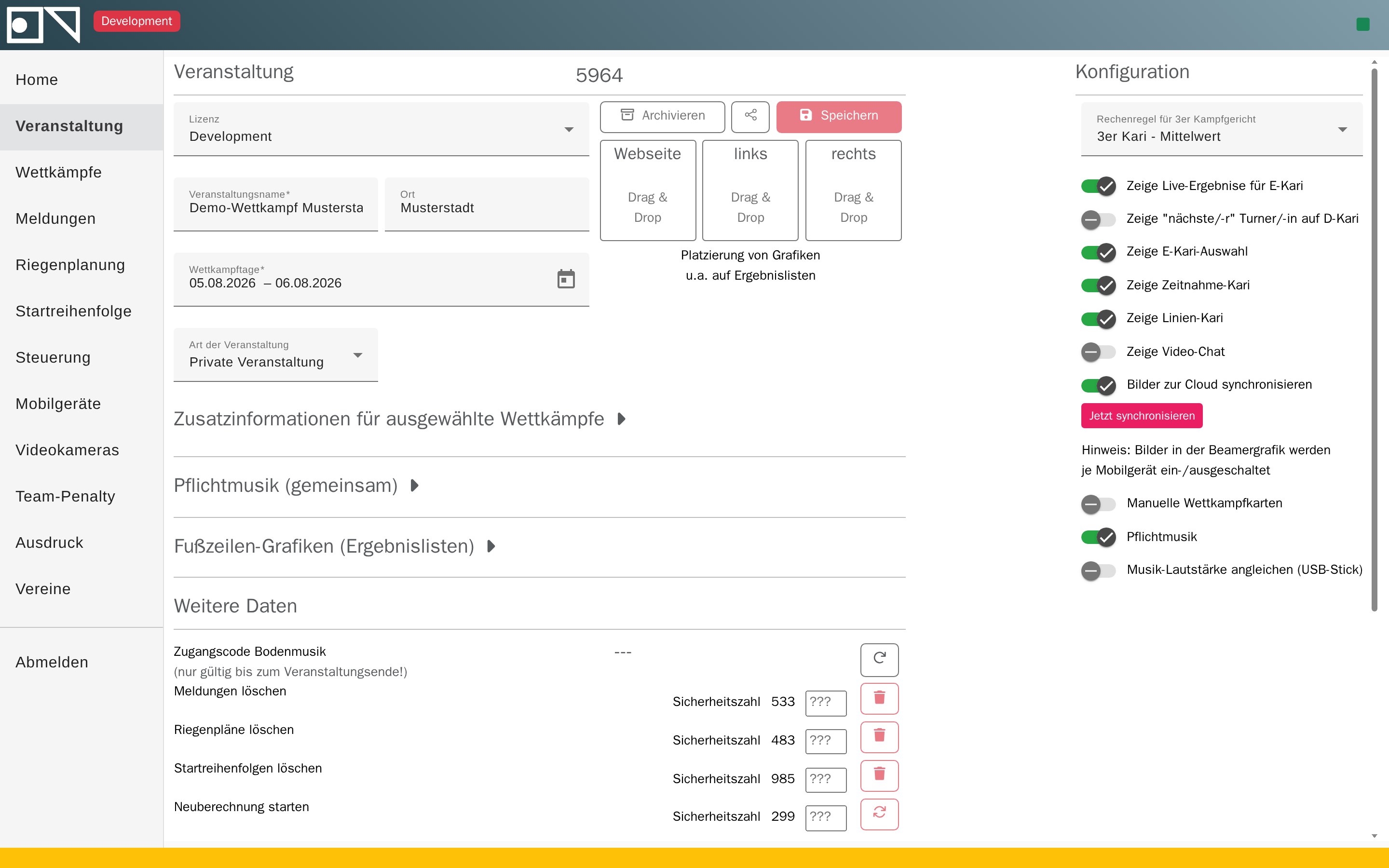
| Feld | Bedeutung |
|---|---|
| Veranstaltungsname | erscheint auf Live-Anzeige, Urkunden und Listen |
| Ort | erscheint auf Urkunden und in der Veranstaltungsliste |
| Wettkampftage | Zeitraum; bei eintägigen Wettkämpfen zweimal dasselbe Datum |
| Speicherort | Privat für eigene Wettkämpfe, sonst nach Vorgabe des Verbands |
Logos für die linke und rechte Seite der Live-Anzeige ziehen Sie in die beiden Ablageflächen weiter unten in derselben Maske.
Zusätzliche Kampfgerichte freischalten
Weiter unten in der Stammdaten-Maske stehen zwei Schalter, die den Wettkampftag spürbar verändern:
| Schalter | Wirkung |
|---|---|
| Zeige Zeitnahme-Kari | Die Zeitnahme bekommt einen eigenen Platz am Gerät — eigenes Tablet, eigene Maske für Standzeiten und Übungsdauer |
| Zeige Linien-Kari | Die Linienrichter bekommen eigene Plätze mit eigener Maske für Linienübertritte |
Erst einschalten, dann Kampfrichter einteilen
Ohne diese Schalter erscheinen die Plätze gar nicht in der Geräteauswahl der Tablets. Wer sie erst am Wettkampftag vermisst, muss die Veranstaltung anhalten und nachträglich umstellen.
Umgekehrt gilt: eingeschaltet, aber nicht besetzt, wartet der Durchgang auf Wertungen, die niemand abgibt. Schalten Sie nur ein, was Sie auch besetzen.
Sind die Schalter nicht zu sehen, deckt Ihre Lizenz diese Kampfgerichte nicht ab.
4. Wettkämpfe auswählen
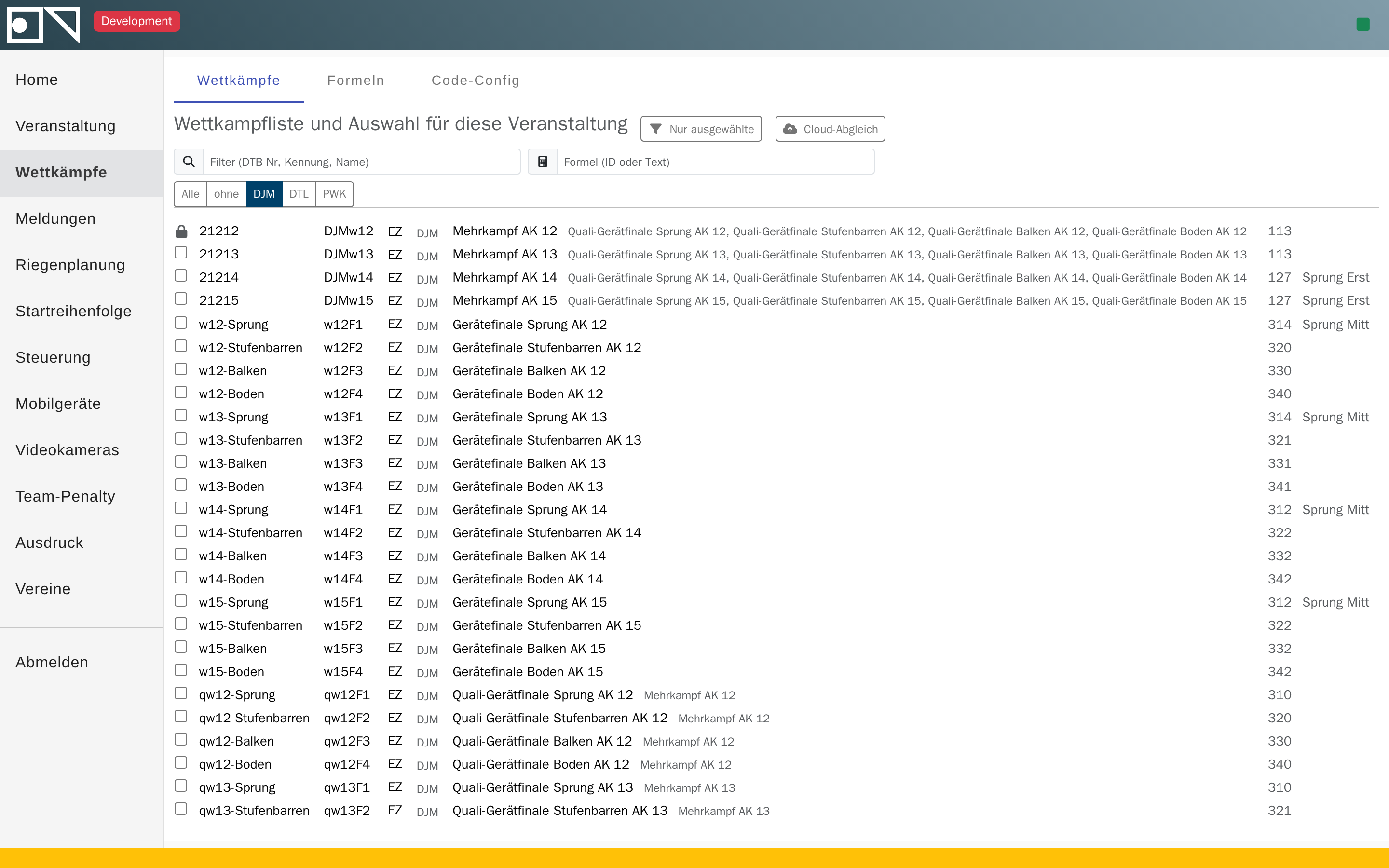
Ein Wettkampf ist die Kombination aus Altersklasse, Geschlecht und Wertungsformel. Was Sie hier ankreuzen, steht später bei den Meldungen zur Auswahl.
Formel prüfen, bevor Meldungen kommen
Die Wertungsformel legt fest, wie D- und E-Note verrechnet werden und wie viele Geräte in die Mehrkampfwertung eingehen. Sie nachträglich zu ändern, wenn schon Ergebnisse vorliegen, führt zu Rückfragen — lieber jetzt einmal kontrollieren.
Die drei Reiter
Oben stehen drei Reiter. Sie hängen zusammen: ein Wettkampf verweist auf eine Formel, und eine Formel kann auf eine Code-Config verweisen.
| Reiter | Was dort steht |
|---|---|
| Wettkämpfe | Welche Wettkämpfe es gibt und welche zu dieser Veranstaltung gehören |
| Formeln | Wie gerechnet wird: D und E verrechnen, wie viele Geräte zählen, wie viele Turnerinnen einer Mannschaft in die Wertung eingehen |
| Code-Config | Die Wertungsregeln des D-Kampfgerichts — die Elementtafel, aus der die Schwierigkeit gebildet wird |
Alle drei sind gleich aufgebaut: links die Liste, rechts die Bearbeitung. Der rechte Bereich erscheint erst, wenn Sie eine Zeile anklicken.
Wettkampf bearbeiten
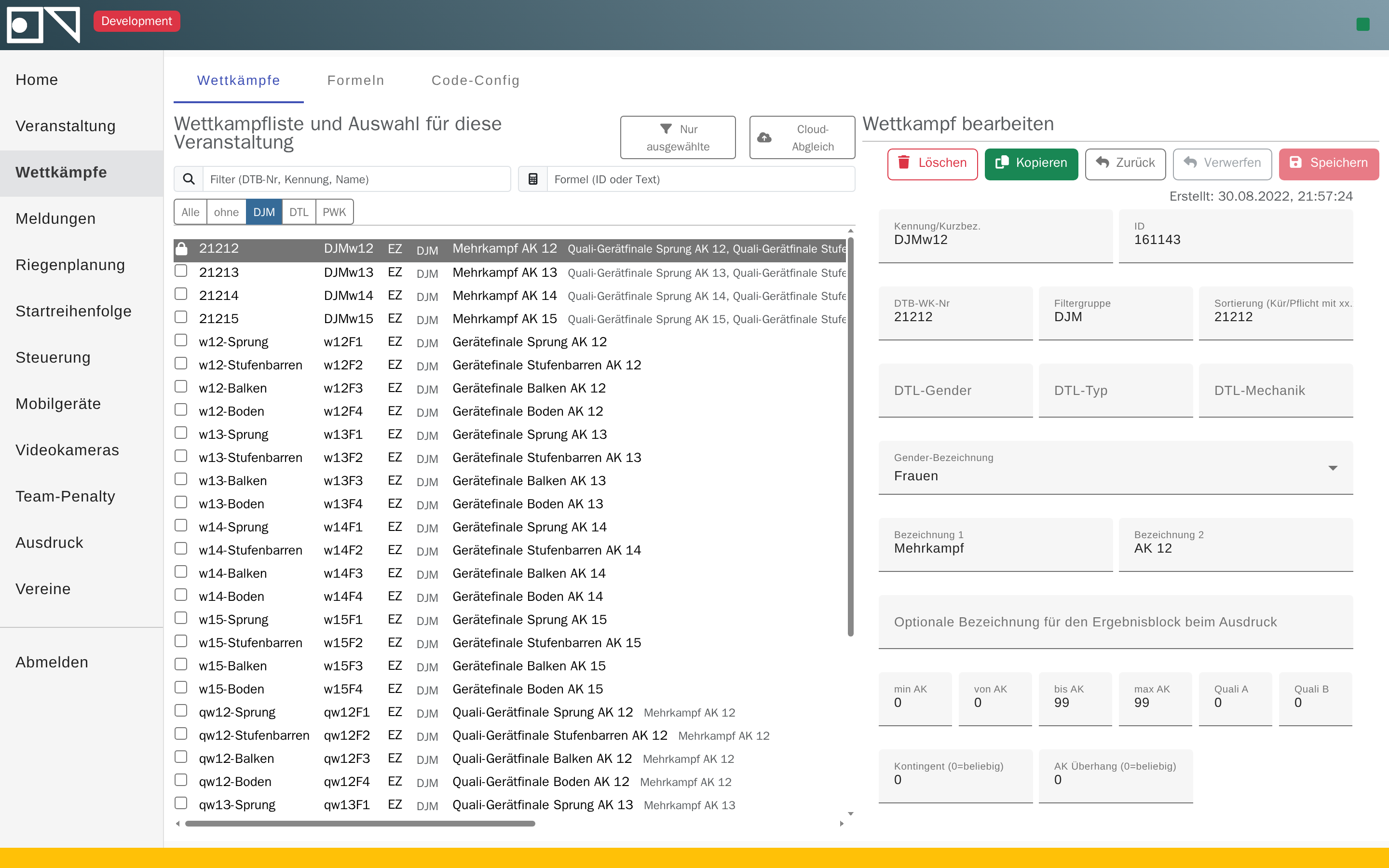
Hier hängen Name, Kennung, Geschlecht, Altersklasse und — entscheidend — die Formel. Das Kontrollkästchen ganz links in der Liste ist etwas anderes: es sagt nur, ob der Wettkampf zu dieser Veranstaltung gehört. Anklicken einer Zeile öffnet also die Bearbeitung, ohne die Auswahl zu ändern.
| Feld | Bedeutung |
|---|---|
| Kennung/Kurzbez. | Kurzname, z. B. DJMw12. Steht im Wettkampf-Filter der Riegenplanung — nicht die Nummer |
| ID | interne Kennung, vergibt die Anwendung |
| DTB-WK-Nr | die offizielle Wettkampfnummer, z. B. 21212. Sie steht in Meldelisten |
| Filtergruppe | Sammelbegriff für die Knopfleiste über der Liste (DJM, DTL, PWK) |
| Sortierung | Reihenfolge im Ausdruck; bei Kür/Pflicht mit Nachkommastelle |
| DTL-Gender / -Typ / -Mechanik | nur für den DTL-Abgleich relevant, sonst leer lassen |
| Gender-Bezeichnung | Frauen, Männer — steuert Geräteauswahl und Ansprache |
| Bezeichnung 1 / 2 | zusammen der Anzeigename, z. B. „Mehrkampf" + „AK 12" |
| Optionale Bezeichnung … | eigene Überschrift des Ergebnisblocks im Ausdruck |
| min AK / max AK | absolute Grenzen: jünger oder älter geht gar nicht |
| von AK / bis AK | die eigentliche Altersklasse dieses Wettkampfs |
| AK Überhang | wie viele außerhalb der Altersklasse mitstarten dürfen (0 = beliebig) |
| Kontingent | Höchstzahl Teilnehmer (0 = beliebig) |
| Quali A / B | Qualifikationspunktzahlen |
| Qualifikation bis Platz | wie viele sich fürs Finale qualifizieren, samt Quali-Formel |
| Reserve Turner/-innen | Nachrücker fürs Gerätefinale |
| Turner/-innen je Gerät | > 1 macht daraus einen Mannschaftswettkampf |
| Turner/-innen in Wertung | wie viele je Mannschaft in die Wertung eingehen |
| Besten Geräte je Turner/-in | wie viele Geräte in den Mehrkampf zählen |
| D-Wert-Vorgabe | fester D-Wert im Pflichtwettkampf (0 = das Kampfgericht gibt ihn ein) |
| Wettkampfformel | die Formel, nach der gerechnet wird — siehe nächster Reiter |
| Mehrkämpfe als Geräte-Qualifikation | verknüpft Mehrkampf und Gerätefinale |
| Mit diesen Wettkämpfen zusammenwerten | mehrere Wettkämpfe in eine Wertung, z. B. Einzel aus Mannschaft + Einzel |
Duellwettkampf einrichten
Ein Duellwettkampf ist ein Mannschaftswettkampf, bei dem zwei Mannschaften
Gerät für Gerät direkt gegeneinander antreten. Er entsteht nicht durch eine
eigene Wettkampfart, sondern durch einen Schalter ganz unten in derselben
Bearbeitungsmaske — im Beispiel am Wettkampf 771:
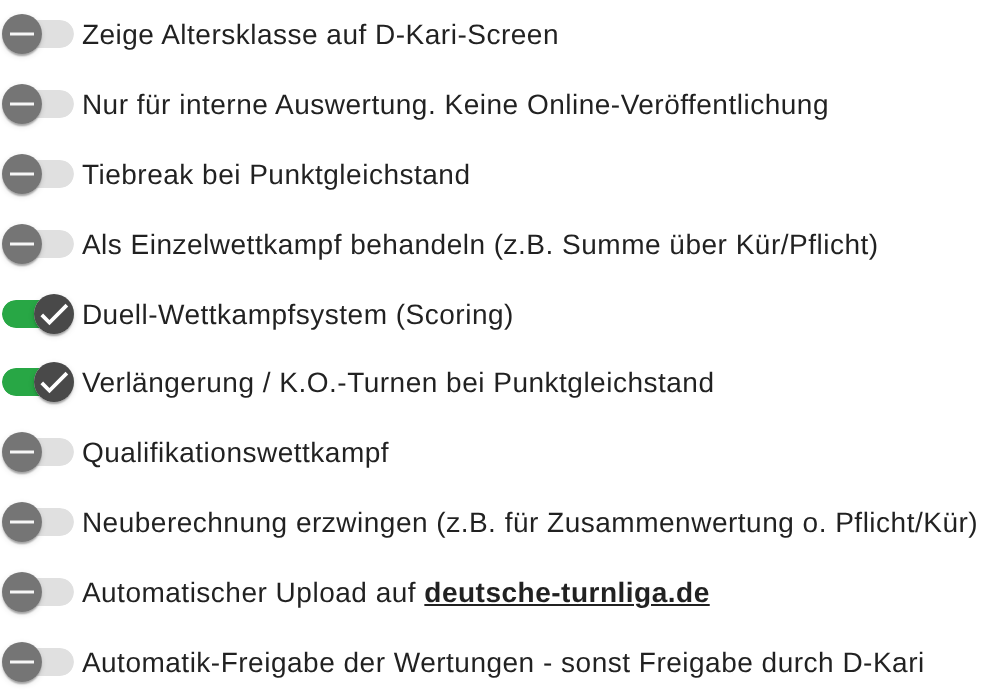
| Schalter | Wirkung |
|---|---|
| Duell-Wettkampfsystem (Scoring) | Turnerinnen werden am Tablet frei über die Startnummer gewählt, es wird in Duellen je Gerät geturnt, und die Punkte entstehen nach der Differenztabelle statt aus der reinen Summe |
| Verlängerung / K.O.-Turnen bei Punktgleichstand | Bei Gleichstand entscheidet ein K.O.-Turnen. Der sonst übliche Geräte-Tiebreak wird dann nicht angewandt — Gleichstand bleibt Gleichstand bis zur Verlängerung |
Ein drittes Feld weiter oben gehört dazu: Duelle je Gerät (Standard 4) legt fest, wie viele Duelle je Gerätewechsel geturnt werden. Es erscheint erst, sobald das Duell-Wettkampfsystem an ist.
Riegen im Duell: zwei Mannschaften an ein Startgerät
Die Riegeneinteilung (Schritt 7) machen Sie auch hier — sie legt fest, an welchem Gerät eine Mannschaft startet. Der Unterschied: im Duell gehören zwei Mannschaften in dieselbe Riege. Sie turnen dort gegeneinander; eine Riege mit nur einer Mannschaft hat keinen Gegner.
Keine Startreihenfolge
Was in Schritt 8 über die Startreihenfolge steht, gilt für den Duellwettkampf nicht. Sie wird gar nicht erfasst: Am Gerät wählt das Kampfgericht die Turnerin ad hoc über ihre Startnummer — genau darin liegt der Reiz, weil beide Mannschaften auf den Gegner reagieren können.
Der Duellwettkampf taucht deshalb in der Startreihenfolge-Liste nicht auf. Das ist kein Fehlen, sondern Absicht.
Formeln
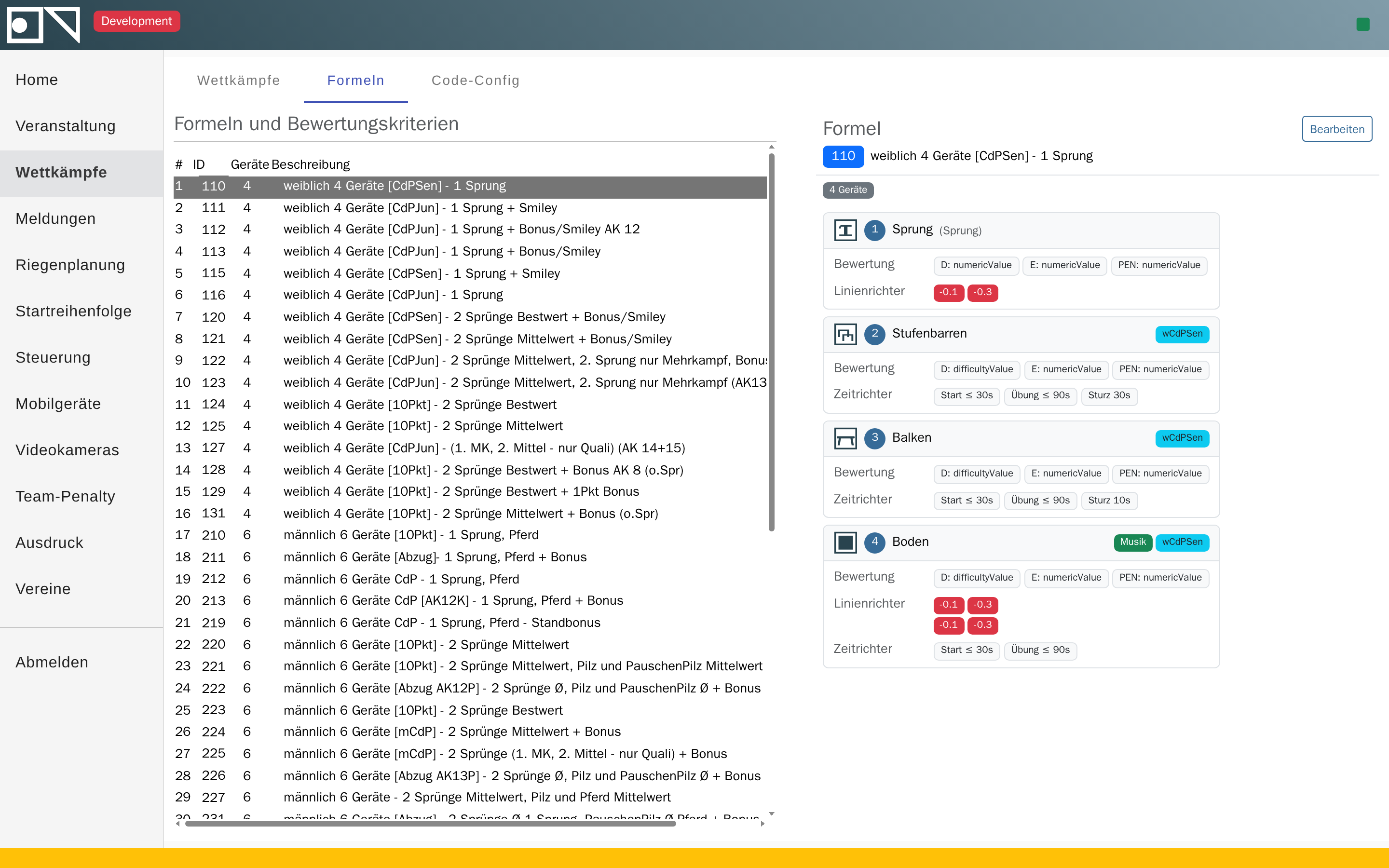
Rechts steht Gerät für Gerät, wie gewertet wird: woher D- und E-Note kommen,
welche Abzüge die Linienrichter geben, welche Zeitgrenzen gelten und ob eine
Code-Config (wCdPSen) hinterlegt ist.
Der Knopf Bearbeiten öffnet dieselben Angaben als Formular:
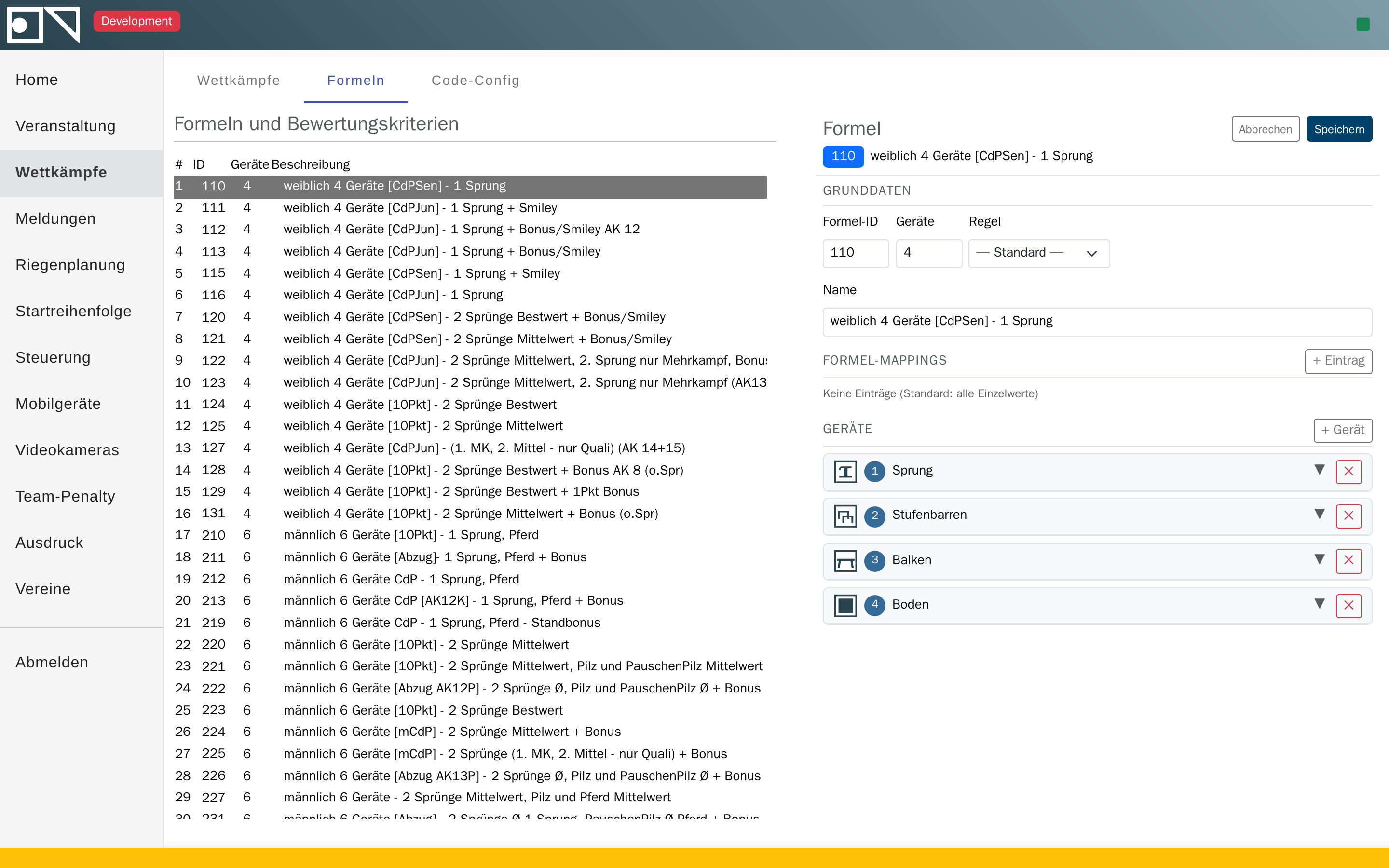
Oben die Grunddaten, darunter je Gerät ein aufklappbarer Block:
| Feld | Bedeutung |
|---|---|
| Formel-ID | Nummer, unter der Wettkämpfe die Formel referenzieren |
| Geräte | Anzahl Geräte des Wettkampfs — 4 weiblich, 6 männlich |
| Regel | Sonderregel für die Mehrkampfrechnung; Standard ist der Normalfall |
| Name | Klartext für die Liste, z. B. „weiblich 4 Geräte [CdPSen] – 1 Sprung" |
| Formel-Mappings | Ausnahmen von der Standardrechnung (leer = alle Einzelwerte) |
Und je Gerät:
| Feld | Bedeutung |
|---|---|
| Gerät-Nr. / Name / Icon | Position in der Rotation und Darstellung auf Anzeige und Tablet |
| Übung | Nummer der Übung an diesem Gerät — zwei Einträge mit gleicher Gerät-Nr. ergeben zwei Sprünge |
| D-Wert | woher die Schwierigkeit kommt: numericValue (eintippen) oder difficultyValue (Elementtafel) |
| E-Wert / Penalty | Herkunft von Ausführungsnote und neutralem Abzug |
| Code-Config | verweist auf die Elementtafel — nur mit ihr erscheint sie am Tablet |
| Musik | Gerät mit Musikbegleitung; die Musik-App zieht sich die Datei automatisch |
| Optional / Nur Quali | Gerät zählt nicht immer bzw. nur in der Qualifikation |
| Bonus / Smiley | Zusatzwertungen im Nachwuchsbereich |
| Linienrichter, 0,1 / 0,3 | welche Übertritts-Abzüge das Linien-Tablet anbietet |
| Zeitrichter, Start (s) / Übung (s) | Zeitgrenzen für Standzeit und Übungsdauer |
| Sturz / Remount (s) | Sturzzeit und ob nach dem Sturz weitergeturnt werden darf |
Zwei Sprünge kommen aus der Formel
Ob am Sprung eine oder zwei Übungen gewertet werden, steht hier — nicht am Wettkampf und nicht am Gerät. Zwei Einträge mit derselben Gerät-Nr. und unterschiedlicher Übungsnummer ergeben die Sprungmaske mit zwei Sprüngen: Kampfrichter, Schritt 6.
Formeln nicht während des Wettkampfs ändern
Eine geänderte Formel wirkt auf alle Wettkämpfe, die auf sie verweisen — auch rückwirkend auf bereits gewertete. Für einen abweichenden Fall lieber eine Kopie anlegen und dem Wettkampf zuordnen.
Code-Config
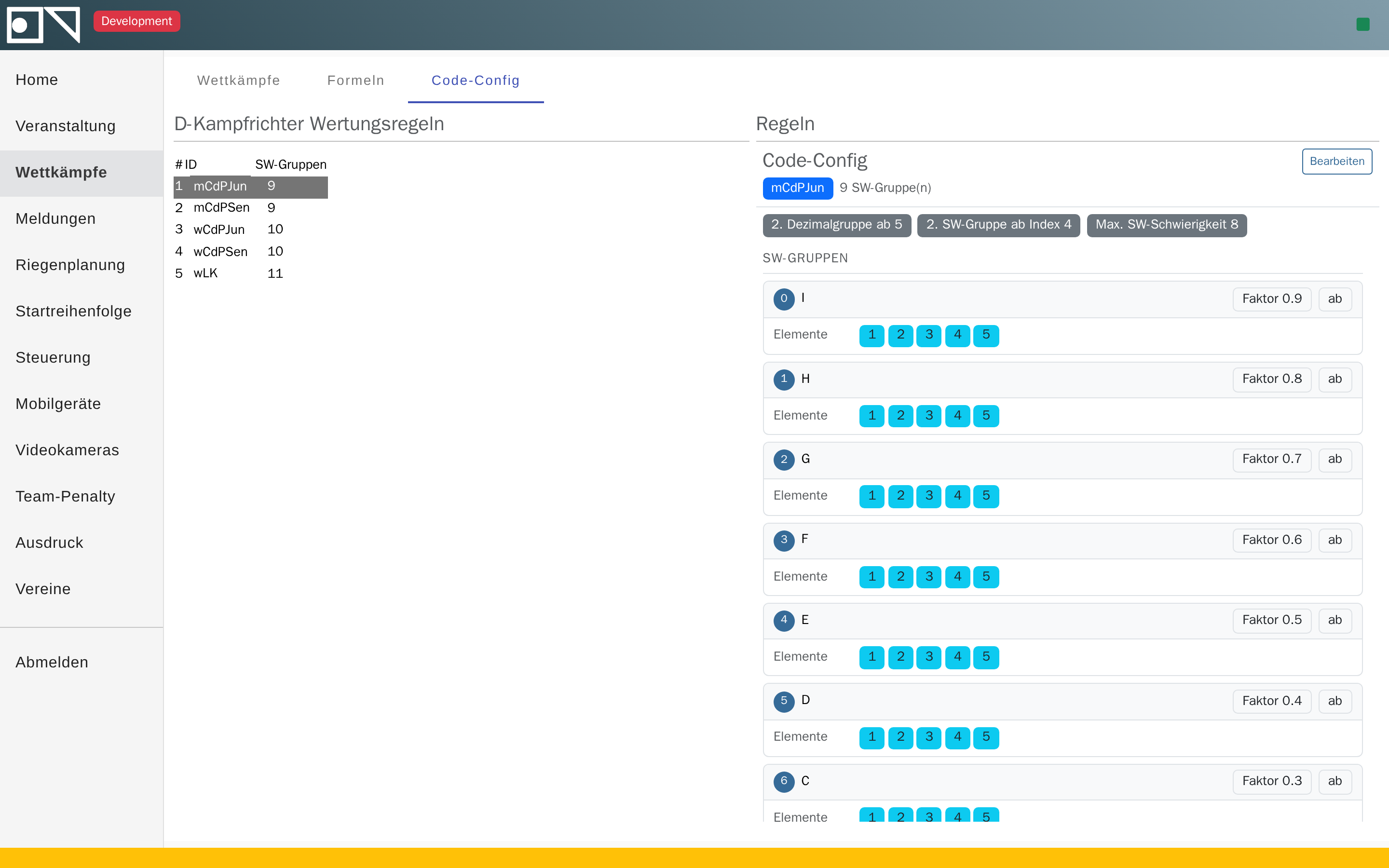
Hier hängt der Code de Pointage — deshalb der Name. Rechts stehen die SW-Gruppen mit ihren Faktoren: das ist die Tafel, aus der das D-Kampfgericht die Schwierigkeit zusammensetzt.
Auch hier öffnet Bearbeiten das Formular:
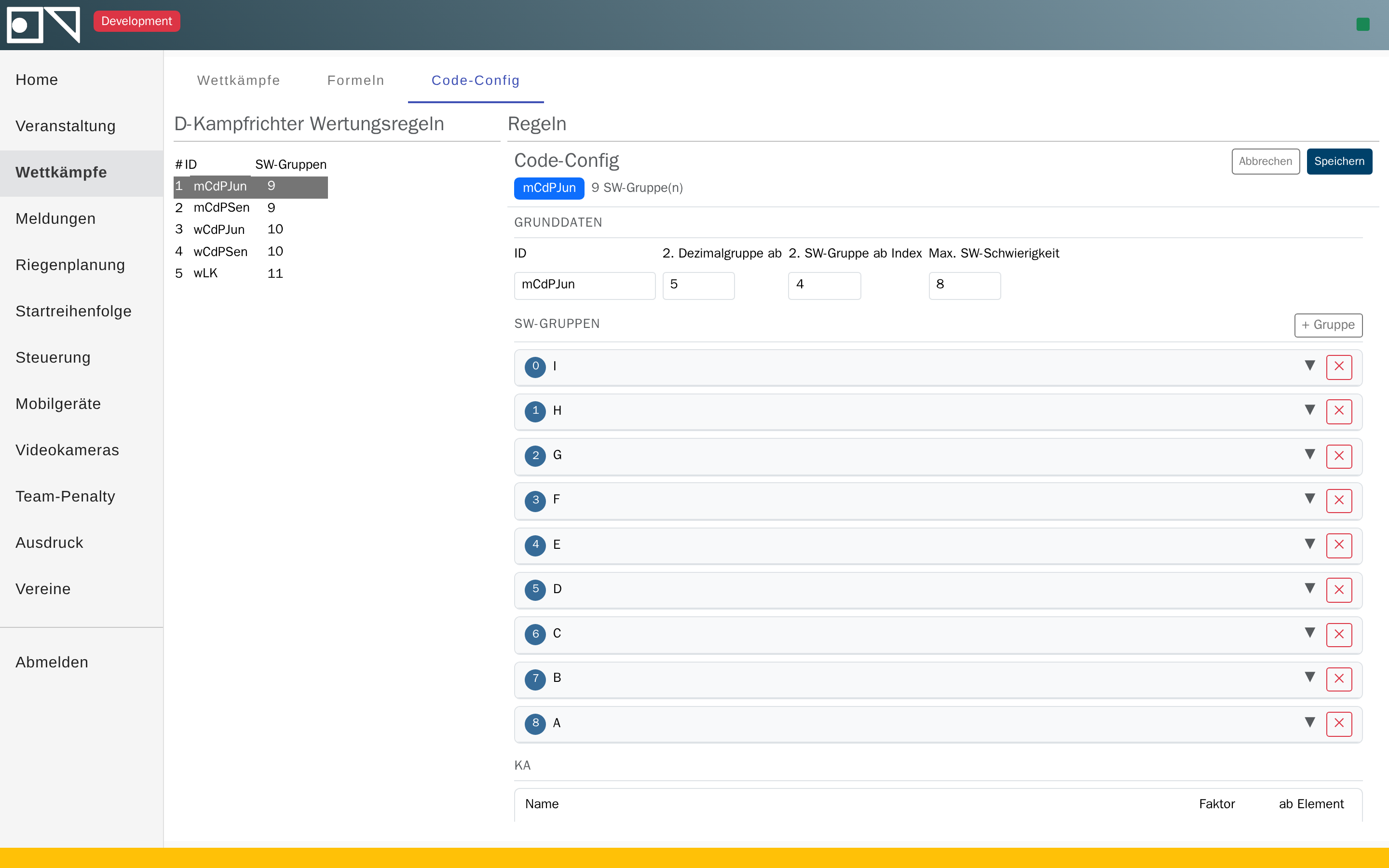
| Feld | Bedeutung |
|---|---|
| ID | Kennung der Konfiguration, z. B. wCdPSen. Formeln verweisen darauf |
| 2. Dezimalgruppe ab | ab welcher Gruppe die zweite Nachkommastelle gilt |
| 2. SW-Gruppe ab Index | ab welchem Element die zweite Schwierigkeitsgruppe beginnt |
| Max. SW-Schwierigkeit | Obergrenze, die das Kampfgericht nicht überschreiten kann |
Darunter die SW-Gruppen — je Gruppe eine Zeile:
| Feld | Bedeutung |
|---|---|
| Sort | Reihenfolge der Gruppen in der Tafel |
| Name | Buchstabe der Gruppe (A, B, C …) |
| Faktor | Punktwert eines Elements dieser Gruppe, z. B. 0.3 |
| ab Element | ab dem wievielten Element die Gruppe zählt |
| Elemente | die anwählbaren Elemente — genau die Kacheln, die am Tablet erscheinen |
Ganz unten stehen Kurzübungen: fertige Elementfolgen, die das Kampfgericht mit einem Griff setzt, statt sie einzeln zusammenzuklicken.
Ist einer Formel eine Code-Config zugeordnet, bekommt das D-Kampfgericht am Tablet die Elementtafel statt der Zifferneingabe: Kampfrichter, Schritt 6.
5. Meldungen importieren
Der Import-Assistent nimmt eine Tabelle aus der Zwischenablage entgegen — direkt aus Excel oder aus dem Meldeportal kopiert.
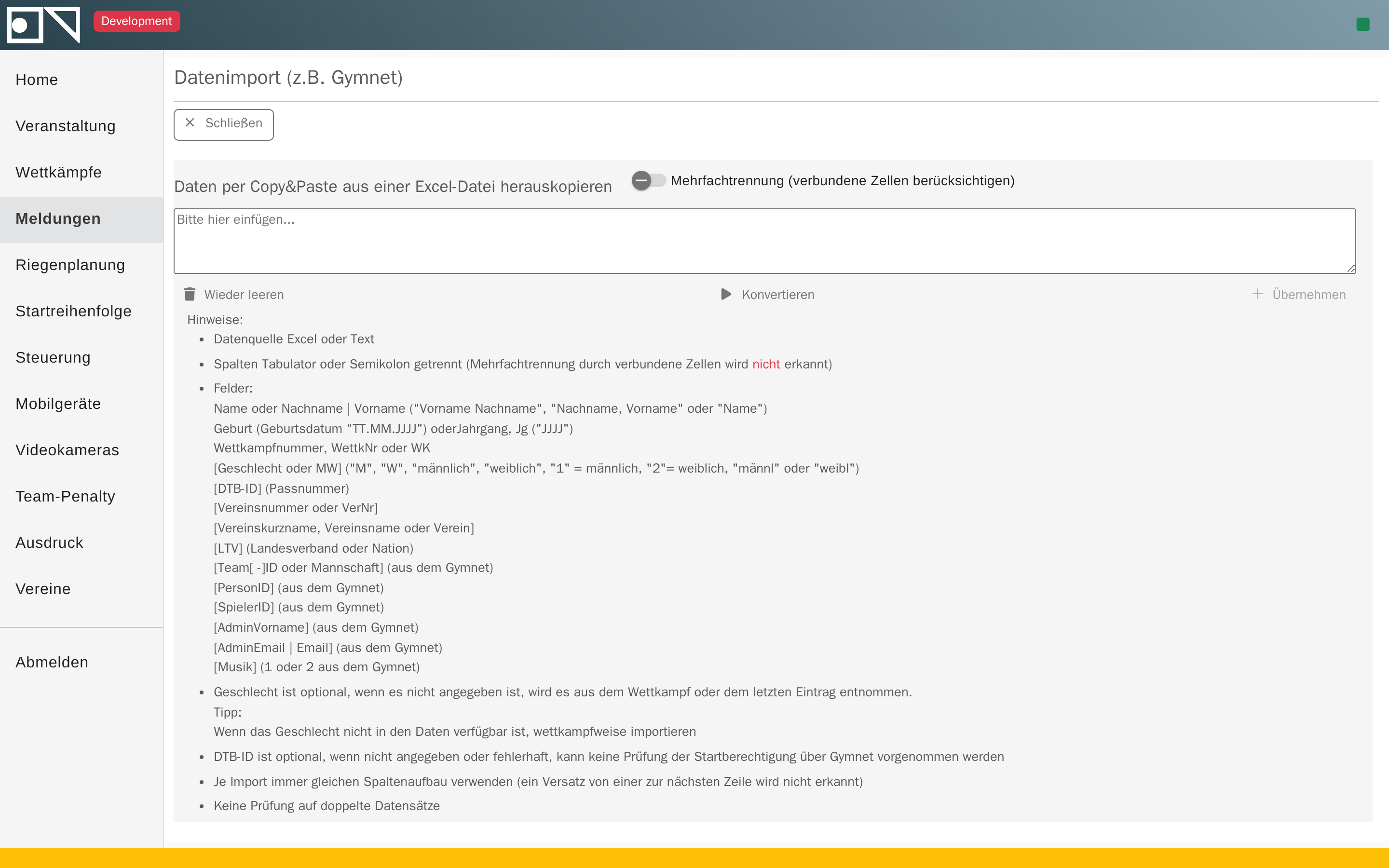
- Meldungen in der Seitenleiste öffnen
- Import-Assistent starten
- Tabelle einfügen — die Vorschau erscheint sofort
- Vorschau prüfen: stimmen Wettkampfnummer, Name und Verein?
- Übernehmen
Die Kopfzeile der Tabelle muss enthalten sein; der Assistent erkennt die Spalten darüber. Eine Spalte, die er nicht zuordnen kann, bleibt leer statt den ganzen Import abzubrechen.
6. Meldeliste prüfen
Nach dem Übernehmen stehen alle Teilnehmerinnen in der Liste, gruppiert nach Wettkampf und Mannschaft.
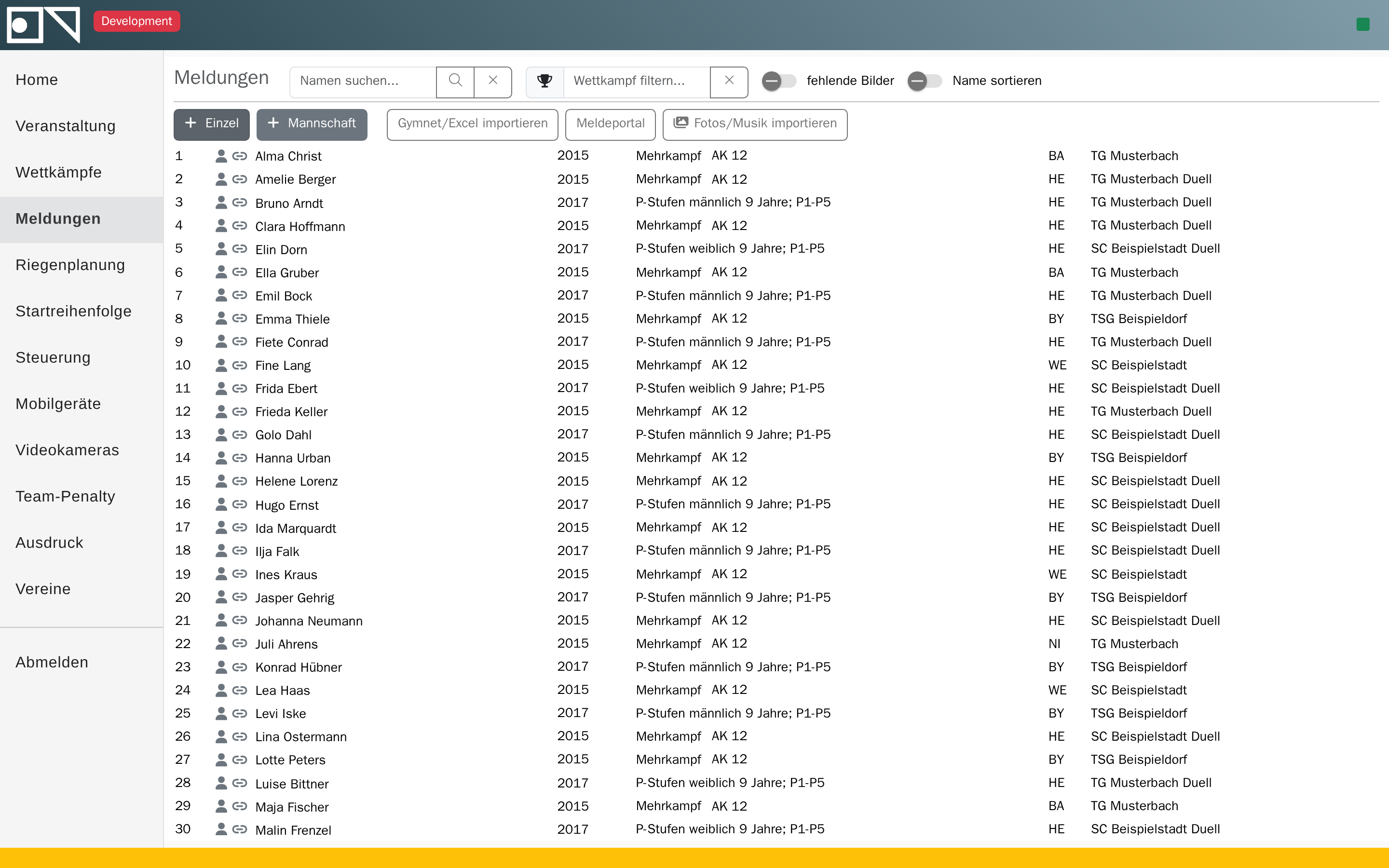
Prüfen Sie stichprobenartig:
- Steht jede Turnerin im richtigen Wettkampf?
- Sind Mannschaften vollständig?
- Fehlen Geburtsjahrgänge? Die entscheiden über die Altersklasse.
Einzelne Meldungen ändern Sie direkt in der Liste, ohne den Import zu wiederholen.
7. Riegen und Durchgänge einteilen
Ein Durchgang ist ein Zeitblock mit eigener Startzeit und eigenen Gerätesätzen. Eine Riege ist die Gruppe, die gemeinsam von Gerät zu Gerät wandert.
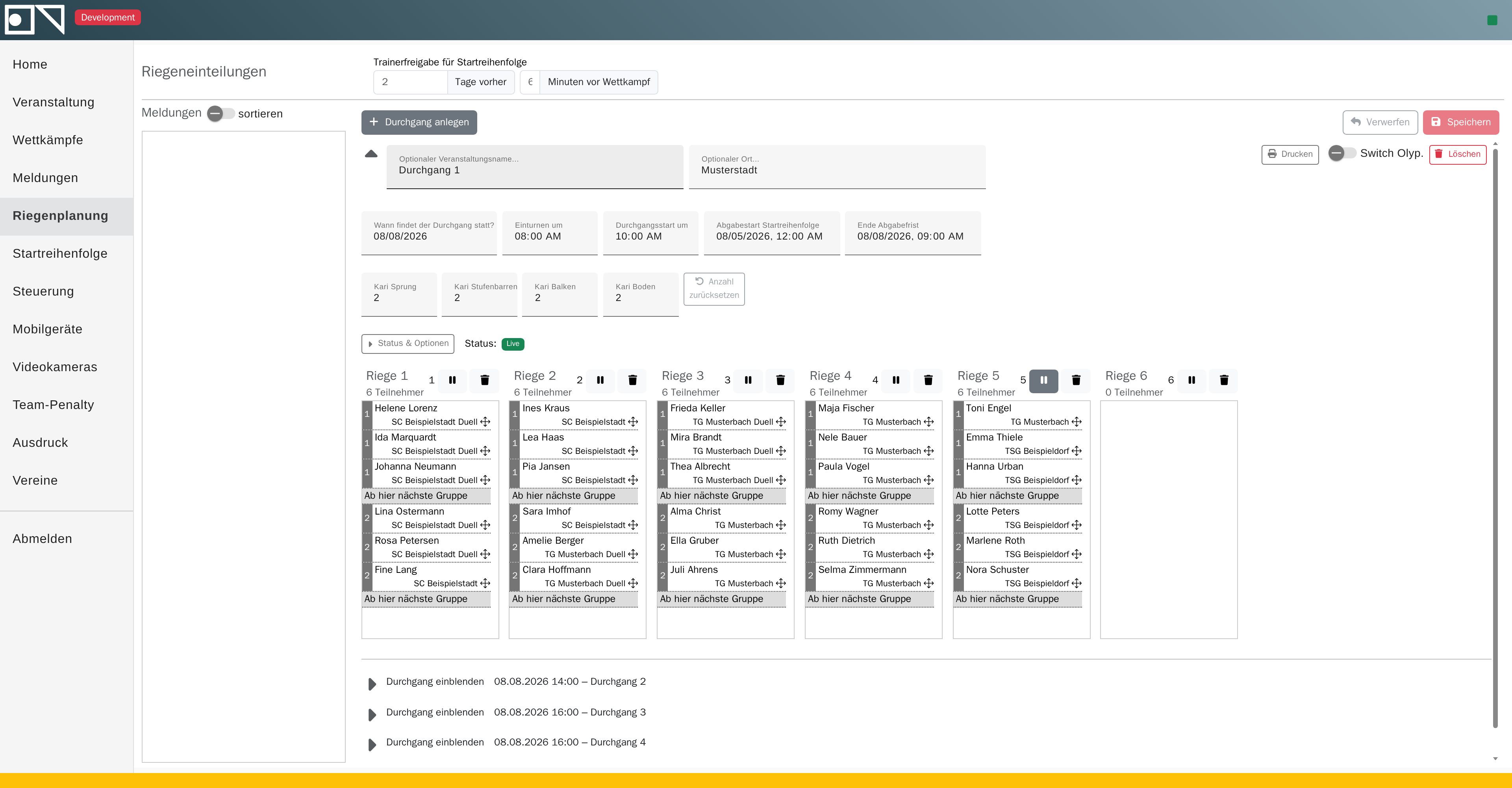
- Durchgang anlegen, Name und Startzeit eintragen
- Kampfrichterzahl je Gerät festlegen
- Teilnehmerinnen aus der Meldungsliste links in die Riegen ziehen
- Wo eine Riege pausiert, Pause setzen — dann bleibt das Gerät in dieser Runde frei
- Speichern
So funktioniert das Ziehen
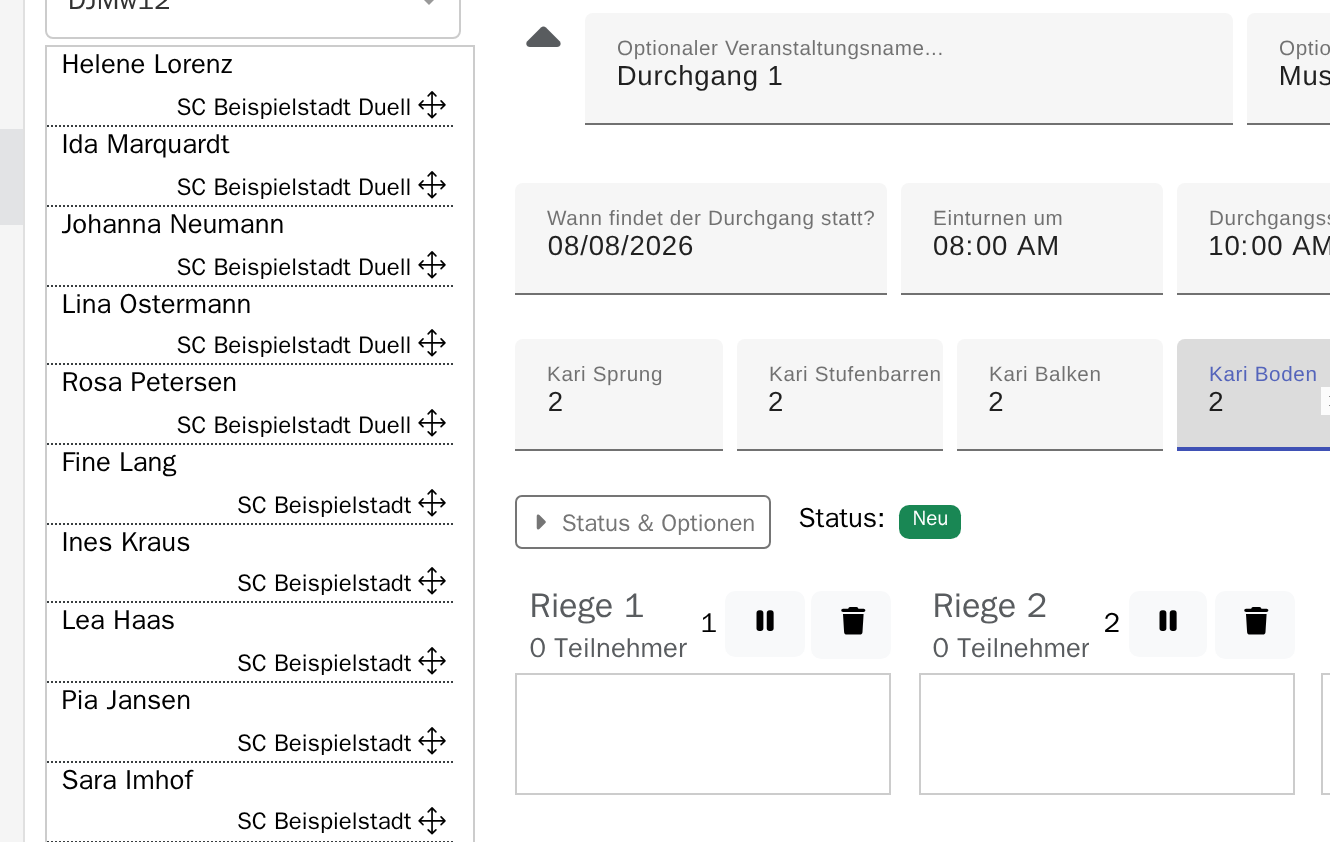
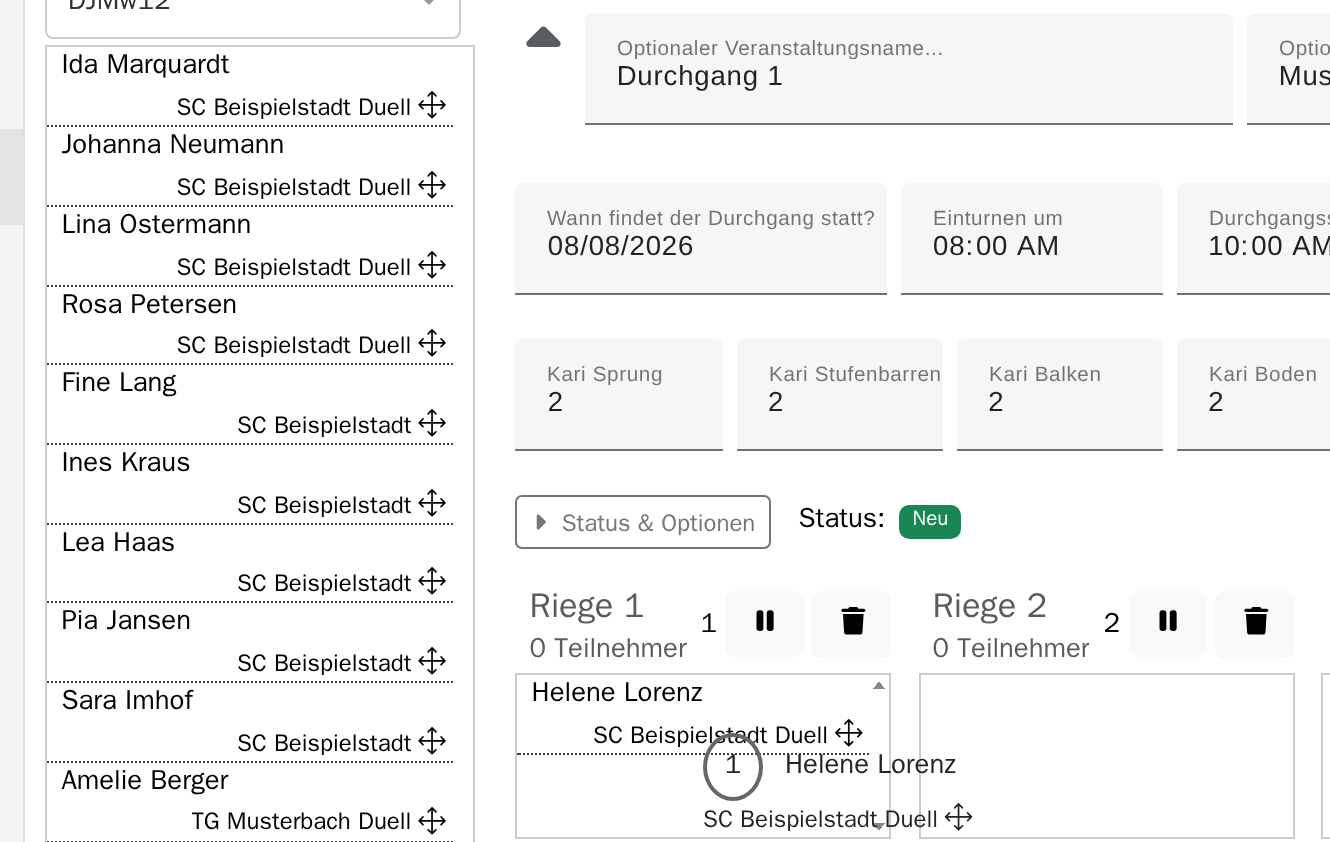
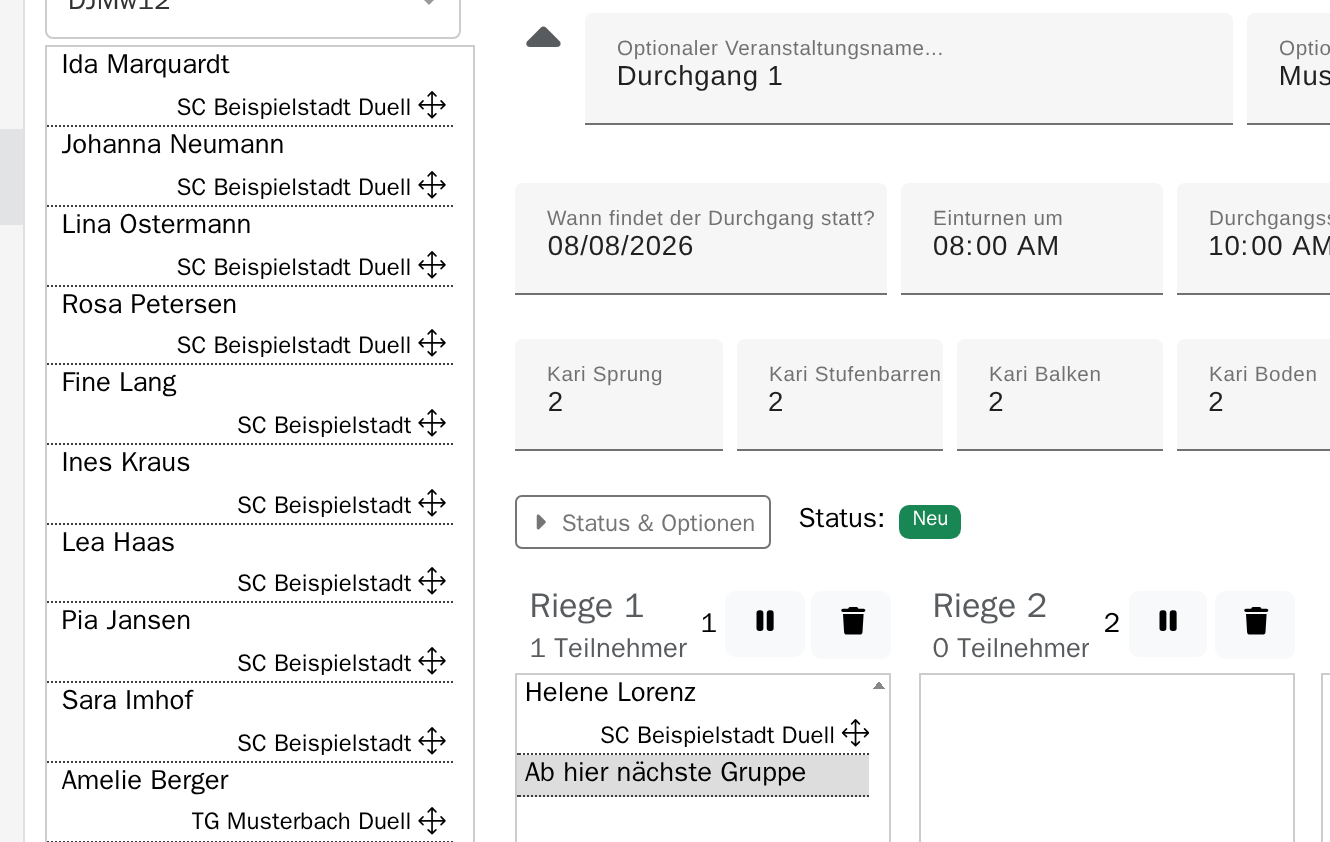
Die Meldungen stehen links, die Riegen rechts. Mit gedrückter Maustaste hinüberziehen — die Riege zeigt beim Überfahren, wo die Turnerin landet.
Mehrere auf einmal
Mit gedrückter Strg-Taste lässt sich links schon die Reihenfolge vorbelegen: nacheinander anklicken, was zusammengehört. Der Block wandert dann in einem Zug hinüber — deutlich schneller als dreißig einzelne Züge, und die Reihenfolge stimmt von vornherein.
| Anfassen | Ziehen | Ablegen |
|---|---|---|
 |
 |
 |
Auf dem Touchscreen
Erst kurz halten, bis die Zeile sich löst, dann schieben. Sofortiges Wischen scrollt die Liste, statt die Meldung mitzunehmen.
Kampfrichterzahl bestimmt die Tablets
Die hier eingestellte Zahl legt fest, wie viele E-Kampfrichter-Plätze das Gerät auf den Tablets anbietet. Steht sie zu hoch, wartet der Durchgang auf Wertungen, die niemand abgibt.
8. Startreihenfolge festlegen
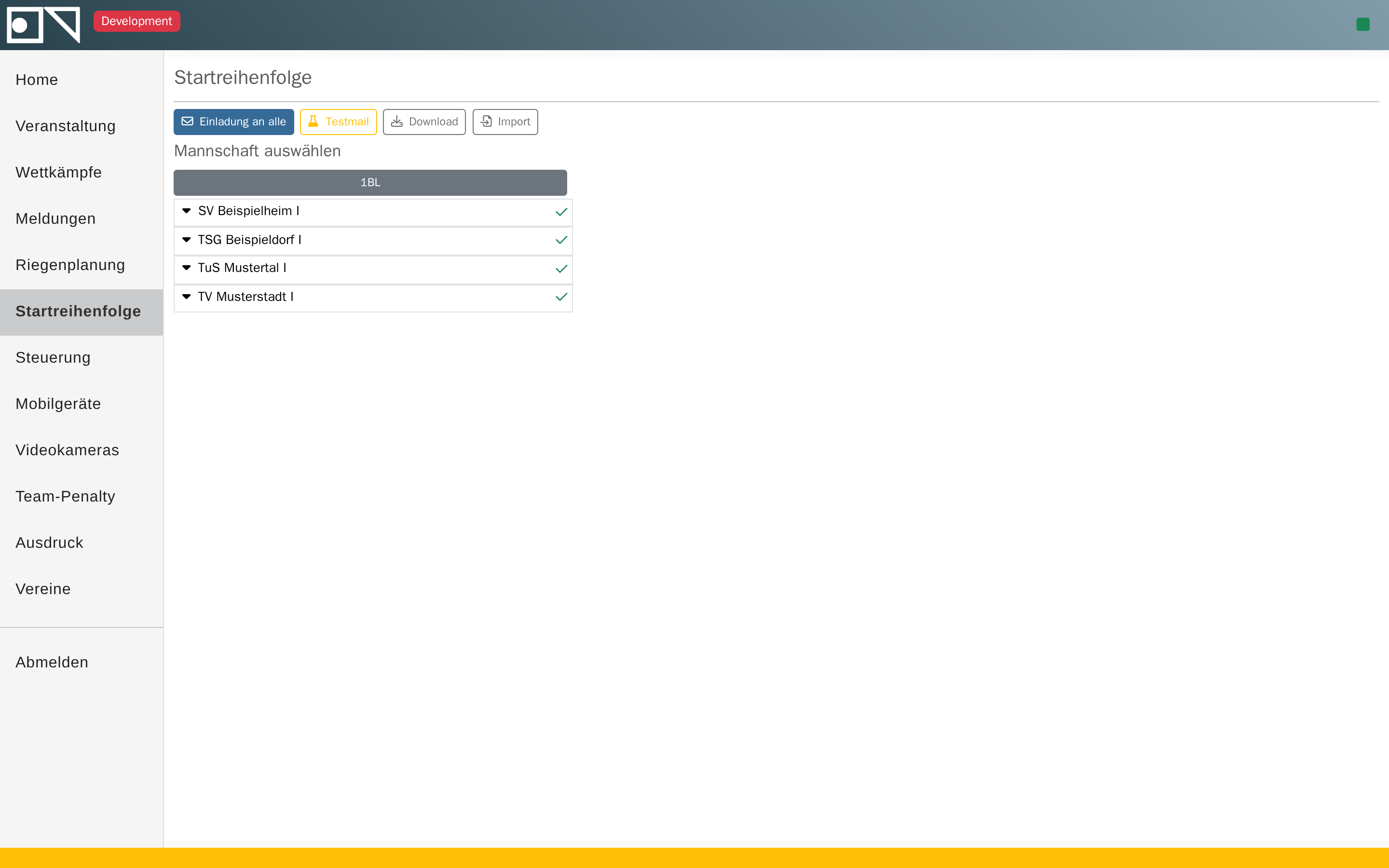
Die Startreihenfolge bestimmt, in welcher Reihenfolge die Riegen die Geräte durchlaufen und in welcher Reihenfolge die Turnerinnen innerhalb der Riege turnen.
Reihenfolge selbst eintragen
Ein Klick auf eine Mannschaft öffnet ihre Turnerinnen. Dort legen Sie fest, wer an welchem Gerät in welcher Reihenfolge turnt.
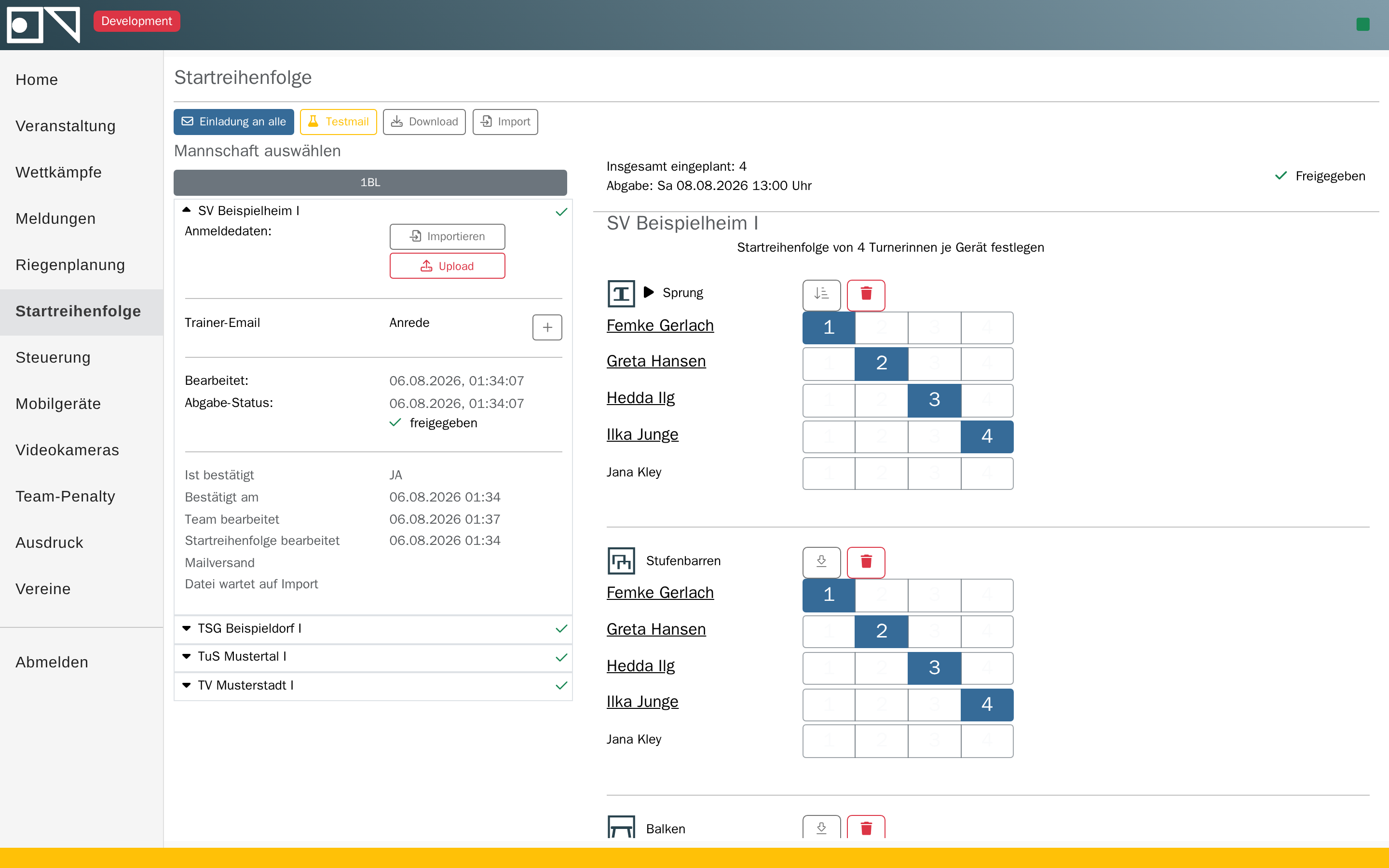
Jedes Gerät hat seine eigene Reihenfolge — die Turnerinnen müssen also nicht überall in derselben Position antreten.
Weniger Positionen als gemeldete Turnerinnen
Über der Liste steht, für wie viele Turnerinnen je Gerät eine Position zu vergeben ist. Diese Zahl gibt der Wettkampf vor, nicht die Mannschaftsgröße — in der 1. Bundesliga etwa dürfen höchstens vier Turnerinnen je Gerät starten.
Wer mehr meldet, hat Ersatz auf der Bank: die übrigen bleiben ohne Position und turnen an diesem Gerät nicht. Das ist kein Fehler, sondern der Normalfall — die Aufstellung kann sich je Gerät unterscheiden.
Oben rechts zeigt Freigegeben, dass die Reihenfolge verbindlich ist. Coaches können sie auch selbst eintragen — dazu bekommen sie einen eigenen Zugang: Coach-Zugang. Was der Coach abgibt, erscheint hier; Sie können es jederzeit überschreiben.
9. Wettkampfkarten drucken
Unter Ausdruck entstehen alle Papierdokumente: Wettkampfkarten, Startreihenfolgen, Meldegeldlisten, Quittungen.
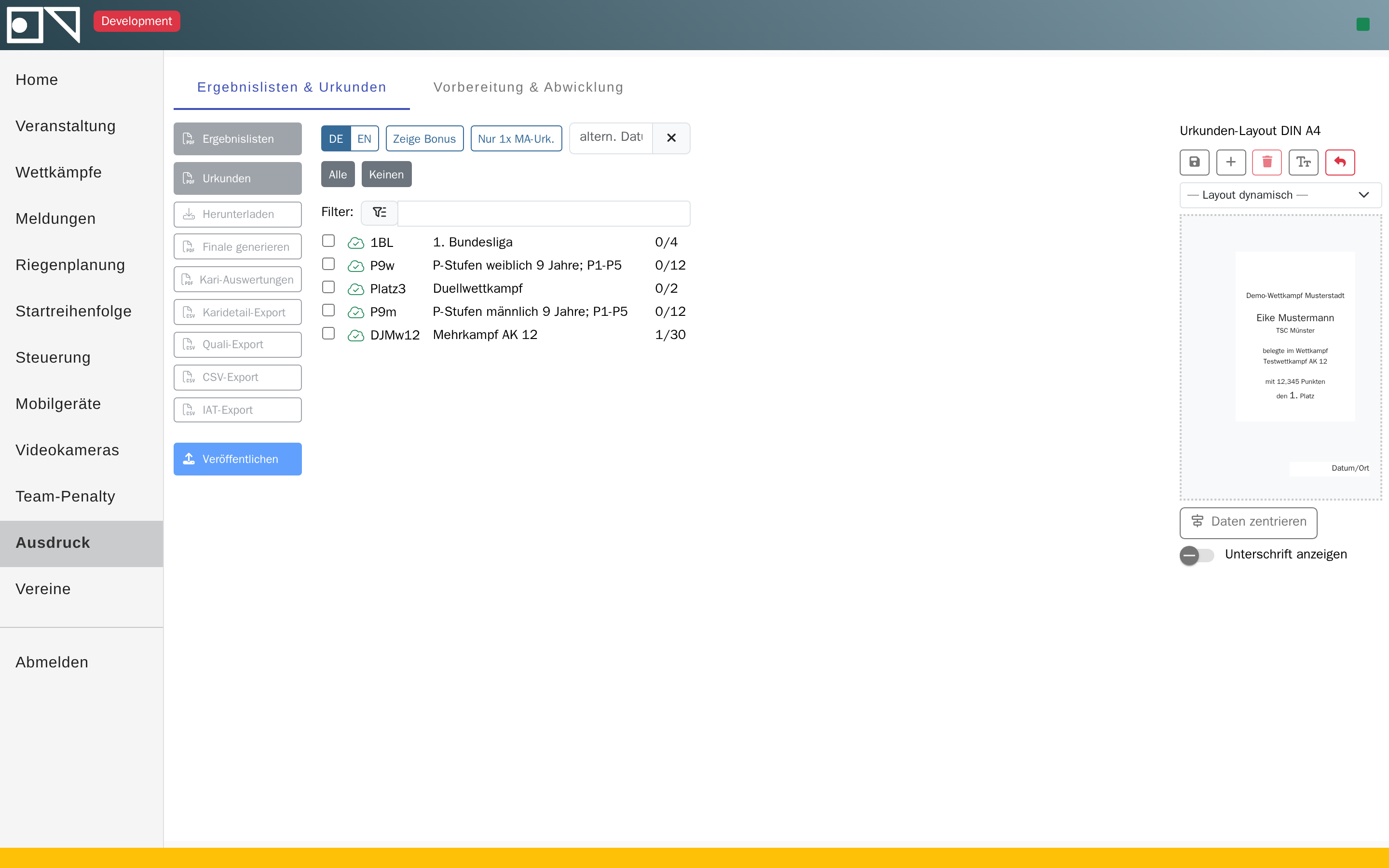
Am Wettkampftag brauchen Sie erfahrungsgemäß:
- Wettkampfkarten — je Turnerin, für das Kampfgericht als Rückfallebene
- Startreihenfolge — je Gerätesatz, an den Gerätesatz gelegt
- Meldegeldliste — für die Abrechnung am Anmeldetisch
10. Login-ID notieren
Jede Veranstaltung hat eine vierstellige Login-ID. Mit ihr melden sich Tablets, Live-Anzeigen und Moderationsplätze an der richtigen Veranstaltung an.
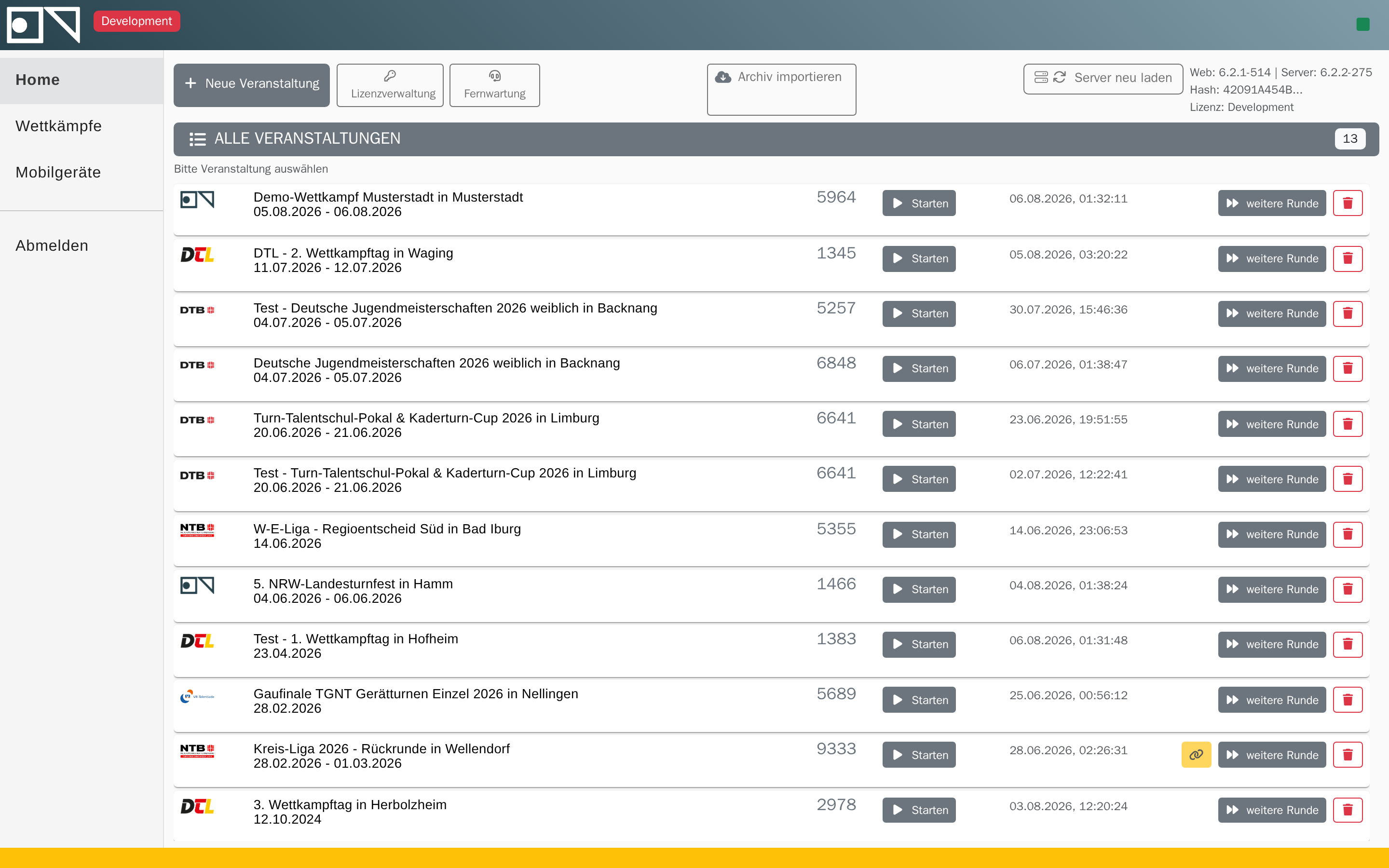
Im Normalfall fragt danach niemand: ein Tablet, das schon einmal angemeldet war, meldet sich nach einem Neustart von selbst wieder an.
Wann die Nummer doch gebraucht wird
Zwei Fälle, und nur diese zwei:
- Jemand hat sich am Tablet vollständig abgemeldet — dann ist die gespeicherte Anmeldung weg.
- Es laufen mehrere Veranstaltungen gleichzeitig — dann kann das Tablet nicht wissen, welche gemeint ist, und fragt nach.
Für diese Fälle lohnt ein Zettel am Laptop. Wer nur einen Wettkampf fährt und die Tablets nicht abmeldet, braucht die Nummer den ganzen Tag nicht.
Weiter geht es am Wettkampftag: Weg 2 — Wettkampftag