Master-Laptop aufsetzen
Der Master-Laptop ist das zentrale Gerät. Auf ihm laufen:
- der Server (Backend, Socket.IO, Datenbank)
- alle Apps (Home, Scoring, Live, Oberkari, …)
- das WLAN-Netz der Veranstaltung (entweder via Router oder via Hotspot)
Voraussetzungen
- Windows 10 oder 11
- LAN-Anschluss und WLAN-Karte
- Min. 8 GB RAM, SSD
- Aktuelles Chrome
Schritt 1 — WettkampfApp installieren
- Installer ausführen (vom Veranstalter bereitgestellt).
- Alle Defaults bestätigen.
- Nach Abschluss startet der Server automatisch im Hintergrund.
Hinweis: Der Server läuft als Hintergrunddienst. Sie sehen kein Fenster — nur das Icon im Tray.
Schritt 2 — Firewall freigeben
Windows-Firewall öffnen (Start → "Firewall") und folgende eingehende Regeln erstellen:
| Port | Protokoll | Verwendung |
|---|---|---|
| 3002 | TCP | Server (Backend + Sockets) |
| 3003 | TCP | Video-Aufnahme-Bridge |
| 4201-4209 | TCP | Apps (Home, Scoring, …) |

Wichtig: Ohne diese Freigaben können Tablets und Raspis den Master nicht erreichen.
Schritt 3 — App im Browser starten
- Chrome öffnen.
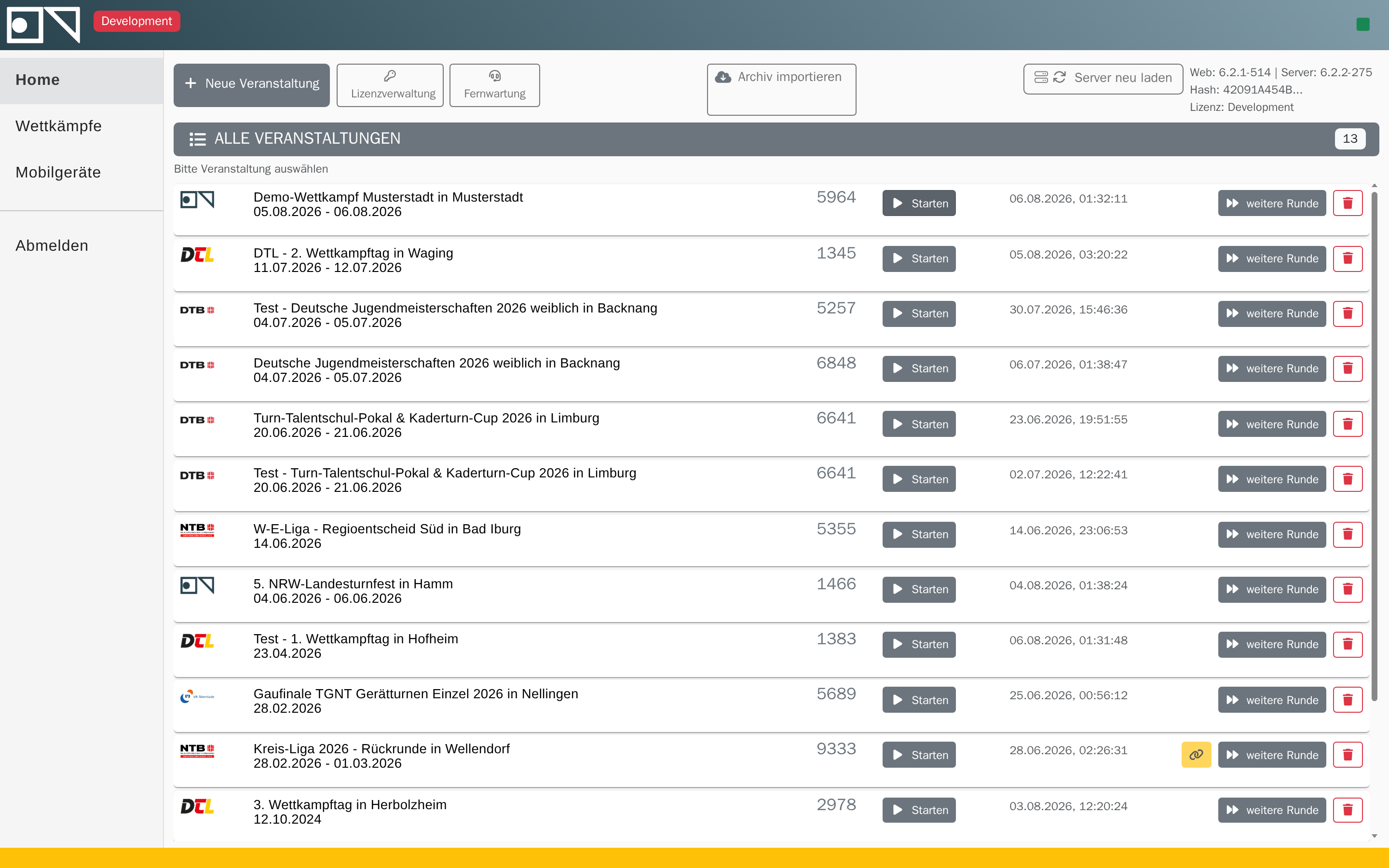
https://localhost:4201/home/eventsaufrufen.- Beim ersten Start: Zertifikat-Warnung → siehe Zertifikats-Warnungen.
Nach erfolgreichem Start sehen Sie die Event-Übersicht. Damit ist der Master bereit.
Schritt 4 — Master-IP notieren
Die IP des Masters brauchen Sie für Tablets und Raspis.
Win+R→cmd→ Enteripconfigeingeben- Die IPv4-Adresse der aktiven WLAN-Karte notieren (z. B.
192.168.178.13)
Tipp: Vergeben Sie dem Master im Router eine feste IP, sonst müssen Sie die Tablets neu konfigurieren, wenn sich die IP ändert.
Nächste Schritte
Probleme?
- App startet nicht → FAQ
- Browser meldet "Nicht sicher" → Zertifikats-Warnungen
- Server scheint aus → Neustart des Laptops; Server startet automatisch