Weg 2 — Wettkampftag
Die Knopfreihenfolge am Wettkampftag. Sie ist nicht beliebig: jeder Schritt schaltet frei, was der nächste braucht.
Sprungadressen: 1 Starten · 2 Steuerung · 3 Durchgang · 4 Initialisieren · 5 Kari frei · 6 LIVE · 7 Gerätesätze · 8 Live-Anzeige · 9 Abschluss · 10 Ausdruck
Voraussetzung
Die Veranstaltung ist vorbereitet: Meldungen importiert, Riegen eingeteilt, Startreihenfolge gesetzt — siehe Weg 1. Tablets, Live-Anzeigen und WLAN sind aufgebaut.
Die Reihenfolge ist die halbe Miete
Starten → Wechseln → Initialisieren → Kari freischalten → LIVE setzen. Fast alle Störungsmeldungen am Wettkampftag („Tablets zeigen nichts", „Anzeige bleibt schwarz") sind ein übersprungener Schritt aus dieser Kette.
Bei den Schritten 4 bis 6 steht jeweils daneben, was das Kampfrichter-Tablet in diesem Moment zeigt. Wer eine Störungsmeldung bekommt, kann daran ablesen, wie weit die Kette gekommen ist — die Tablet-Ansicht verrät den offenen Schritt genauer als jede Nachfrage.
1. Veranstaltung starten
In der Veranstaltungsliste die richtige Veranstaltung starten. Erst danach kennen Tablets und Anzeigen sie.
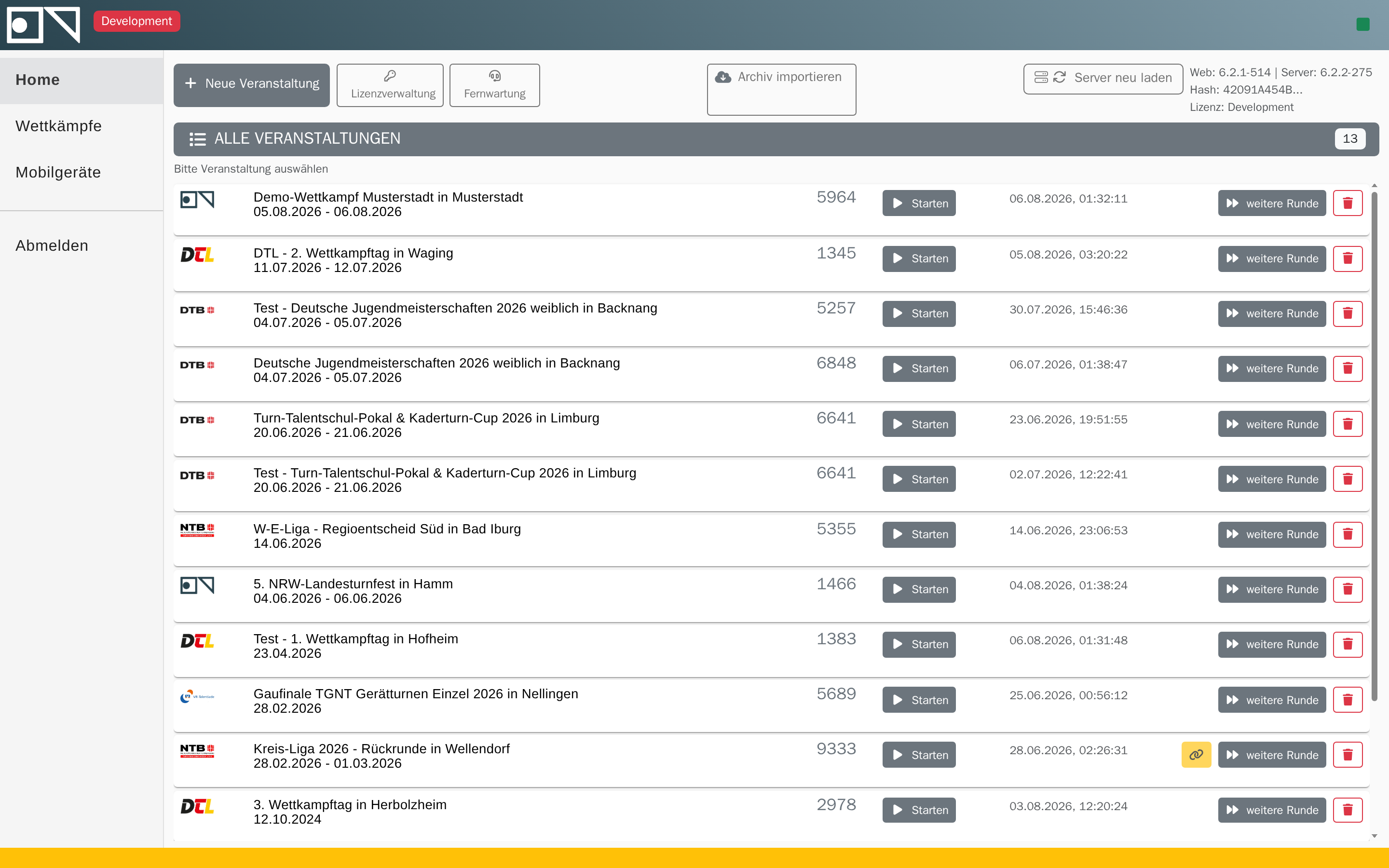
Es kann nur eine Veranstaltung gleichzeitig laufen. Wird eine andere gestartet, verlieren alle Geräte die vorherige.
2. Durchgangs-Steuerung öffnen
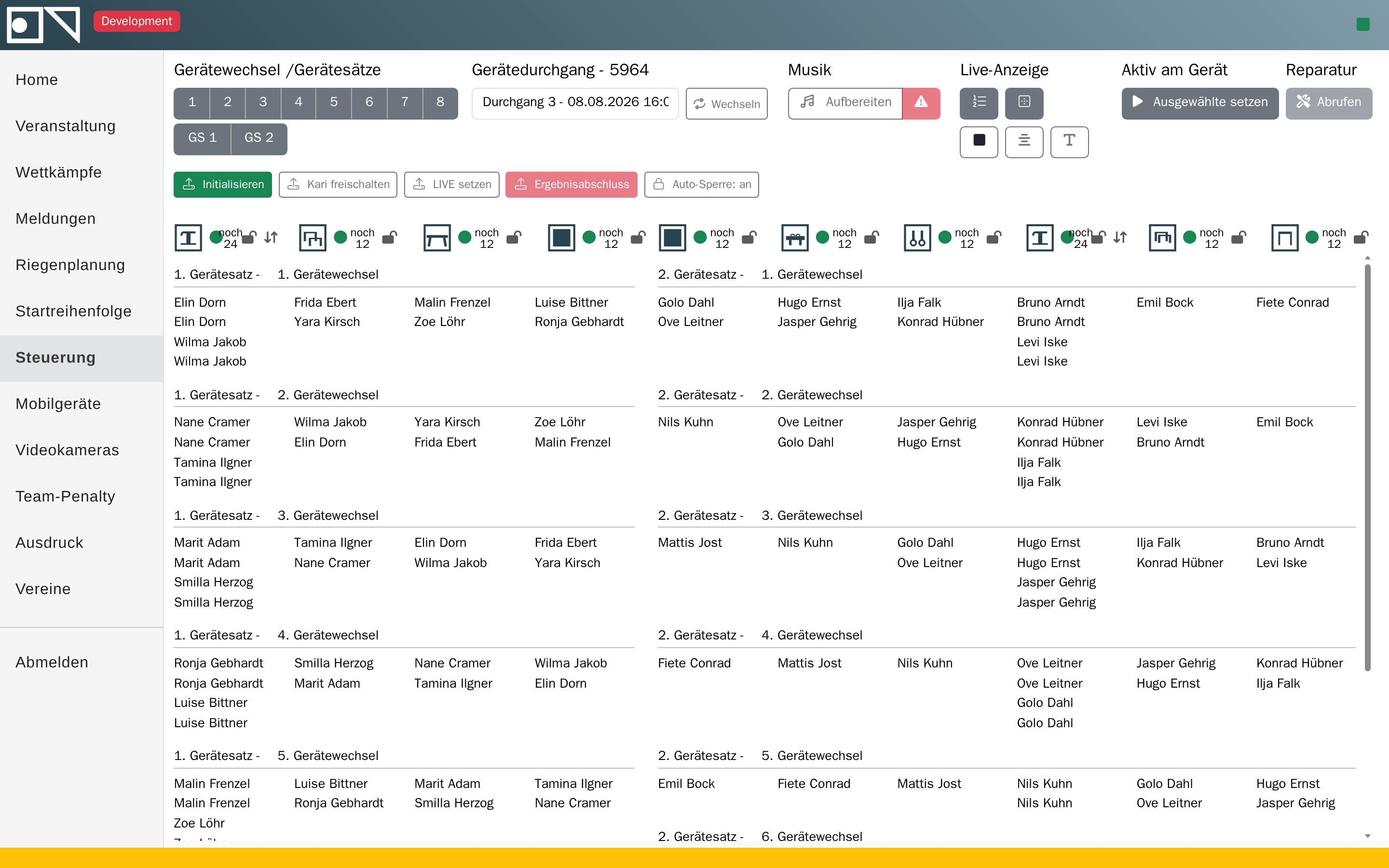
Steuerung in der Seitenleiste ist Ihr Arbeitsplatz für den ganzen Tag. Von hier aus wird jeder Durchgang freigeschaltet und beendet.
3. Durchgang wählen und wechseln
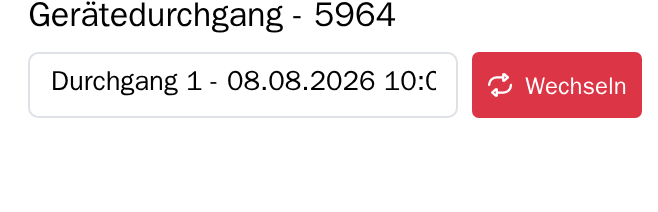
Im Auswahlfeld den Durchgang wählen, der als nächstes läuft, und Wechseln drücken.
Wechseln wirkt auf alle Geräte
Der Wechsel schaltet sämtliche Tablets und Anzeigen auf den neuen Durchgang um. Während ein Durchgang läuft, wechselt man nicht.
4. Initialisieren
Initialisieren überträgt die Wettkampfauswahl und die Kampfrichterzahl auf Tablets und Live-Seiten.

Danach zeigen die Live-Seiten die Veranstaltungsankündigung, die Tablets kennen ihre Gerätesätze — die Geräteauswahl ist aber noch ausgeblendet.
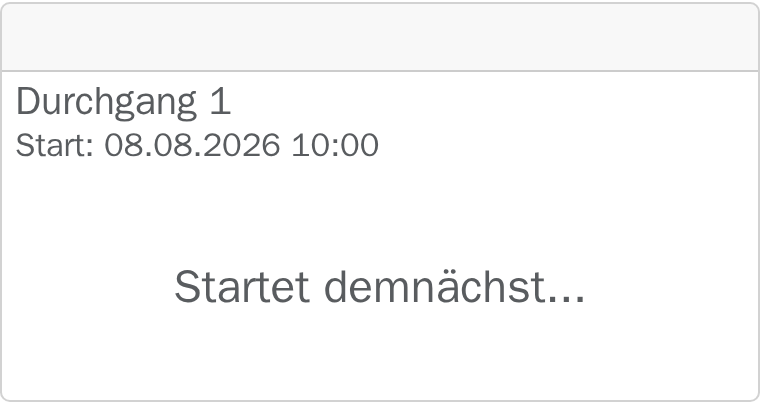
So sieht es auf dem Tablet aus. Noch nichts zu wählen — das ist an dieser Stelle richtig und kein Fehler.
5. Kampfrichter freischalten
Kari freischalten kündigt den Durchgang auf den Tablets an. Die Kampfrichter sehen „startet demnächst" und können sich vorbereiten.

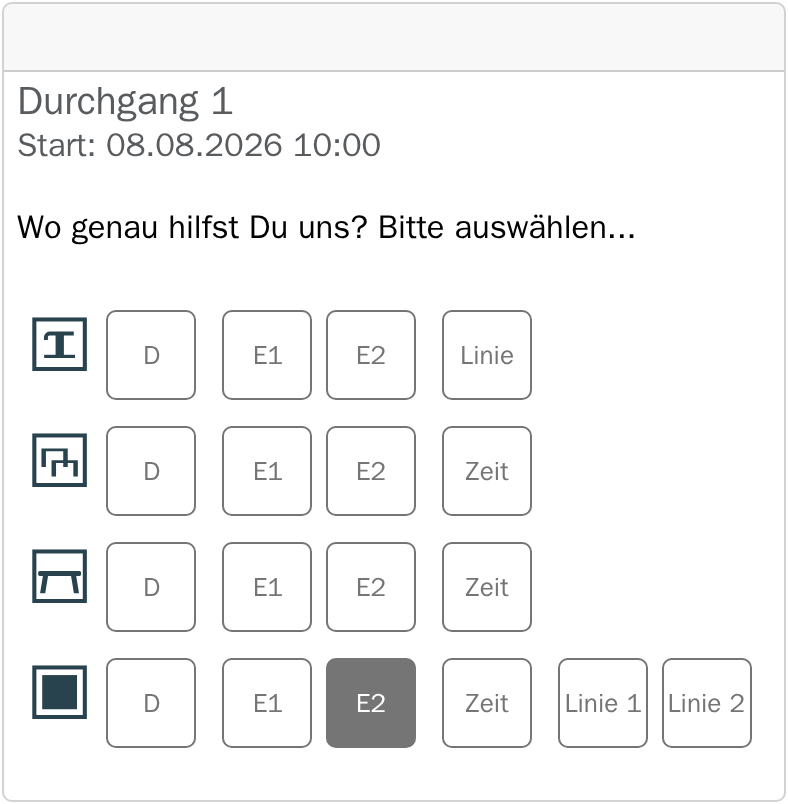
So sieht es auf dem Tablet aus. Jetzt steht die Geräteauswahl da: die Kampfrichter können ihren Platz belegen, werten aber noch nicht.
Nutzen Sie diesen Zwischenschritt: Er ist der richtige Zeitpunkt, um zu prüfen, ob alle Tablets verbunden sind, bevor der Wettkampf tatsächlich läuft.
6. LIVE setzen
LIVE setzen startet den ersten Gerätewechsel, setzt die erste Turnerin auf aktiv und veröffentlicht den Durchgang auf allen Live-Seiten.

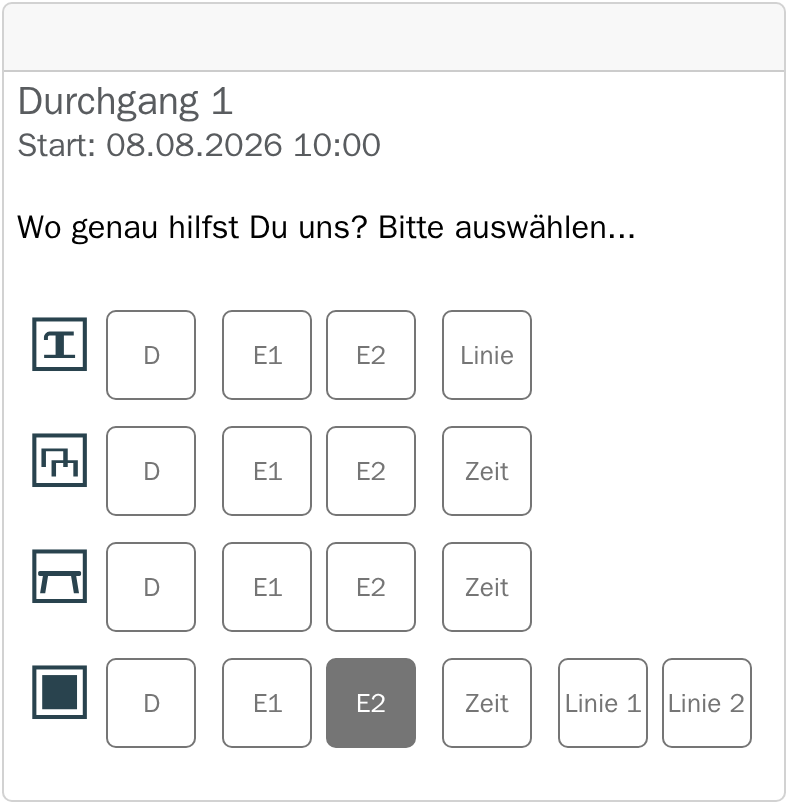
So sieht es auf dem Tablet aus. Die Platzauswahl sieht unverändert aus — LIVE ändert nicht dieses Bild, sondern das, was hinter der Auswahl kommt: Platz antippen, Start, Wertungsmaske.
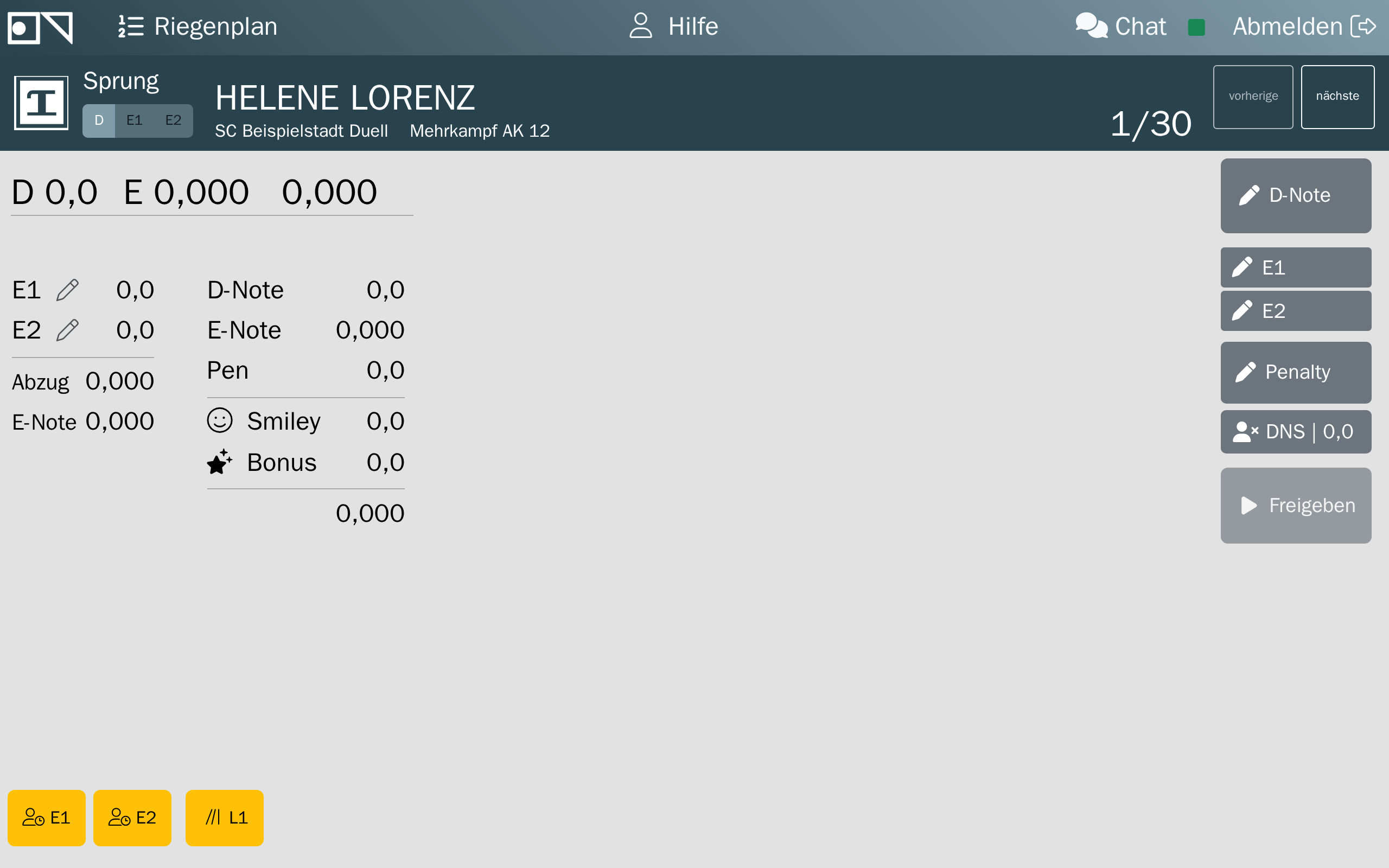
Genau hier ist der Weg vor LIVE zu Ende. Wer meldet, er komme „nicht in die Maske", steht an dieser Stelle. Weiter geht es in Weg 3.
Ab hier sind die Geräte entsperrt
Erst mit LIVE kommen die Kampfrichter in die Wertungsmaske. Wer meldet, sein Gerät sei „gesperrt", wartet meist nur auf diesen Knopf.
Von hier an läuft die Aktualisierung automatisch — Gerätewechsel, Anzeige, Ergebnisse.
7. Gerätesätze kontrollieren
Die Steuerung zeigt je Gerätesatz, welches Gerät besetzt ist, wie viele Kampfrichter angemeldet sind und welche Wertungen noch fehlen.
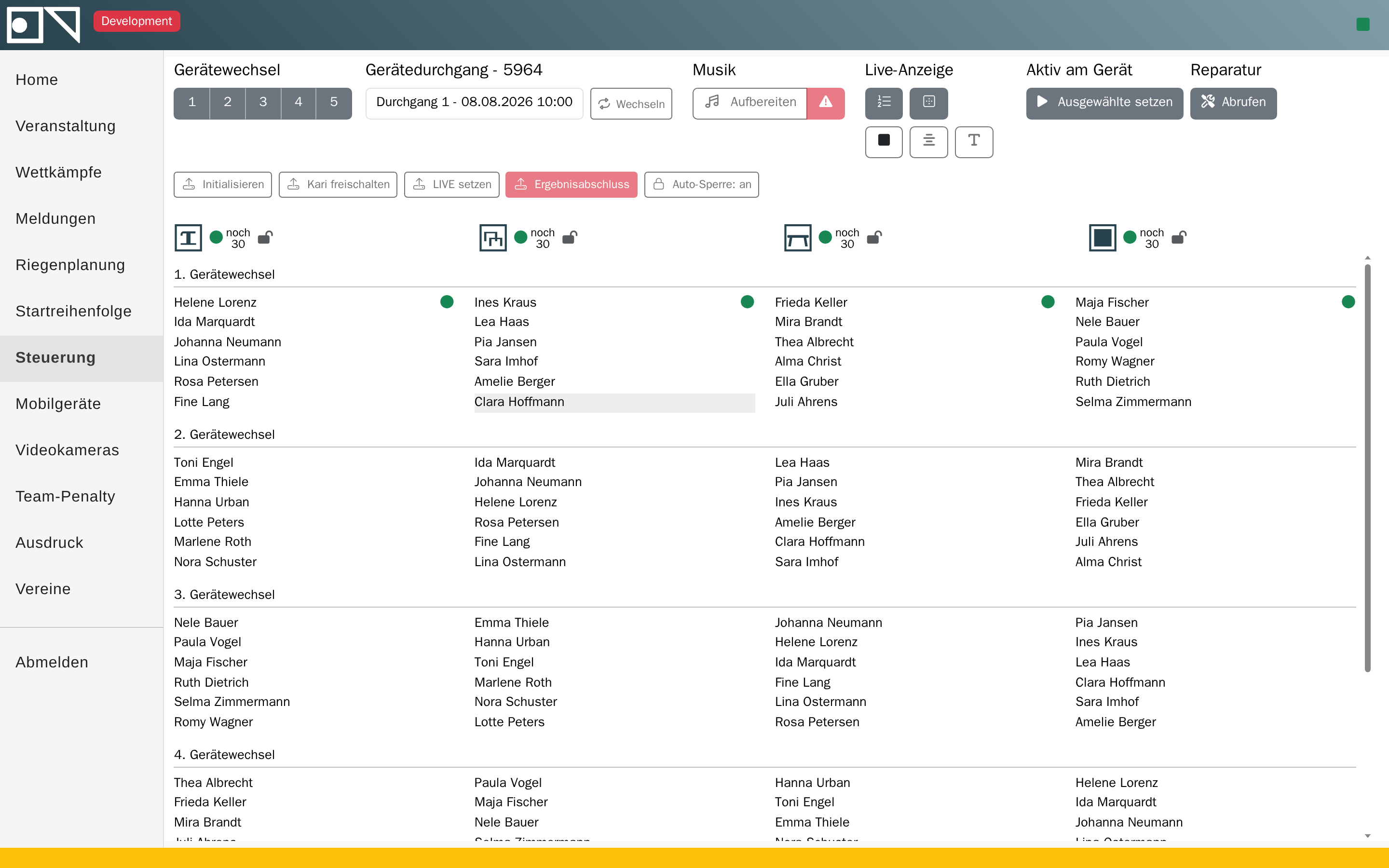
Darauf zu achten:
- Fehlende E-Kampfrichter — ein Gerät wartet auf einen Platz, den niemand besetzt hat. Entweder Kampfrichter zuweisen oder die Kampfrichterzahl im Durchgang senken.
- Nicht bestätigte Wertungen — die Turnerin bleibt aktiv, bis alle Plätze bestätigt haben.
Zwei Gerätesätze gleichzeitig
In einer Halle mit zwei Gerätesätzen turnen oft zwei Felder nebeneinander — Mädchen auf dem einen, Jungen auf dem anderen. Beide laufen als eigener Durchgang, aber im selben Zeitfenster.
Wie die Anwendung das erkennt: an Datum und Startzeit. Zwei Durchgänge mit demselben Datum und derselben Uhrzeit gehören zusammen und werden gemeinsam scharfgeschaltet. Es gibt keinen Schalter dafür — die gleiche Startzeit ist der Schalter.
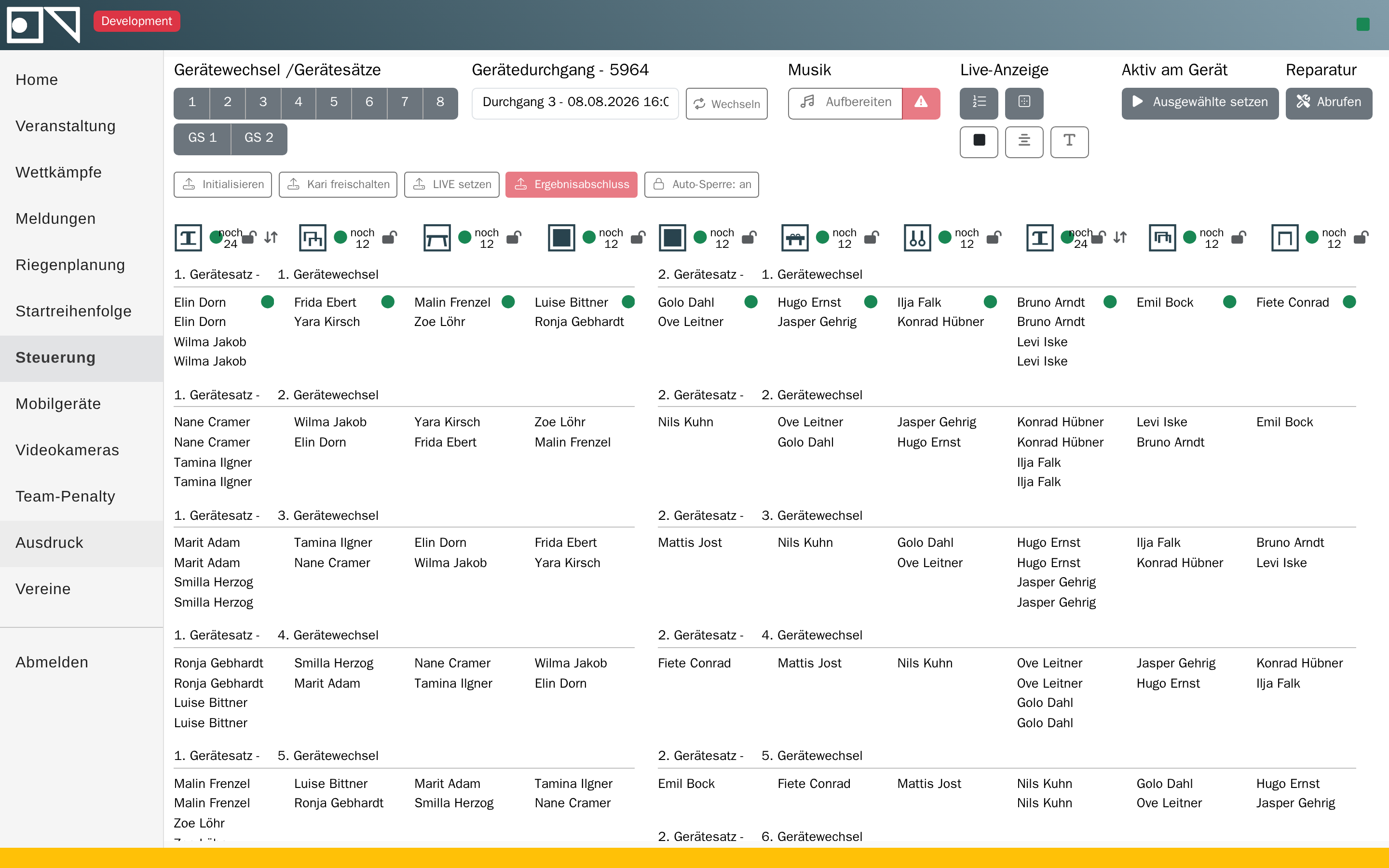
Sie steuern weiterhin nur einen Durchgang: Auswahlfeld, Wechseln, dann die bekannte Kette aus Schritt 4 bis 6. Der zweite Gerätesatz kommt automatisch mit — Sie müssen ihn nicht getrennt starten.
Auf dem Kampfrichter-Tablet erscheinen beide Sätze untereinander, jeder mit eigener Überschrift:
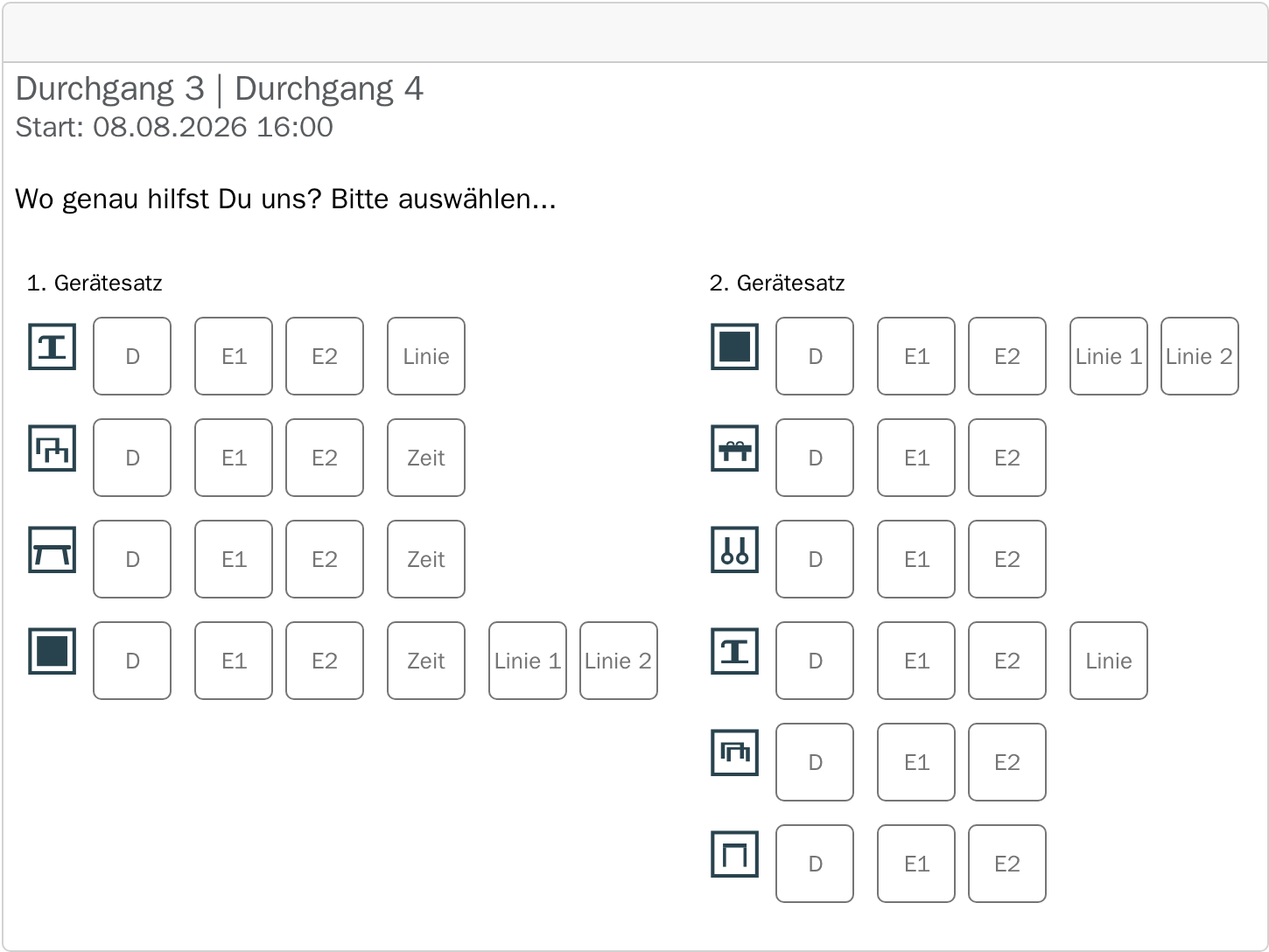
Eine Uhrzeit, ein Datum — sonst nacheinander
Weichen Startzeit oder Datum auch nur um eine Minute ab, sind es zwei getrennte Durchgänge, die nacheinander laufen. Auf dem Tablet steht dann nur ein Gerätesatz, und das zweite Feld wartet. Wer den Parallelbetrieb vermisst: zuerst die Startzeiten beider Durchgänge vergleichen.
8. Live-Anzeige prüfen
Kontrollieren Sie einmal, was das Publikum sieht — auf der LED-Wand oder in einem eigenen Browserfenster.
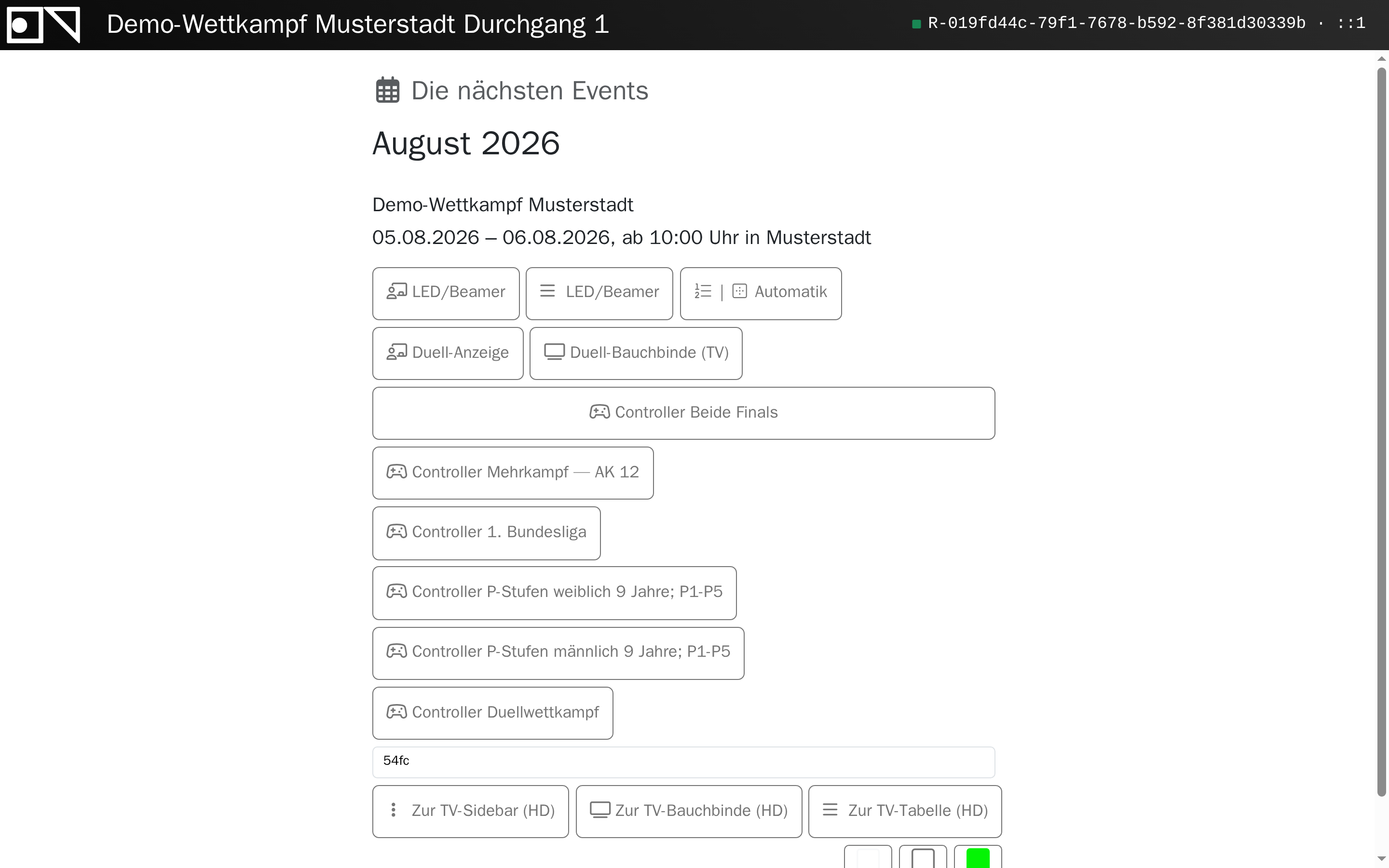
Bleibt die Anzeige schwarz, ist fast immer einer der Schritte 4 bis 6 offen — oder das Anzeigegerät hängt an einer anderen Login-ID. Weiter: Netzwerkprobleme.
9. Ergebnisabschluss
Wenn alle Geräte bestätigt haben, schließt Ergebnisabschluss den Durchgang ab: Endergebnis auf alle Live-Seiten, Durchgang auf beendet, automatisches Archiv der Veranstaltung.

Der Knopf bleibt gesperrt, solange noch Wertungen fehlen — der Hinweistext am Knopf nennt den Grund.
Nachträglich korrigieren
Zum Nachbearbeiten einzelner Ergebnisse schalten Sie Auto-Sperre aus. Dann wird kein Gerät mehr automatisch gesperrt und der Durchgang nicht automatisch beendet. Danach wieder einschalten.
10. Ergebnislisten drucken
Unter Ausdruck entstehen Ergebnislisten und Urkunden für die Siegerehrung.
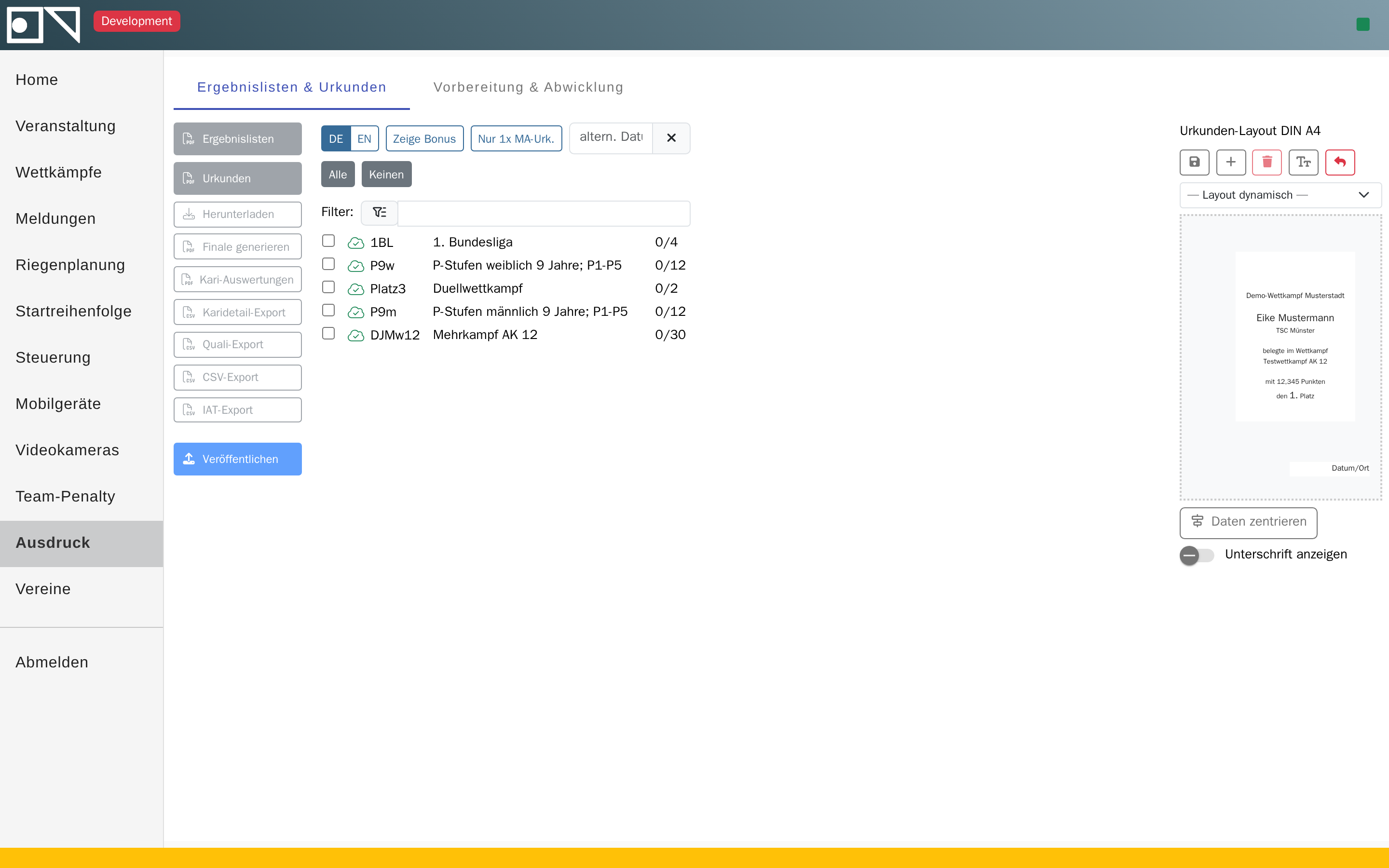
Drucken Sie erst nach dem Ergebnisabschluss — vorher fehlen noch nicht bestätigte Wertungen.
Der Weg der Kampfrichter: Weg 3 — Kampfrichter am Tablet