Weg 3 — Kampfrichter am Tablet
Vom Anmelden bis zur freigegebenen Wertung. Zwei Seiten zum Ausdrucken und an den Gerätesatz legen.
Sprungadressen: 1 Geräteauswahl · 2 Gerät wählen · 3 Starten · 4 Turnerin · 5 D-Note öffnen · 6 Schwierigkeit · 7 Ausführung · 8 Abzug · 9 Freigeben · 10 Weiter · 11 Musik
Voraussetzung
Das Tablet hängt im Wettkampf-WLAN und zeigt die Kampfrichter-Seite. Der Durchgang wurde am Laptop auf LIVE gesetzt (Weg 2, Schritt 6). Ohne LIVE bleiben die Geräte gesperrt.
1. Geräteauswahl öffnen
Nach dem Öffnen zeigt das Tablet alle Gerätesätze des laufenden Durchgangs. Ein Block je Gerätesatz, darin ein Knopf je Gerät.
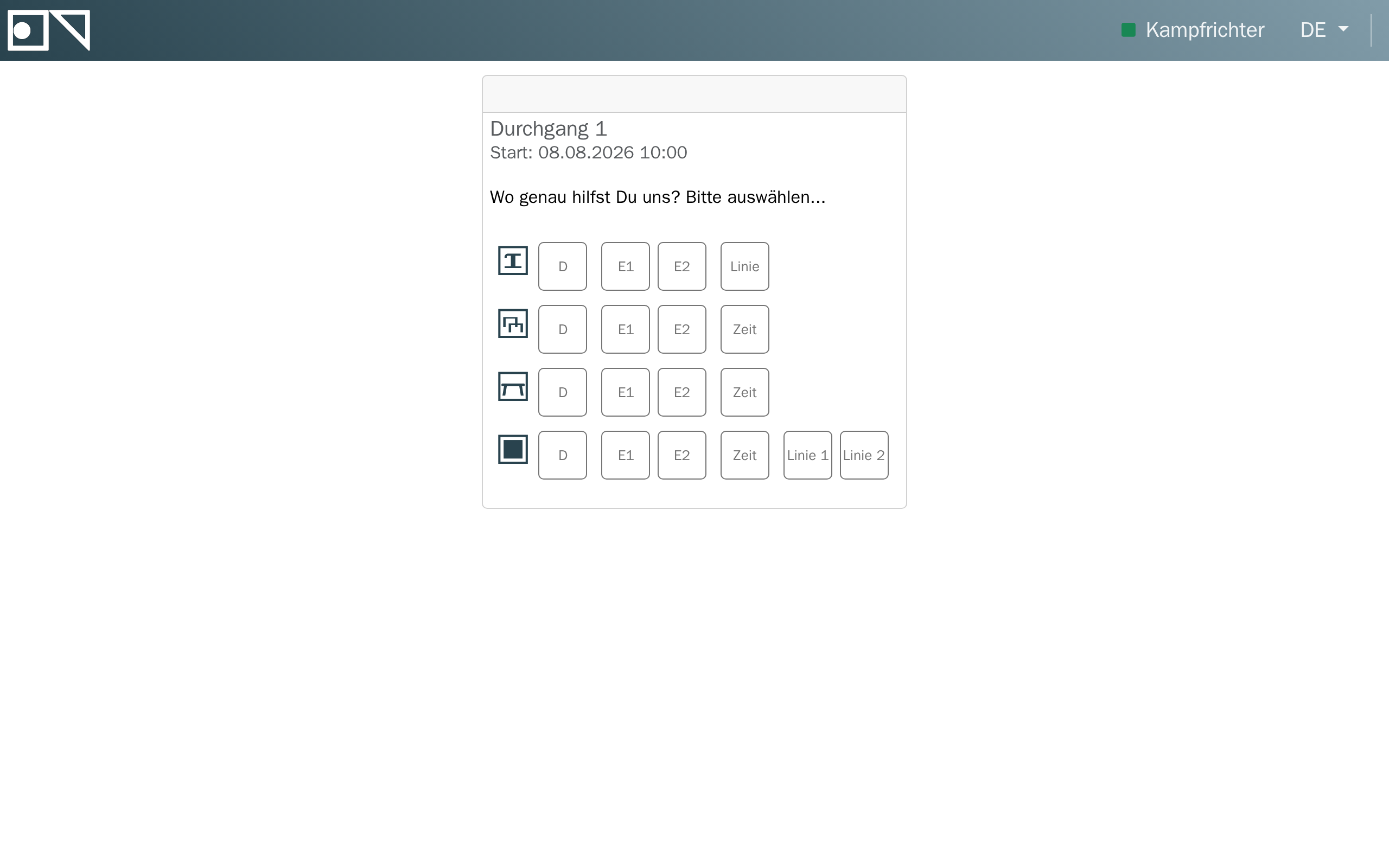
Sind hier keine Geräte zu sehen, läuft der Durchgang noch nicht — warten Sie auf das Signal vom Wettkampfbüro.
2. Gerät wählen
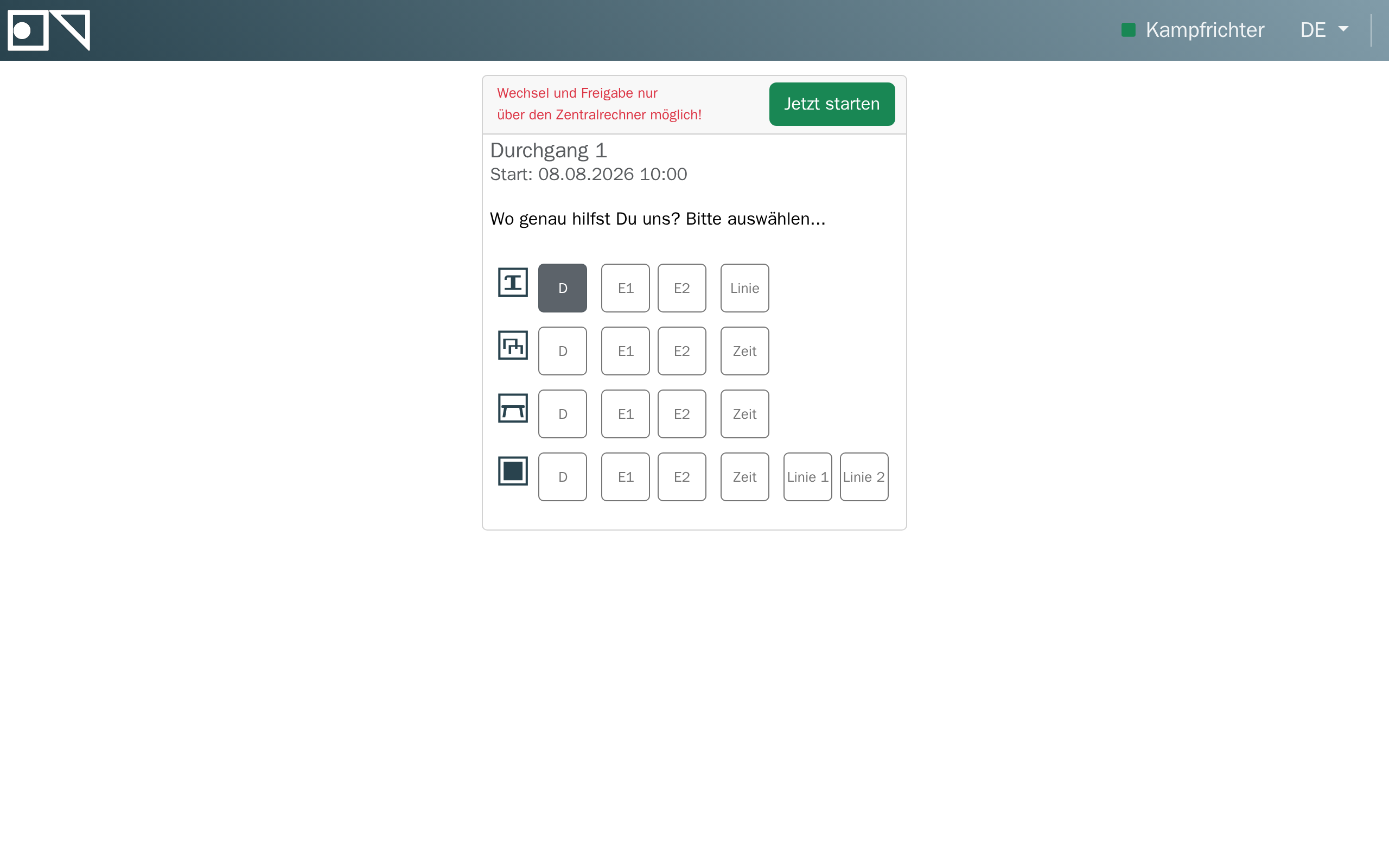
Wählen Sie Ihren Gerätesatz und Ihr Gerät. Der Knopf trägt die Rolle: D für das D-Kampfgericht, E1 bis E4 für die Ausführungswertung.

Ein Platz, ein Tablet
Jeder Platz kann nur einmal besetzt werden. Ein ausgegrauter Knopf heißt: Dieser Platz ist bereits von einem anderen Tablet belegt.
Je nach Veranstaltung stehen neben D und E weitere Plätze zur Wahl — und zwar je Gerät unterschiedlich:
| Platz | Aufgabe | wo |
|---|---|---|
| Zeit | Standzeiten und Übungsdauer | Stufenbarren, Balken, Boden |
| Linie | Übertritte | Sprung |
| Linie 1, Linie 2 | Übertritte der Bodenfläche, zwei Positionen | Boden |
Fehlen sie ganz, sind sie für diese Veranstaltung nicht freigeschaltet. Das stellt das Wettkampfbüro ein: Vorbereitung, Zusätzliche Kampfgerichte.
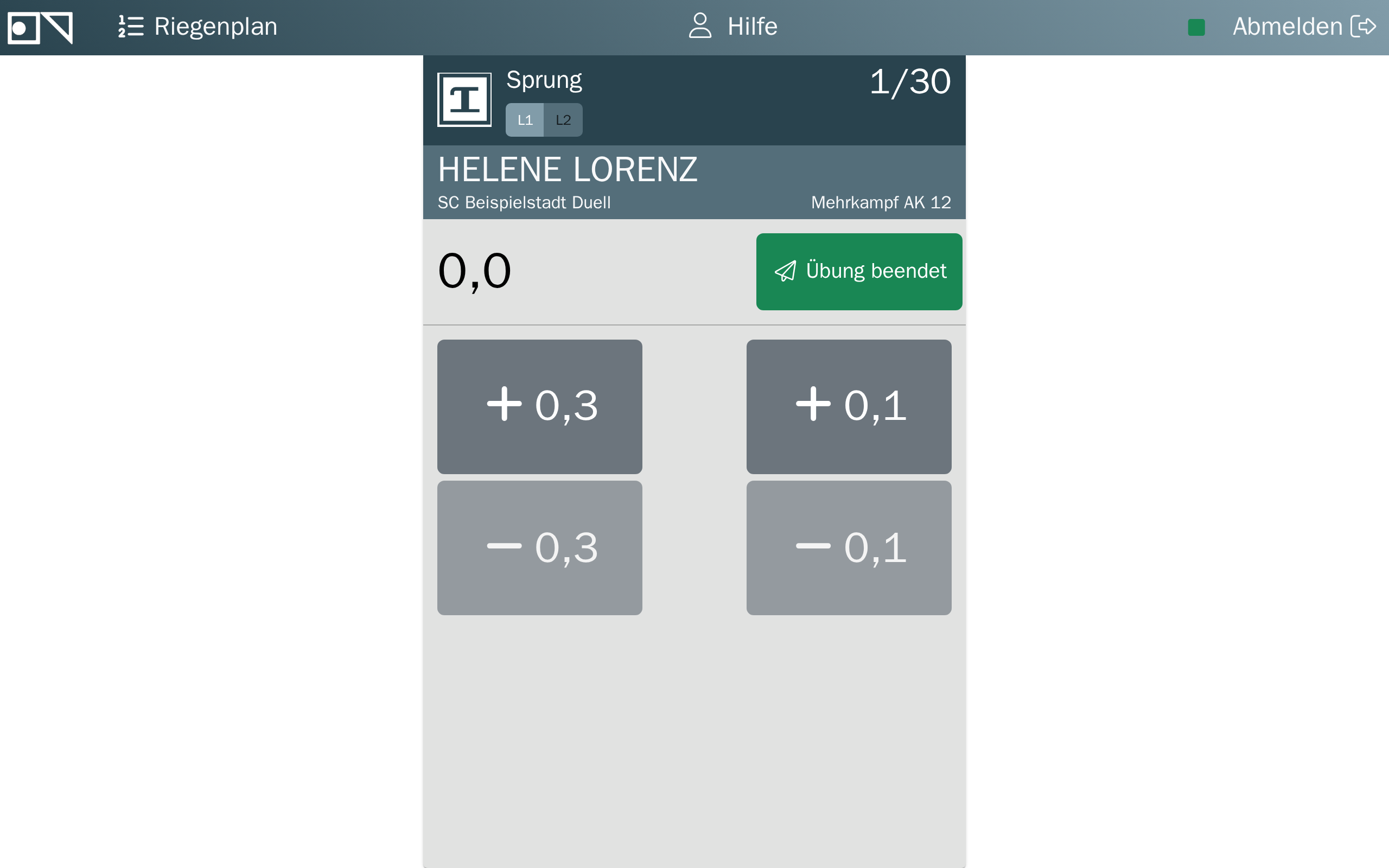
Linien-Tablet
Zeit-Tablet
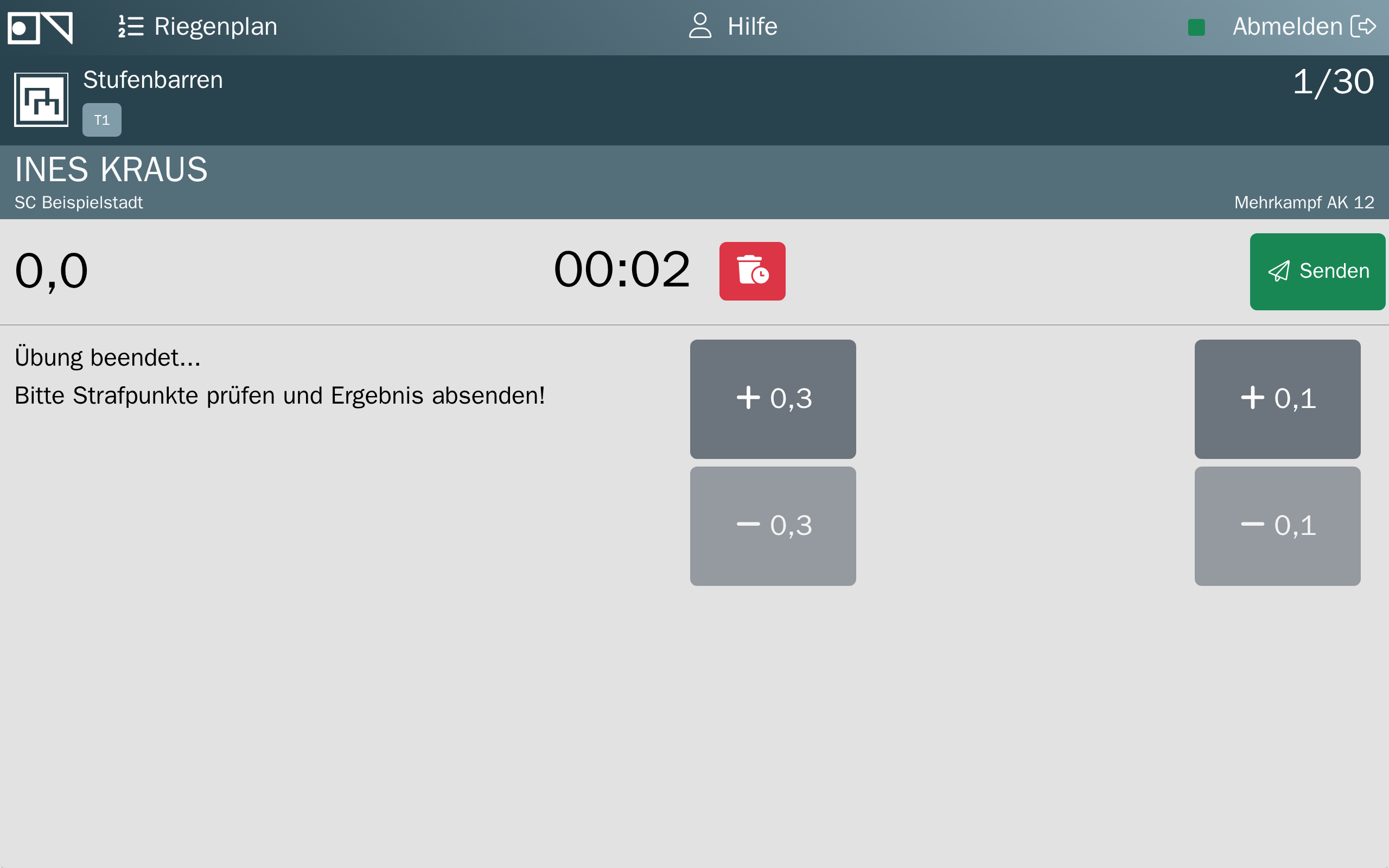
Beide Masken sind bewusst kurz gehalten: eine Handvoll Knöpfe, dann Speichern. Wer nichts zu beanstanden hat, speichert ohne Eingabe — das zählt als „keine Beanstandung" und ist kein Überspringen.
Auch ohne Beanstandung speichern
Solange ein Platz nicht gespeichert hat, gilt die Wertung als unvollständig. Das D-Kampfgericht kann dann nicht freigeben, und der Durchgang steht — auch wenn es an Ihrem Gerät gar nichts zu melden gab.
3. Anmelden und starten
Nach der Gerätewahl erscheint der Start-Knopf. Er meldet Sie am Gerät an — ab jetzt sieht das Wettkampfbüro Sie als anwesend.
4. Aktuelle Turnerin
Die Maske zeigt oben, wer gerade turnt: Name, Verein, Startnummer und Wettkampf.
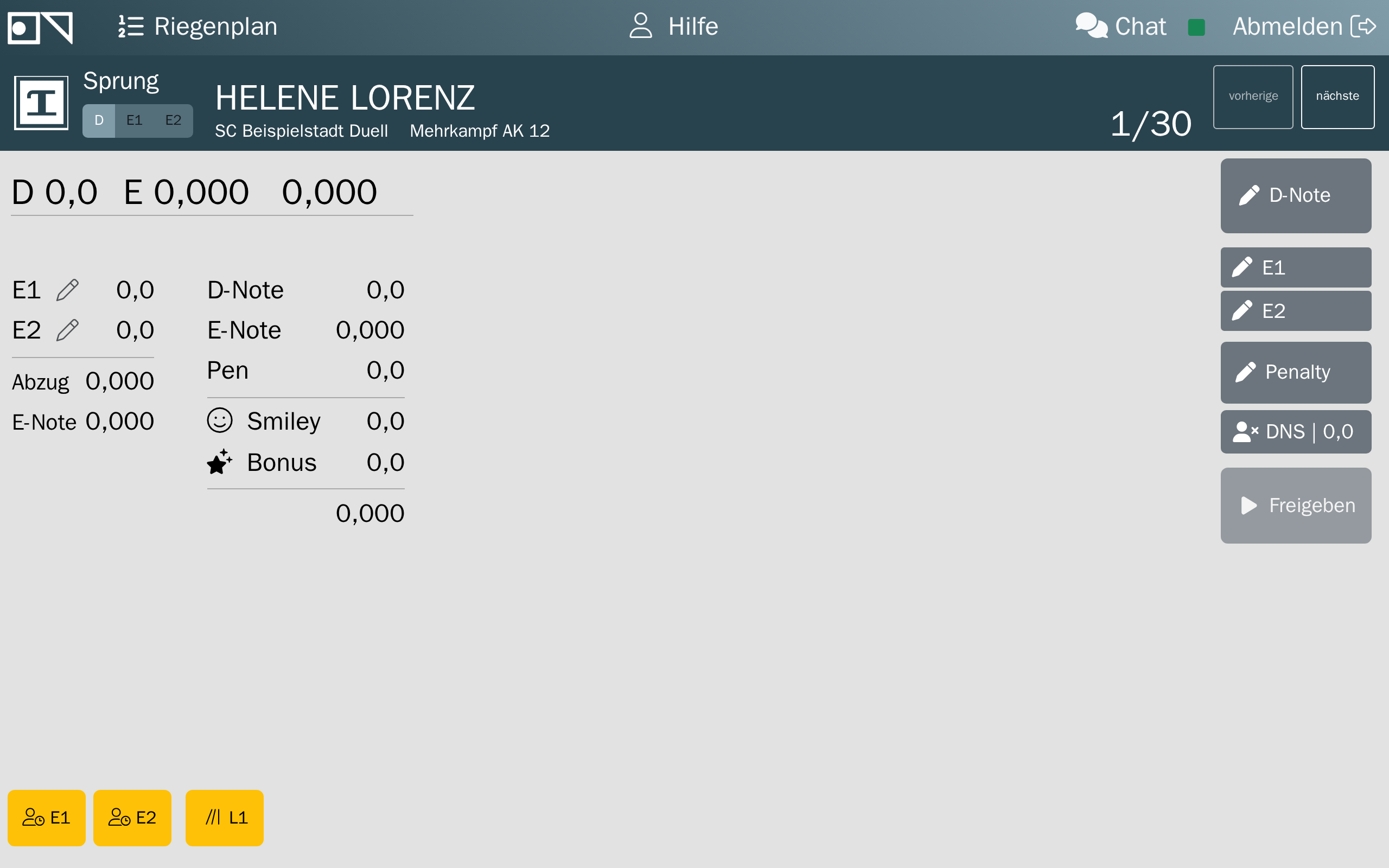
Prüfen Sie den Namen, bevor Sie werten. Stimmt er nicht mit dem überein, was am Gerät passiert, blättert das D-Kampfgericht über die Pfeile zur richtigen Turnerin.
5. D-Note öffnen
Das D-Kampfgericht erfasst zuerst die Schwierigkeit. Der Knopf D-Note öffnet die Eingabe.
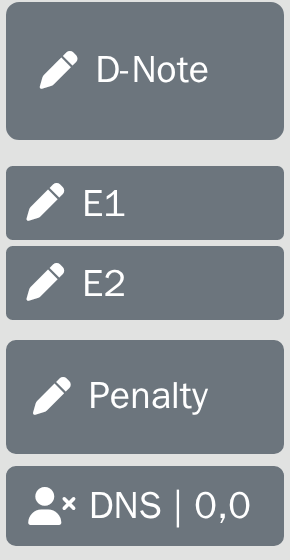
Die E-Kampfrichter sehen diesen Knopf nicht — sie warten, bis die D-Note steht.
6. Schwierigkeit eingeben
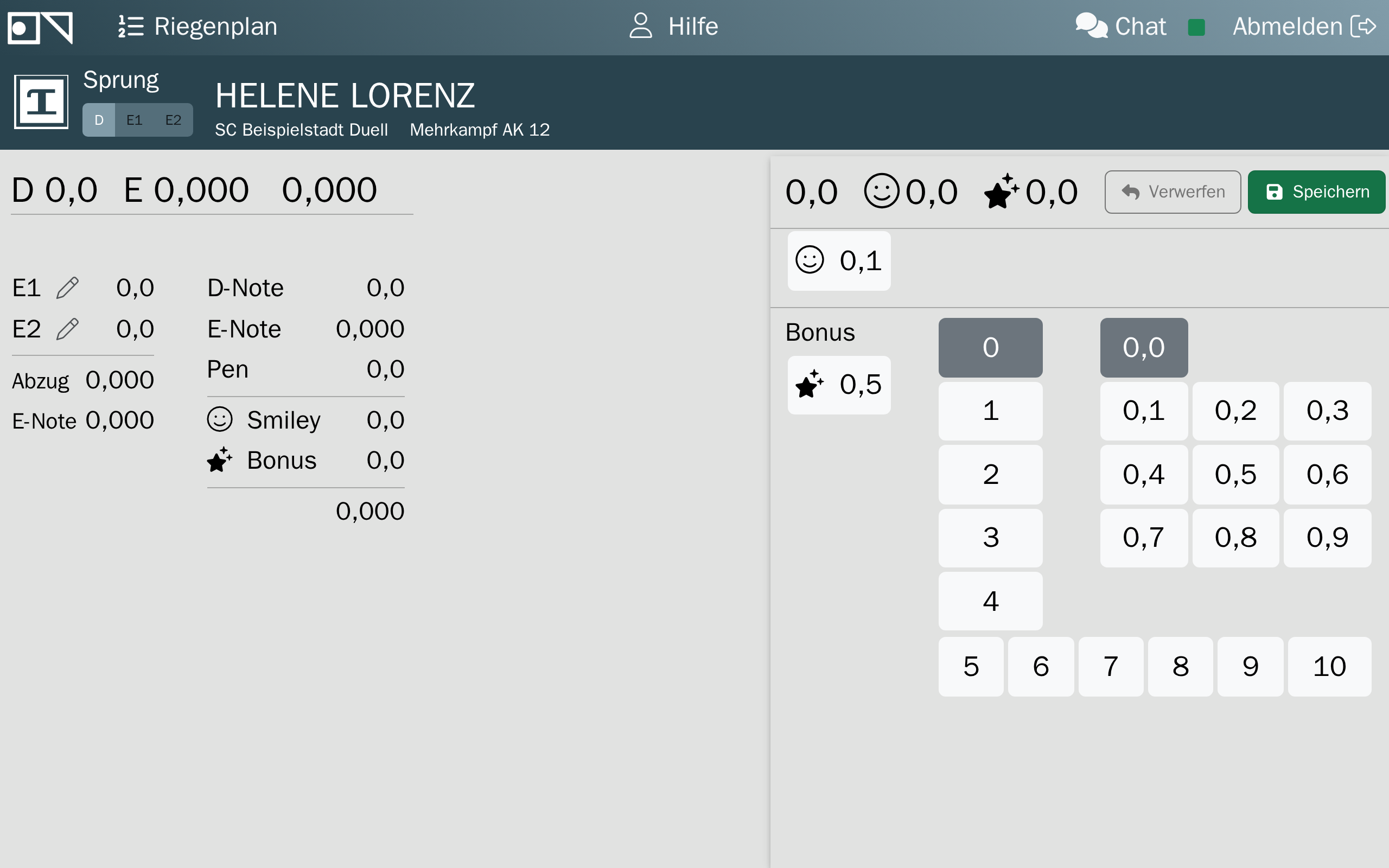
Es gibt zwei Masken. Welche erscheint, hängt nicht am Gerät, sondern an der Wertungsformel des Wettkampfs: ist ihr eine CdP-Konfiguration (Code de Pointage) hinterlegt, erscheint die Elementtafel — sonst wird der Wert direkt eingetippt.
Ohne CdP: Zahl eintippen. Vorkommastelle, Nachkommastelle, fertig.
Mit CdP: Elemente antippen. Sie wählen die geturnten Elemente aus der Tafel, die App bildet den D-Wert daraus.
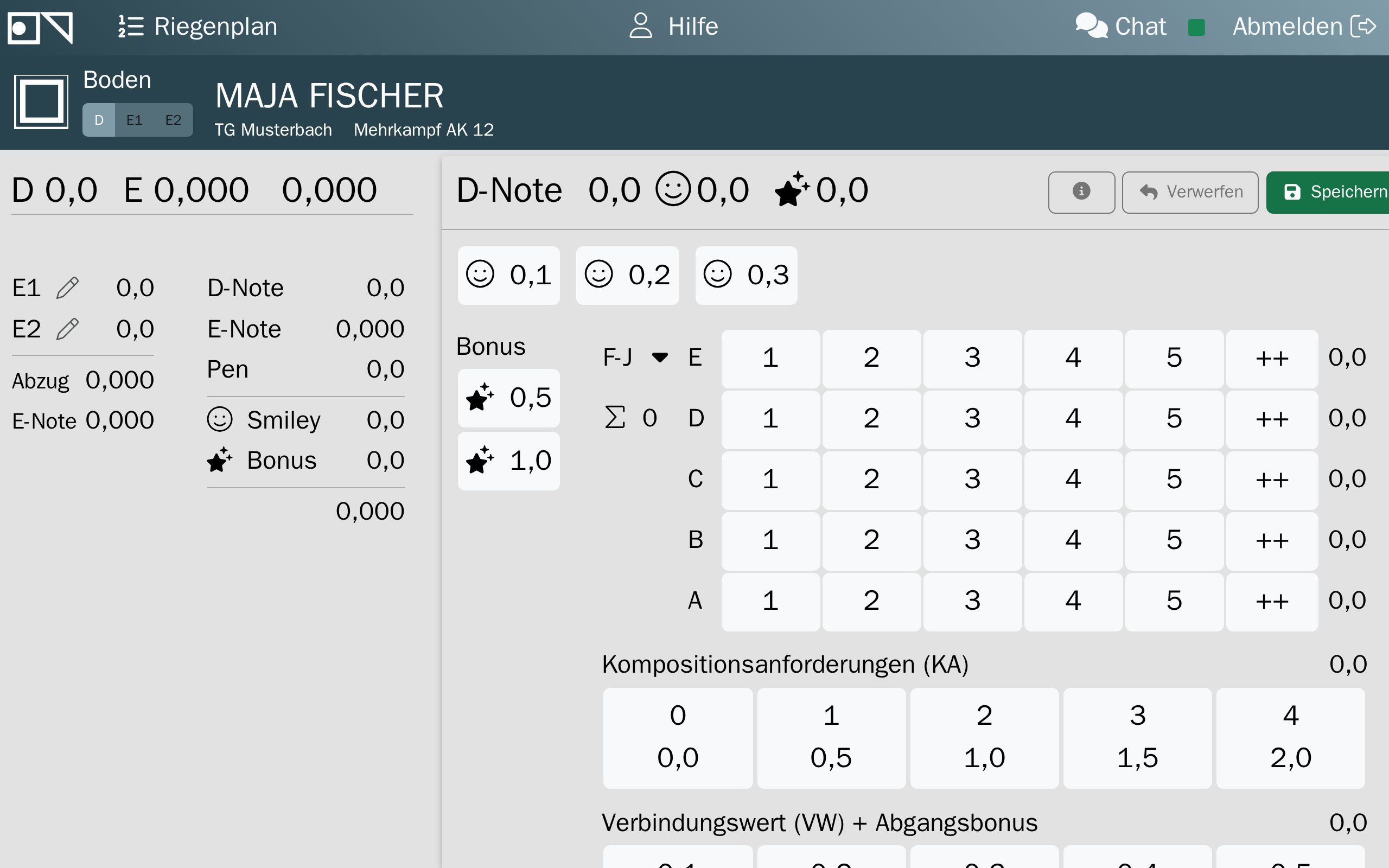
Mit Speichern geht die D-Note an alle E-Kampfrichter am selben Gerät.
Sprung: zwei Sprünge
Am Sprung kann es zwei Übungen geben — ein Sprung oder zwei, je nach Wettkampf. Werden zwei geturnt, trägt schon die Kopfzeile die Nummer (Sprung 1, Sprung 2), und es gibt je Sprung einen eigenen D-Note-Knopf.
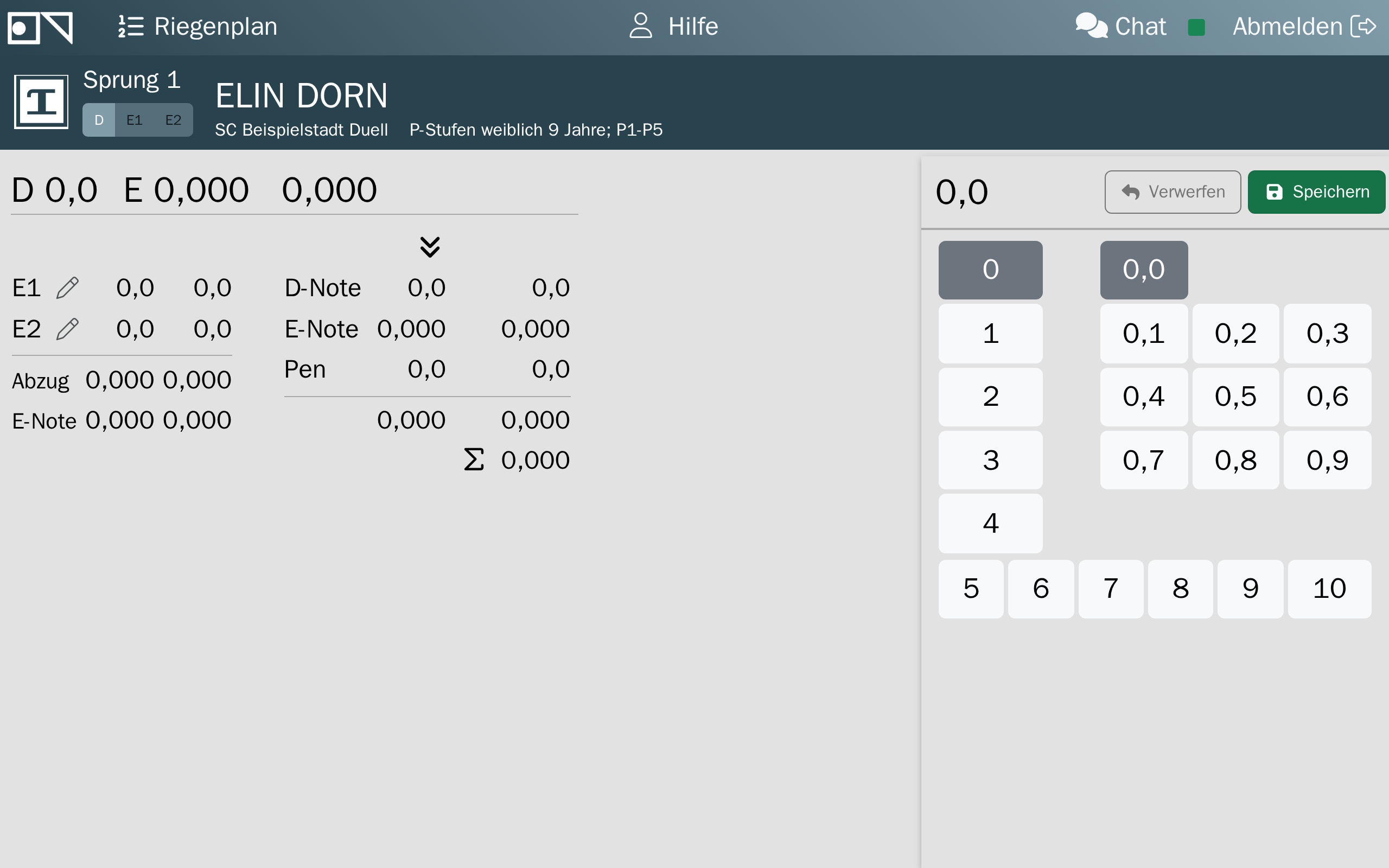
Beide werden vollständig gewertet — D-Note, E-Note und Abzug je Sprung. Welcher in die Wertung eingeht, entscheidet die Formel: Bestwert nimmt den besseren, Mittelwert den Durchschnitt. Das rechnet die Anwendung, Sie geben nur ein.
In der Übersicht links stehen beide nebeneinander — eine Spalte je Sprung, dazu die Summenzeile. Eingegeben wird trotzdem einzeln: der D-Note-Knopf für Sprung 1 öffnet die Eingabe für Sprung 1, der für Sprung 2 die für Sprung 2. Die Kopfzeile sagt Ihnen jederzeit, in welchem Sprung Sie gerade sind.
Nur ein Sprung geturnt?
Dann bleibt die zweite Spalte auf 0. Das ist kein offener Platz und blockiert die Freigabe nicht.
Ob ein oder zwei Sprünge, steht in der Wertungsformel des Wettkampfs, nicht am Gerät: Vorbereitung, Formeln.
Warum an einem Gerät so, am anderen anders
Innerhalb einer Veranstaltung können Wettkämpfe mit und ohne CdP nebeneinander laufen. Es kann also sein, dass Sie am einen Gerät tippen und am nächsten die Tafel bekommen — daran ist nichts kaputt. Maßgeblich ist der Wettkampf der Turnerin, nicht das Gerät, an dem Sie sitzen.
7. Ausführungsnote eingeben
Jetzt der Abzug für die Ausführung: erst die Vorkommastelle, dann die Nachkommastelle. Die Anzeige zeigt laufend den eingegebenen Wert.
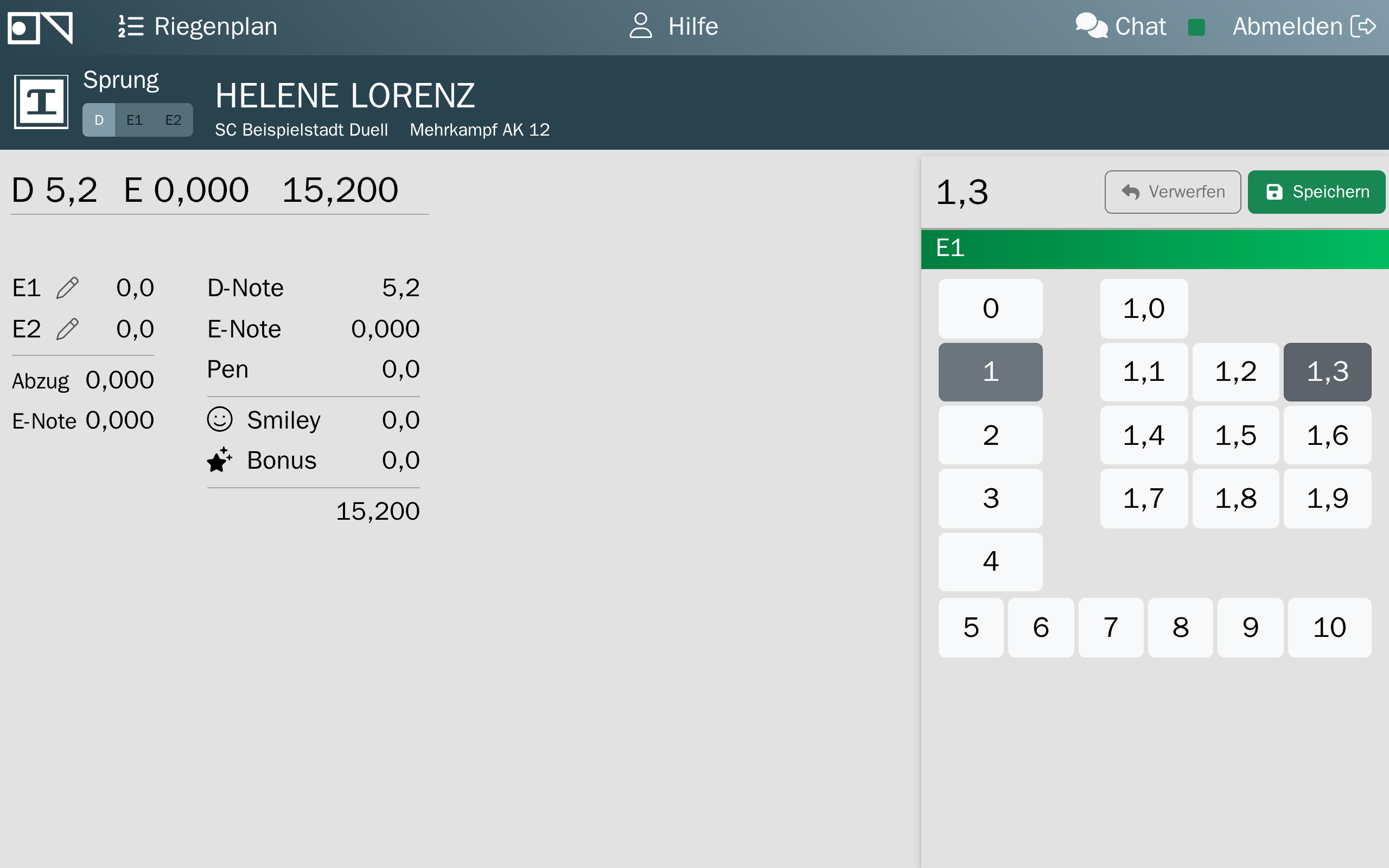
Sie geben den Abzug ein, nicht die Endnote. 1,3 bedeutet 1,3 Punkte Abzug.
Vertippt?
Vor dem Speichern setzt die Null-Taste die Eingabe zurück. Nach dem Speichern korrigiert das D-Kampfgericht oder die Oberjury.
8. Abzug erfassen
Neutrale Abzüge — Linienübertritt, Zeitüberschreitung, Sturz-Zuschläge — laufen über einen eigenen Reiter und werden von der Endnote abgezogen.
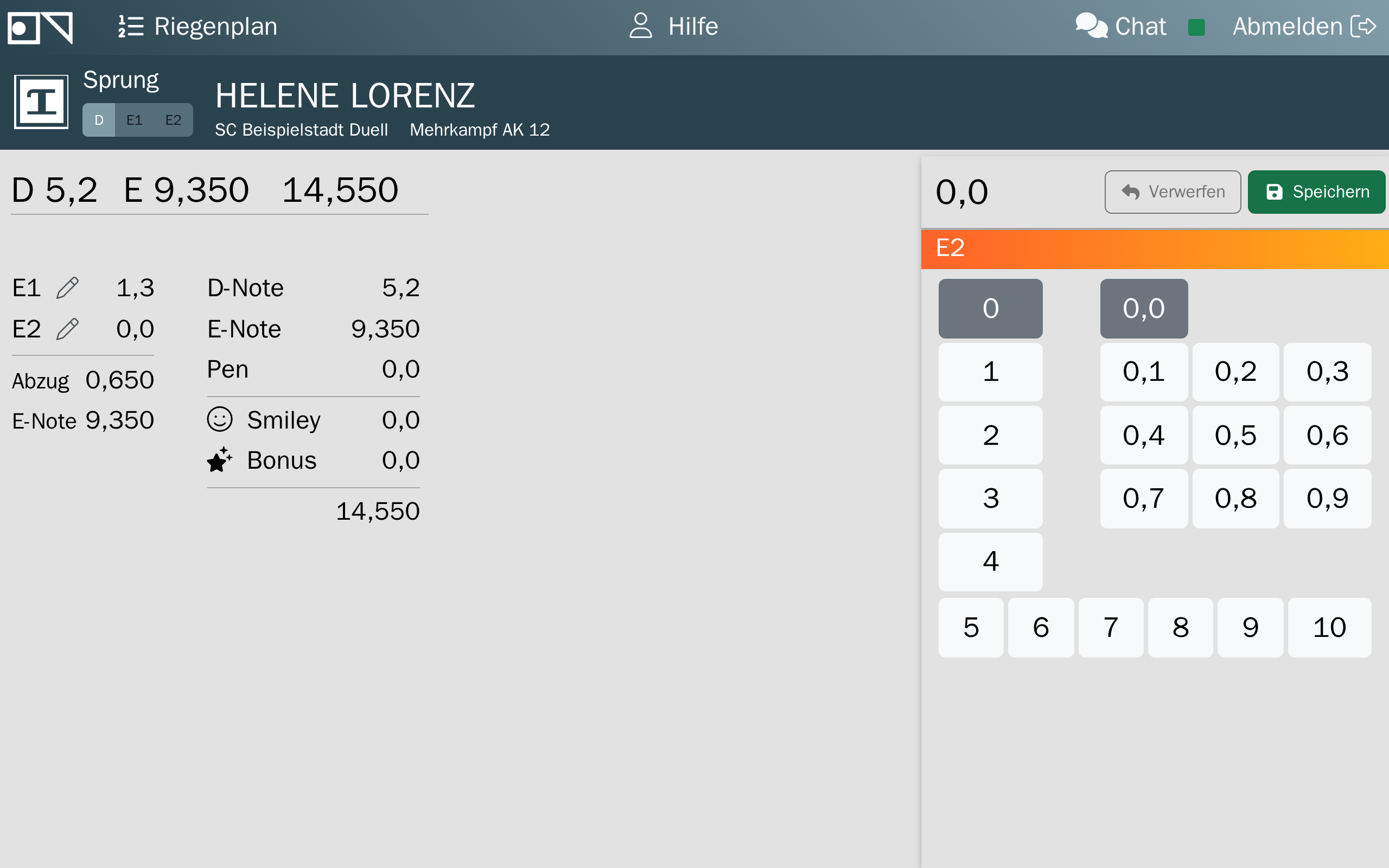
Der Abzug wird nur einmal je Turnerin erfasst, nicht von jedem E-Kampfrichter einzeln.
9. Wertung freigeben
Freigeben bestätigt Ihre Wertung. Erst wenn alle Plätze am Gerät freigegeben haben, entsteht das Ergebnis und geht an die Anzeige.
Der Knopf ist grau
Dann fehlt noch etwas an Ihrem eigenen Platz — meist die gespeicherte Ausführungsnote. Ein grauer Knopf ist kein Netzwerkproblem.
10. Nächste Turnerin
Nach der Freigabe schaltet die Maske selbständig auf die nächste Turnerin der Riege weiter.
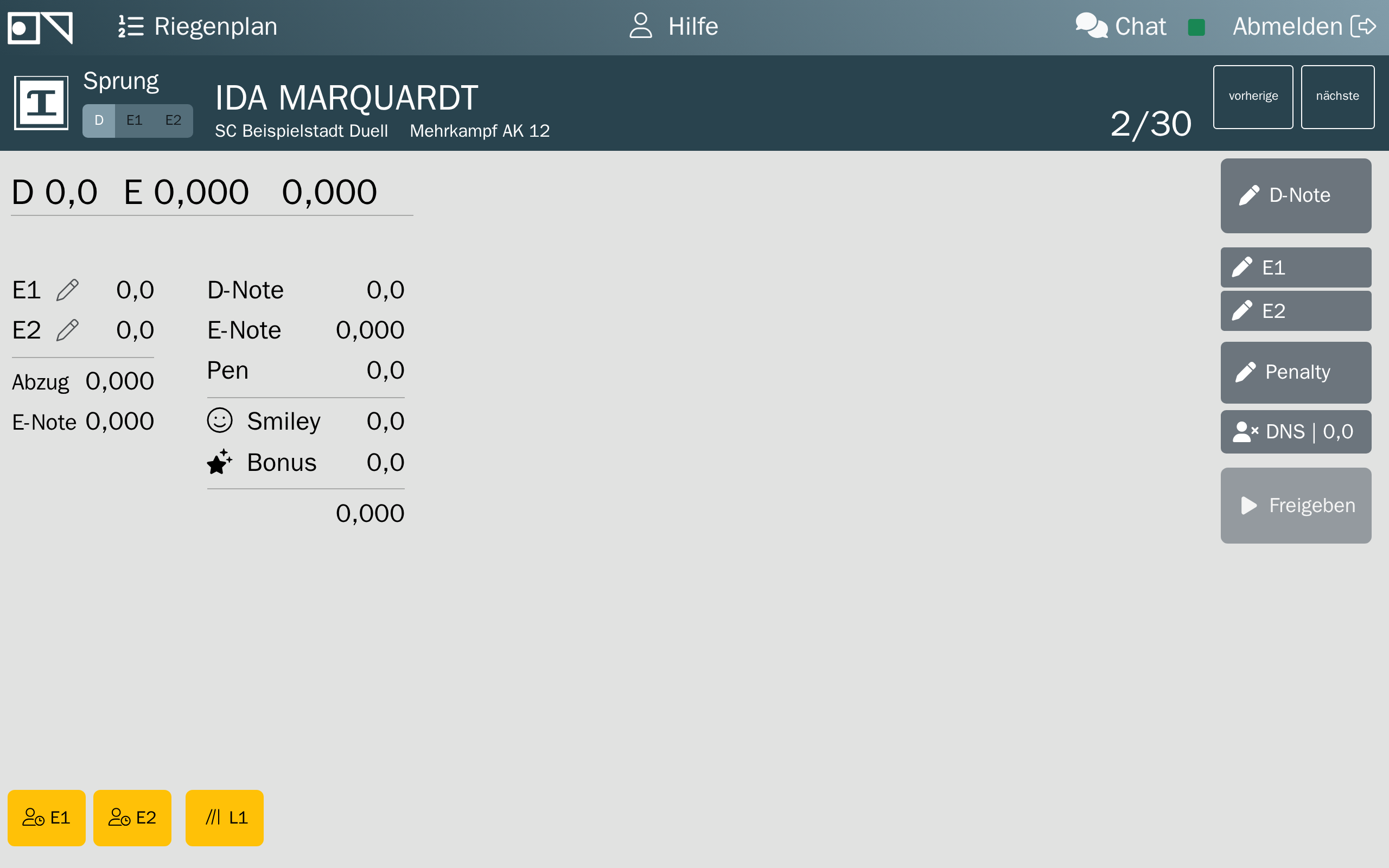
Am Ende der Riege wechselt das Gerät automatisch — Sie bleiben angemeldet und bekommen die nächste Riege.
Tablet neu gestartet?
Melden Sie sich einfach wieder am selben Platz an. Bereits abgegebene Wertungen sind auf dem Server und gehen nicht verloren.
11. Musik am Tablet
Die Musik läuft über eine eigene App auf einem eigenen Gerät — meist ein Tablet am Kampfrichtertisch der Bodenfläche.
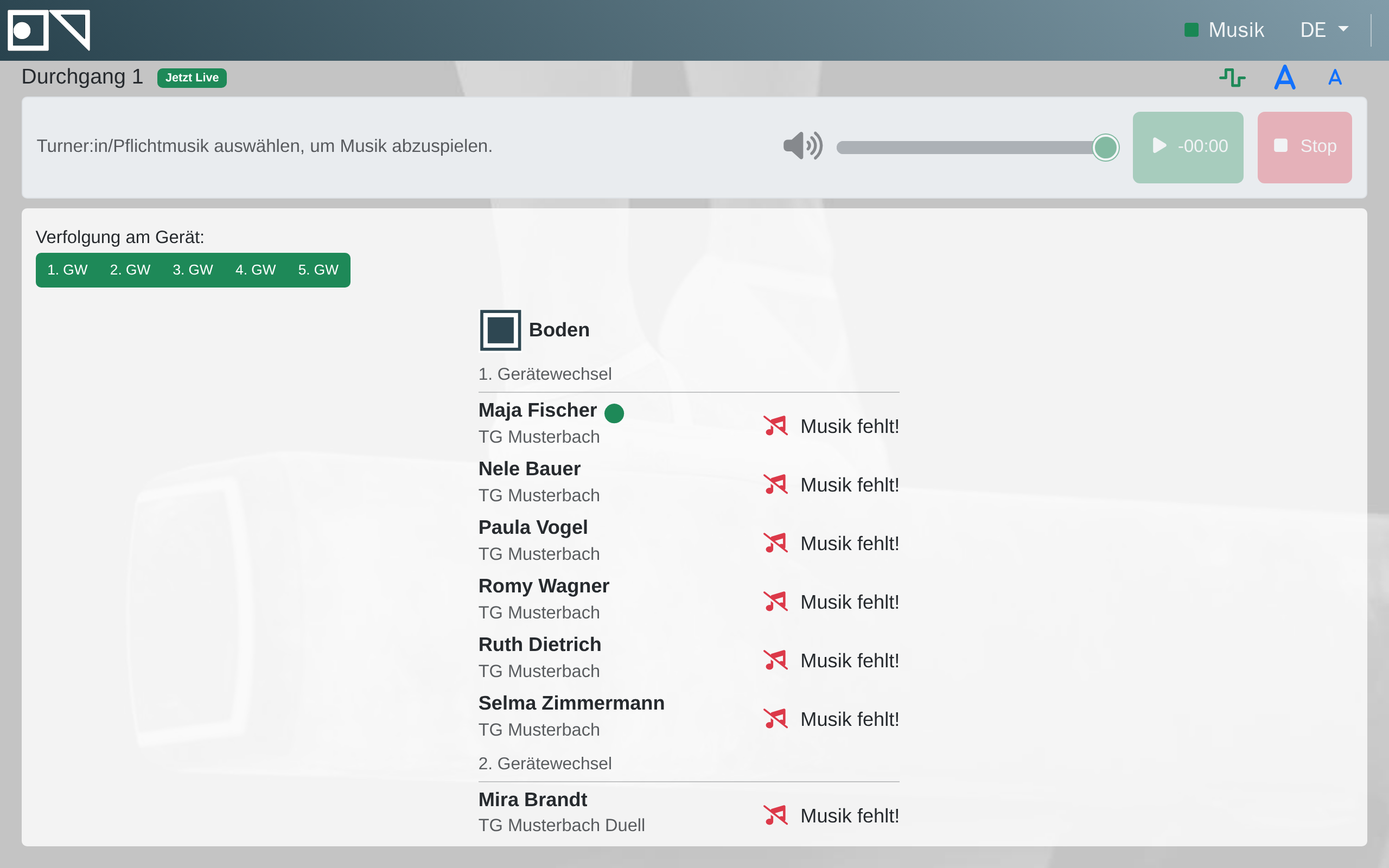
Die App zieht sich die hinterlegte Musik der Turnerin, die gerade am Boden aufgerufen ist. Es muss also niemand suchen: starten, stoppen, fertig.
Eigenes Gerät verwenden
Die Musik nicht auf demselben Tablet laufen lassen, mit dem gewertet wird. Wer zwischen Wertungsmaske und Musik hin- und herschaltet, verpasst zuverlässig einen Aufruf.
Bei Problemen: Zertifikats-Warnungen · Netzwerkprobleme · FAQ